
[Test & Avis] reMarkable 2, la Tablette che imita la Carta
Contrariamente a quanto si potrebbe immaginare, sono molto più tecnologico di JB. Sono io spesso a comprare cose se penso che la nuova tecnologia sia interessante e possa farci risparmiare tempo di lavoro. Tuttavia, sono lontano dall’essere un early adopter. Spesso aspetto la seconda, la terza versione… prima di decidere.
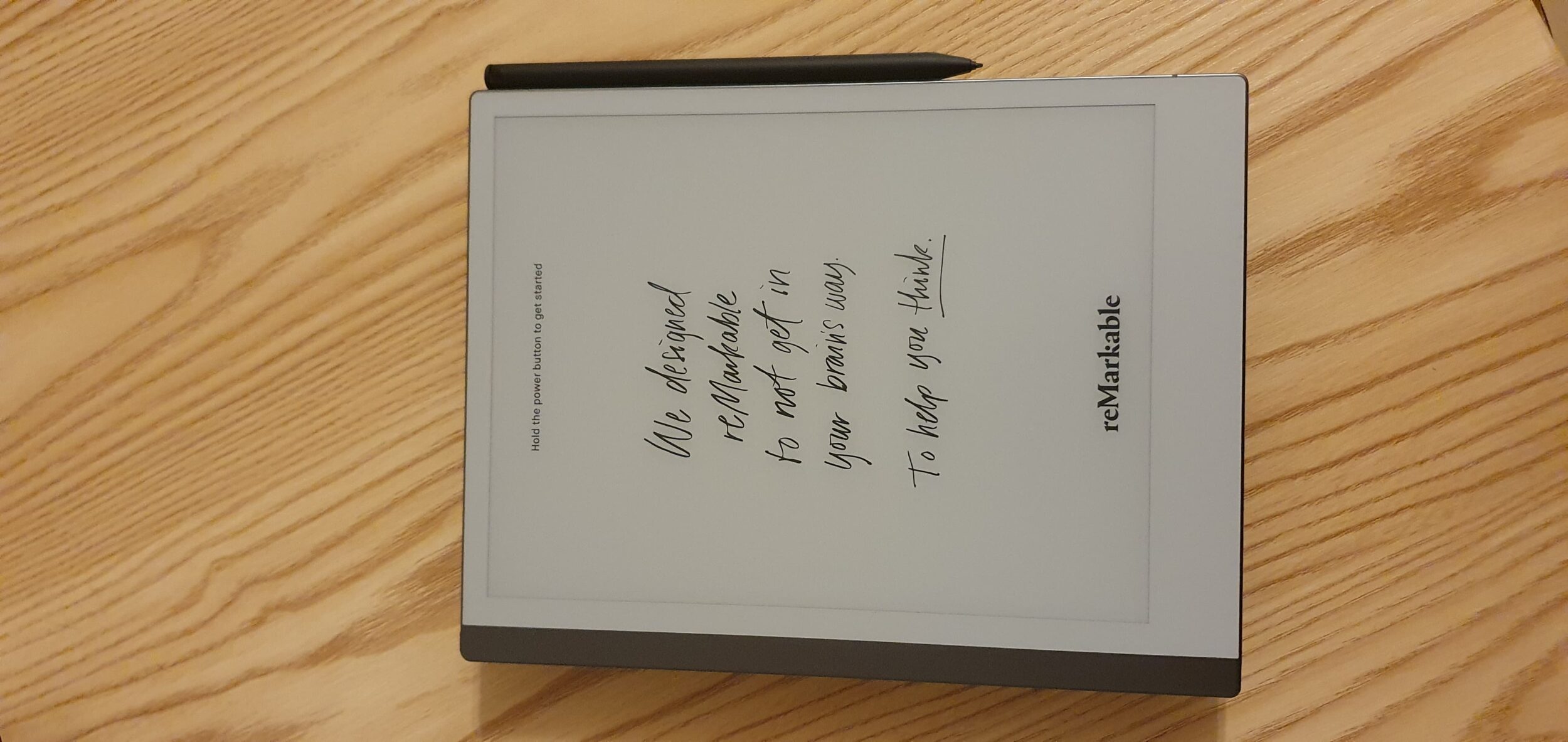
Recentemente, ho scoperto reMarkable 2, il tablet che permette di prendere appunti, ma con una sensazione simile alla carta. È molto popolare tra ingegneri e manager. Mi ci è voluto un giorno di riflessione. L’ho comprato per JB. A JB piace molto prendere appunti. Ha provato a farlo su un tablet normale (iPad), ma il tocco non è lo stesso, quindi ha abbandonato subito l’idea.
Il vantaggio di un tablet come reMarkable 2 è la sensazione della carta, molto piacevole, combinata con una serie di funzionalità che i blocchi di carta non permettono.
Questo post non è A sponsorizzato, sarà lungo, quindi preparatevi un caffè/tè
reMarkable 2, cos’è?
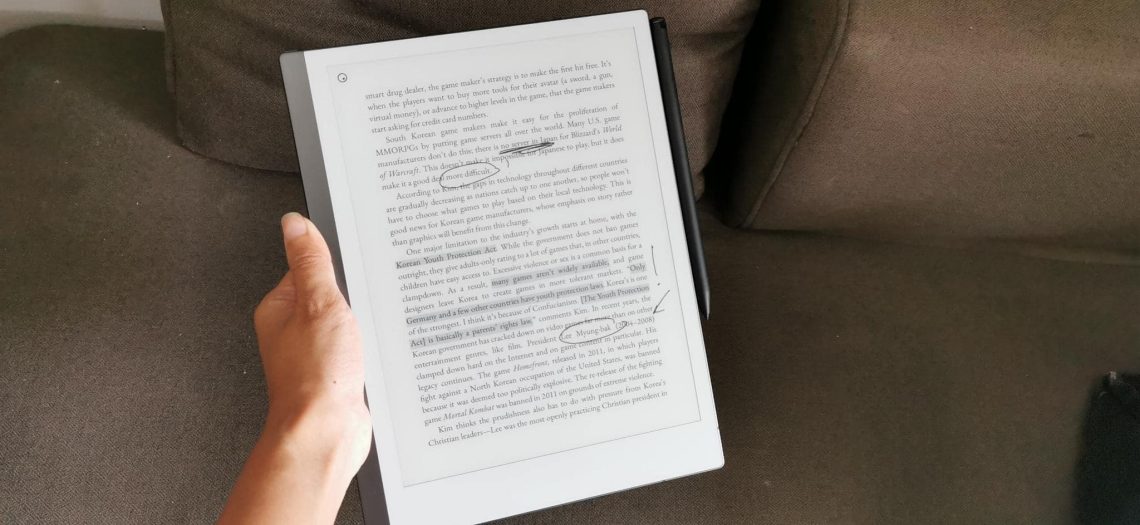
reMarkable 2 è un tablet a inchiostro elettronico (e-ink) che permette di prendere appunti, disegnare… ma con una sensazione simile alla carta. È anche un e-reader, con la funzionalità aggiuntiva diannotare i documenti.
Dimensioni
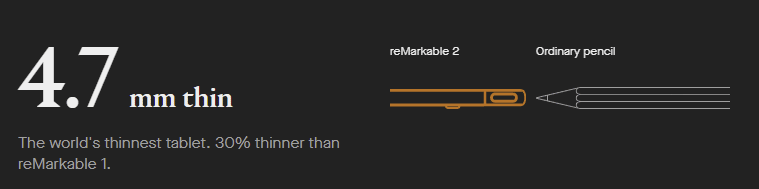
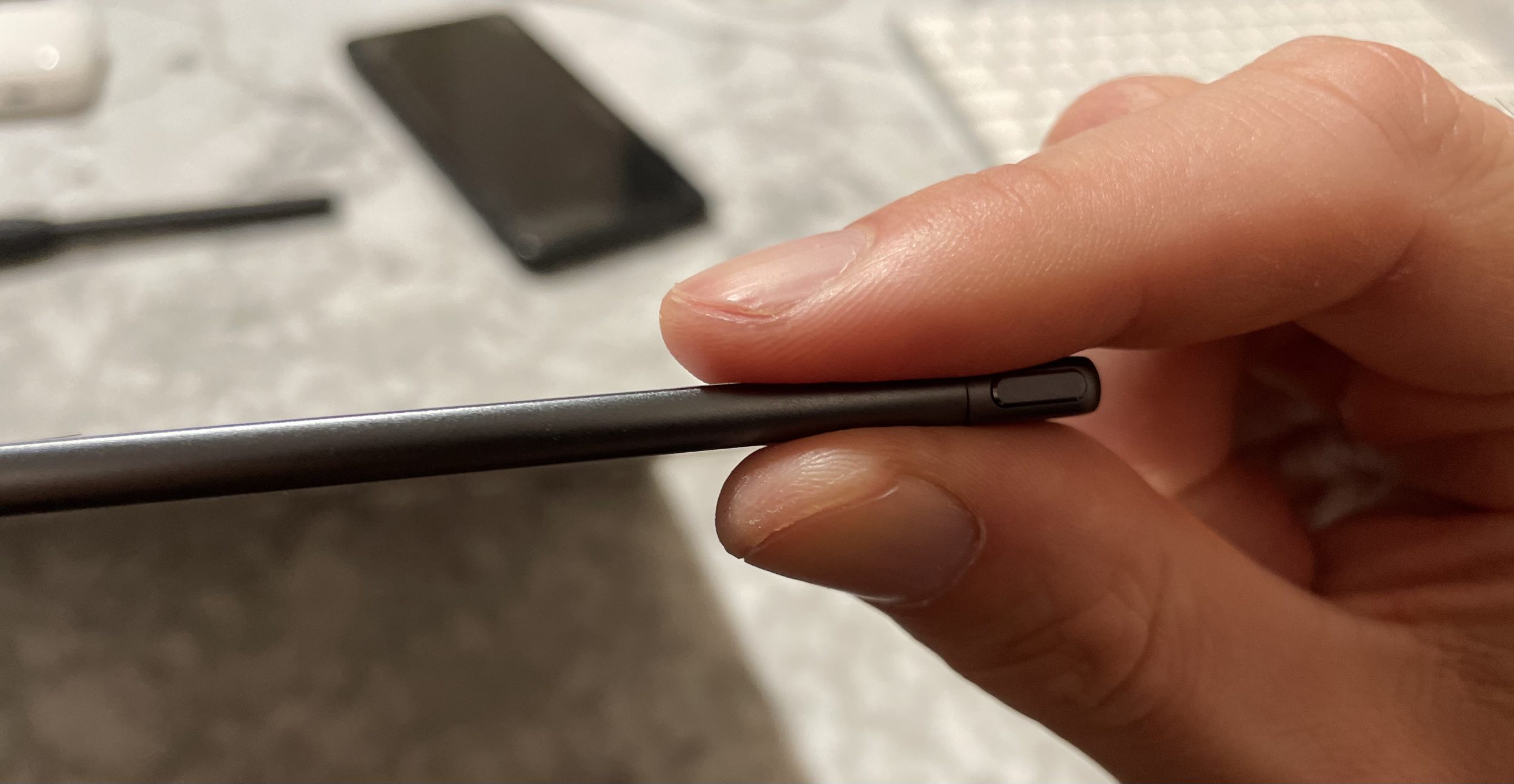
È il tablet più sottile al mondo (4,7mm!), con un utilizzo principale: prendere appunti con una penna (senza batteria).
Perché un tablet deve essere così sottile?
Affinché la scrittura sia piacevole. Se la mano deve rimanere tutto il giorno su una superficie troppo spessa, si rischia di avere dolore al polso. Inoltre, 4,7 mm corrisponde allo spessore di 49 fogli di carta. Come un piccolo taccuino.
- Misura 188.0 x 246.0 x 4.7 mm
- Sappi che un foglio di carta A4 misura 210 x 297 mm
- l’iPad 6 misura 174.1 x 250.6 x 7.5 mm
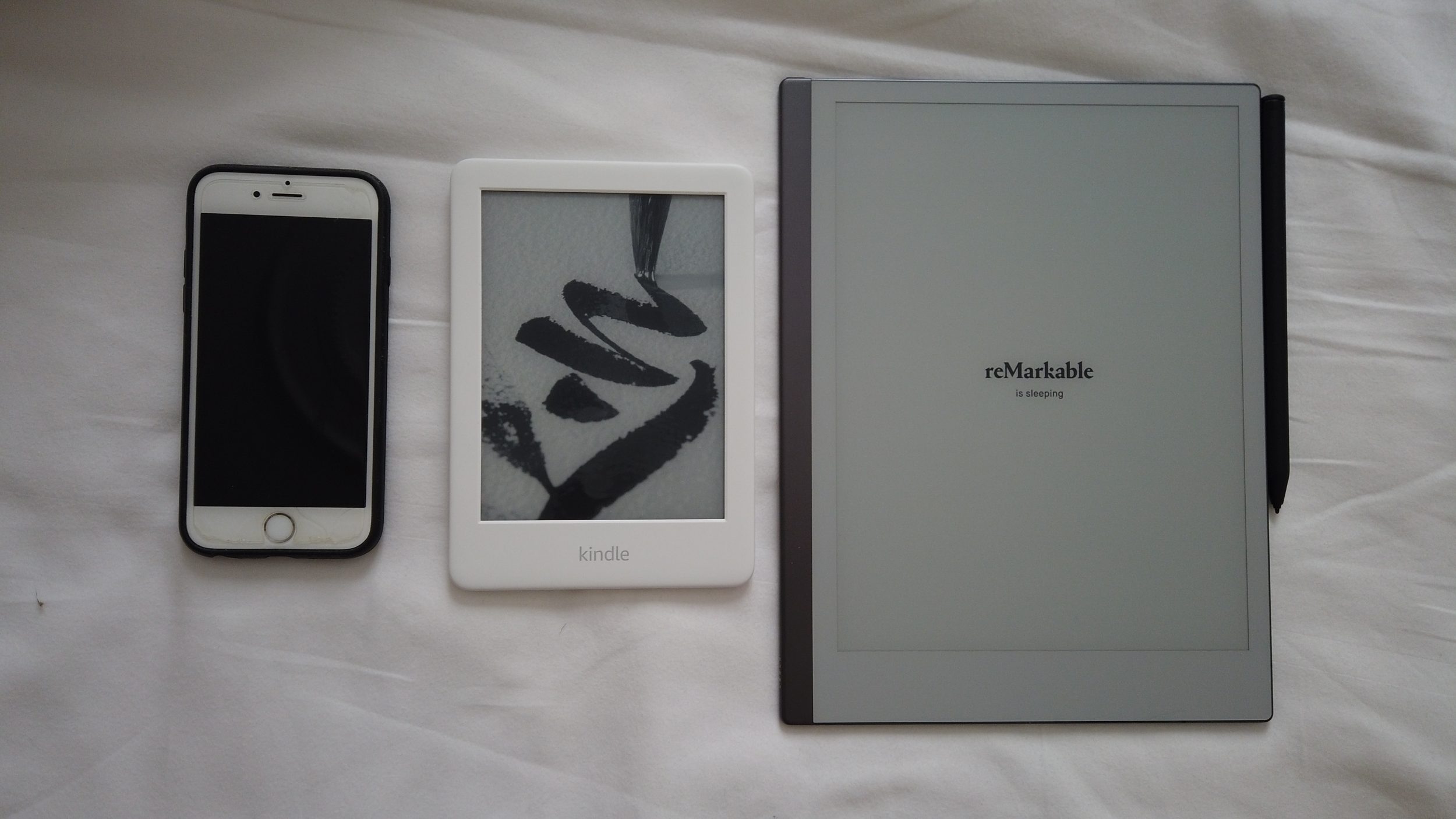
Quindi, reMarkable 2 è leggermente più largo di un iPad, più piccolo di un foglio A4 ma più sottile di qualsiasi altro tablet e smartphone.
Penso che NIENTE, ma proprio NIENTE, ci prepari a una tale sottigliezza. È INCREDIBILE!
Il look è così futuristico che ci si sentiva in Minority Report con Tom Cruise. L’ho comprato per JB ma alla fine l’ho tenuto per me perché questo tablet ha risvegliato il mio lato geek, non posso farci niente. Scusa JB.
Aggiornamento di settembre 2021: litighiamo per usarlo, quindi ho deciso che anche JB avrà il suo tablet 😀
reMarkable 2 avrebbe trovato il suo posto in un Apple Store, ma ha il vantaggio di essere abbastanza aperto e personalizzabile (sistema Linux) da piacere enormemente ai geek.
Da sinistra a destra: iPhone 6s, Kindle 10th, reMarkable 2
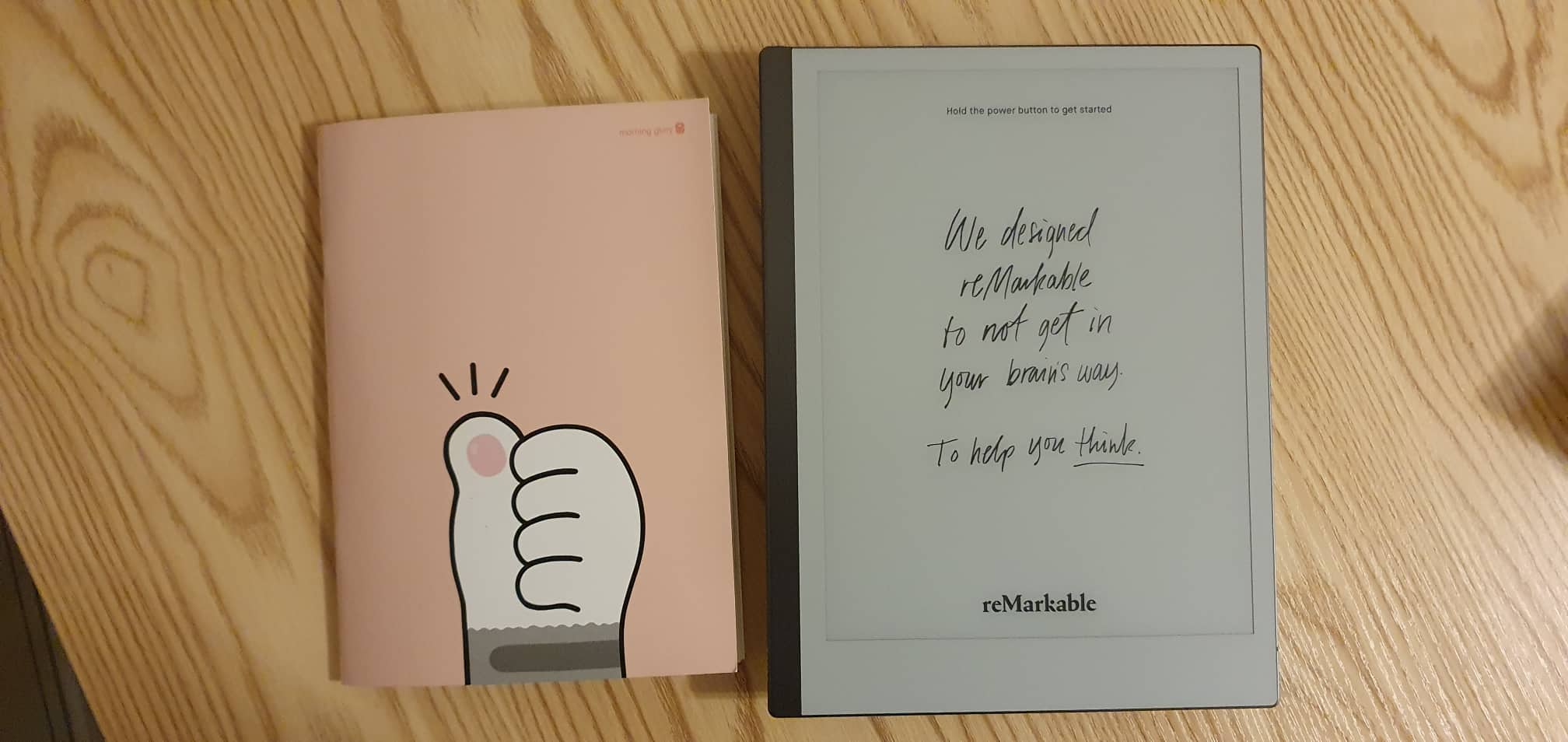
Ho condiviso questa foto su Facebook. La gente non ha capito subito che avevo un tablet in mano 😀
Le Specifiche
| Dimensioni | 187 x 246 x 4,7 mm |
| Peso | 403,5 g (+20 g con la penna) |
| RAM | 1 GB LPDDR3 SDRAM |
| Memoria | 8 GB (ma in realtà, sono 6,41 GB utilizzabili, escluso il software) nessun modo di inserire una scheda micro-SD |
| Schermo | 10,3” monocromatico (niente colori) Risoluzione: 1872 x 1404 px (226 DPI) Tecnologia: E Ink Carta (parzialmente) |
| Penna (venduta separatamente) | Senza batteria, né pila 4096 livelli di sensibilità |
| Connettività | Wi-Fi 2,4 GHz e 5 GHz Porta USB-C per una ricarica più veloce |
| Batteria | Batteria ricaricabile (Li-ion) Ricarica tramite USB-C 3000 mAh |
| OS | Codex (Linux) |
| Documenti supportati | PDF, ePUB |
| Altri | Menu solo in inglese Nessuna lampada App disponibili per MacOS, Windows 10, iOS e Android |
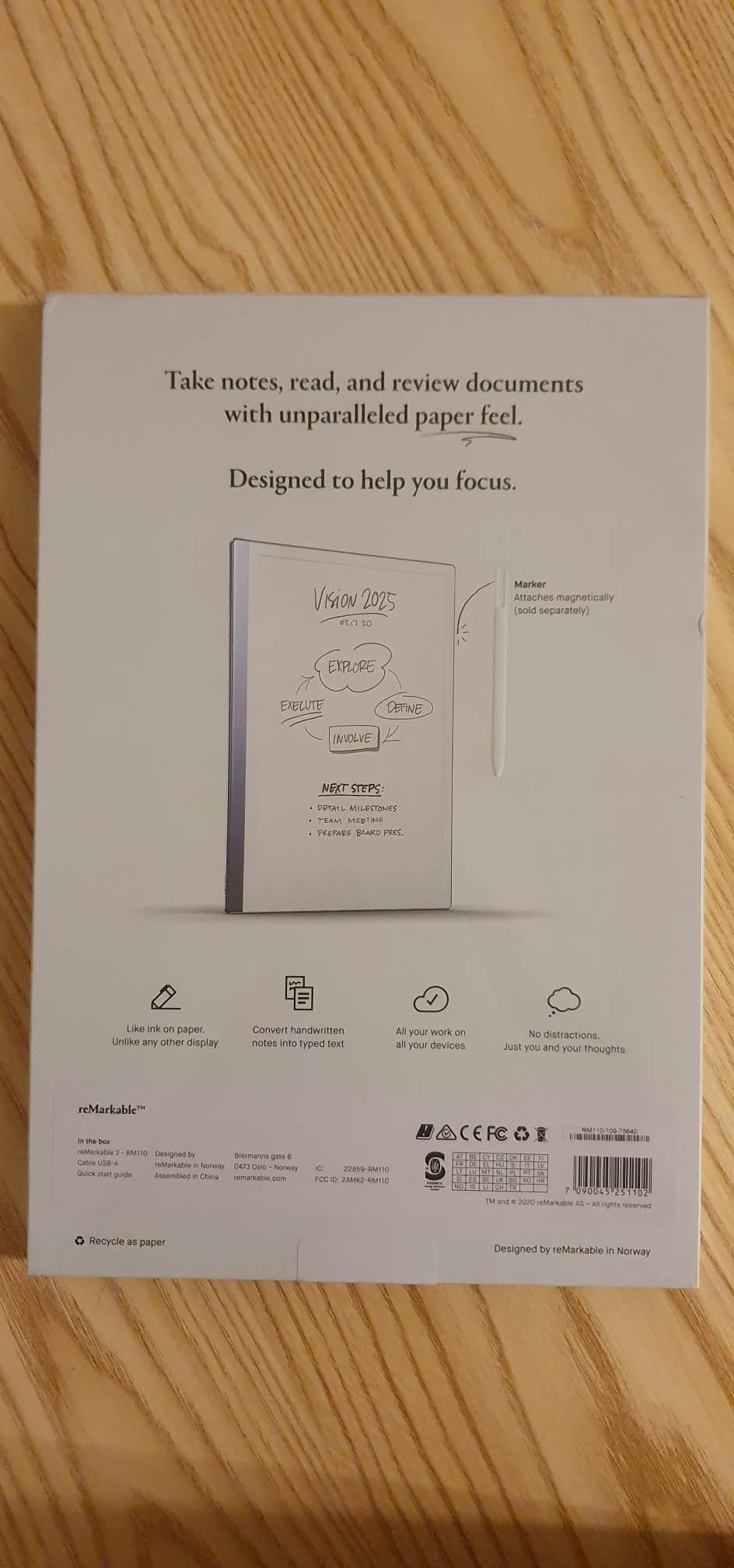
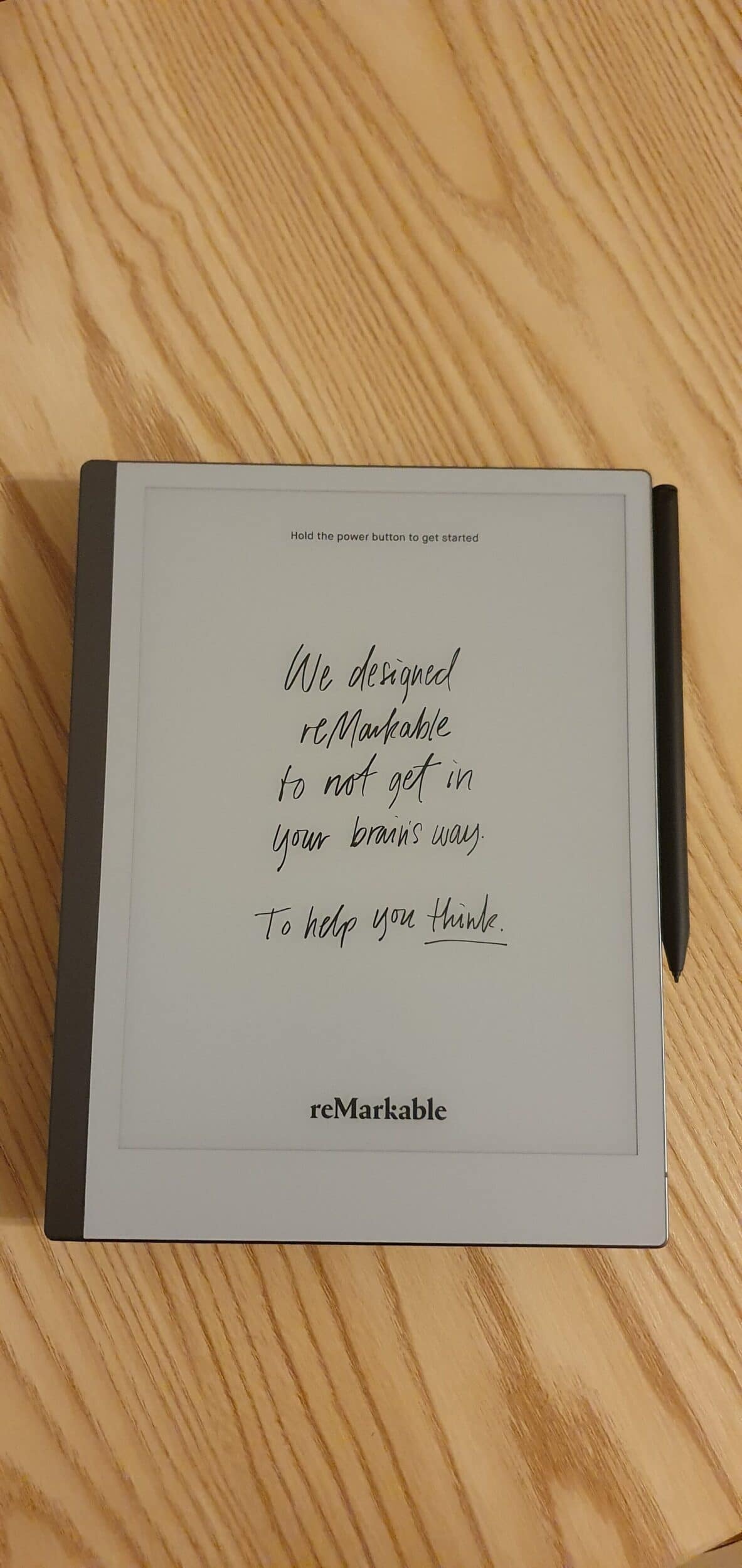
Il Tocco
La superficie è leggermente ruvida, proprio per permettere una scrittura “come su carta”. Alcuni utenti di iPad hanno incollato una pellicola ruvida sullo schermo per imitare questa sensazione, ma non è sufficiente…
I puntali della penna ufficiale di reMarkable sono stati progettati per far sì che i puntali graffino lo schermo allo stesso modo di una matita su un foglio di carta. Ovviamente, lo schermo è più resistente dei puntali, quindi la penna non raderà lo schermo. La texture dello schermo, la durezza dei puntali… tutto questo ha richiesto anni di lavoro presso reMarkable per trovare LA combinazione perfetta.
La Scrittura
Perché il punto forte di reMarkable è che l’utente non deve imparare a scrivere o disegnare su uno schermo, né adattare la propria scrittura al tablet.
Mi spiego: quando si scrive su un tablet, che sia una tavoletta grafica o direttamente sull’iPad, i gesti sono un po’ diversi da quelli che si farebbero con una penna a sfera. Provate a firmare con una penna su iPad, la vostra firma sembrerà un po’ tremolante, a differenza della firma su carta. Questo tempo di apprendimento può essere breve o lungo a seconda delle persone, ma per gli artisti che hanno bisogno di ritrovare esattamente lo stesso stile, o per le persone di fretta che non hanno voglia di dover imparare a scrivere diversamente su un tablet, reMarkable è una soluzione magica.
Scrivere su reMarkable assomiglia molto allo scrivere su carta vera.
Accendete l’audio! e siate indulgente riguardo alla mia scrittura. Non è facile filmare e scrivere allo stesso tempo. Un amico mi ha vista scrivere su reMarkable 2 e trova il suono straordinario, non ha quel suono di penna che gratta sulla carta con il suo iPad Pro.
Questo è possibile grazie alla latenza tra il momento in cui la penna tocca lo schermo e il momento in cui la scrittura appare sullo schermo. Lo schermo è così reattivo che la differenza si misura in microsecondi (21ms per essere precisi, il miglior risultato sul mercato). Così, il cervello assimila davvero l’esperienza alla scrittura su carta = latenza breve + scrittura che non cambia + il piccolo suono simpatico. Non so se mi sono espressa chiaramente, ma è la mia interpretazione.
AGGIORNAMENTO 12 OTTOBRE 2021: Dal 12 ottobre 2021, alcune funzionalità avanzate sono diventate a pagamento, cioè bisogna sottoscrivere un abbonamento per accedervi. Lo preciserò ogni volta
Test: testo convertito in PDF e in testo digitato (funzionalità disponibile solo per gli abbonati)
Ecco cosa succede quando si esporta questo scritto in PDF più tardi. L’evidenziatore si trasforma in giallo.
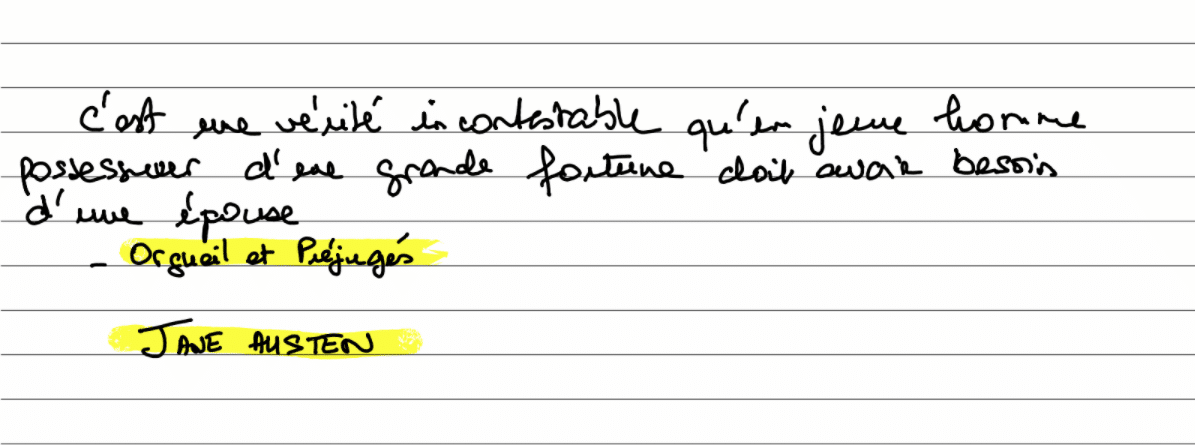
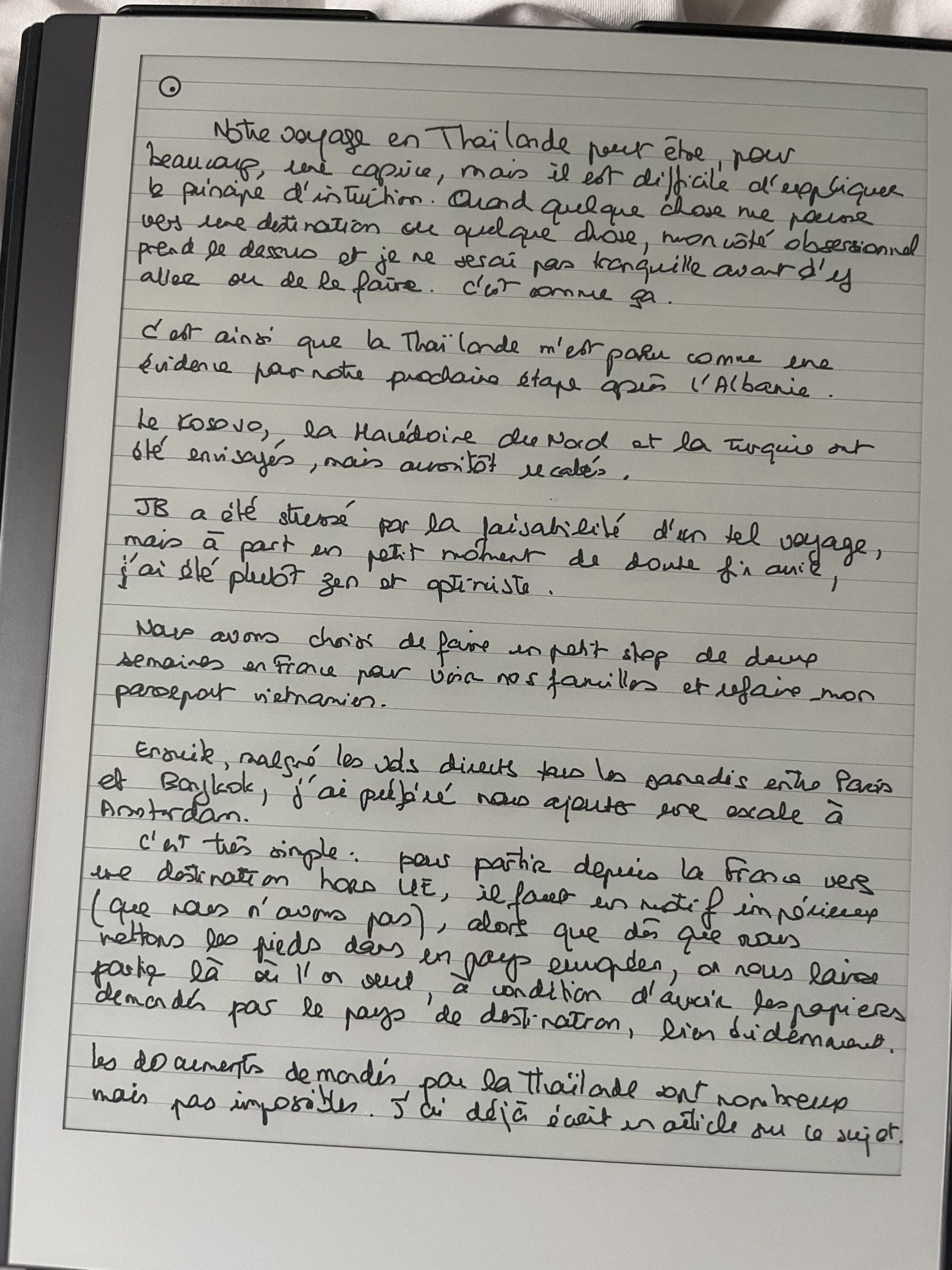
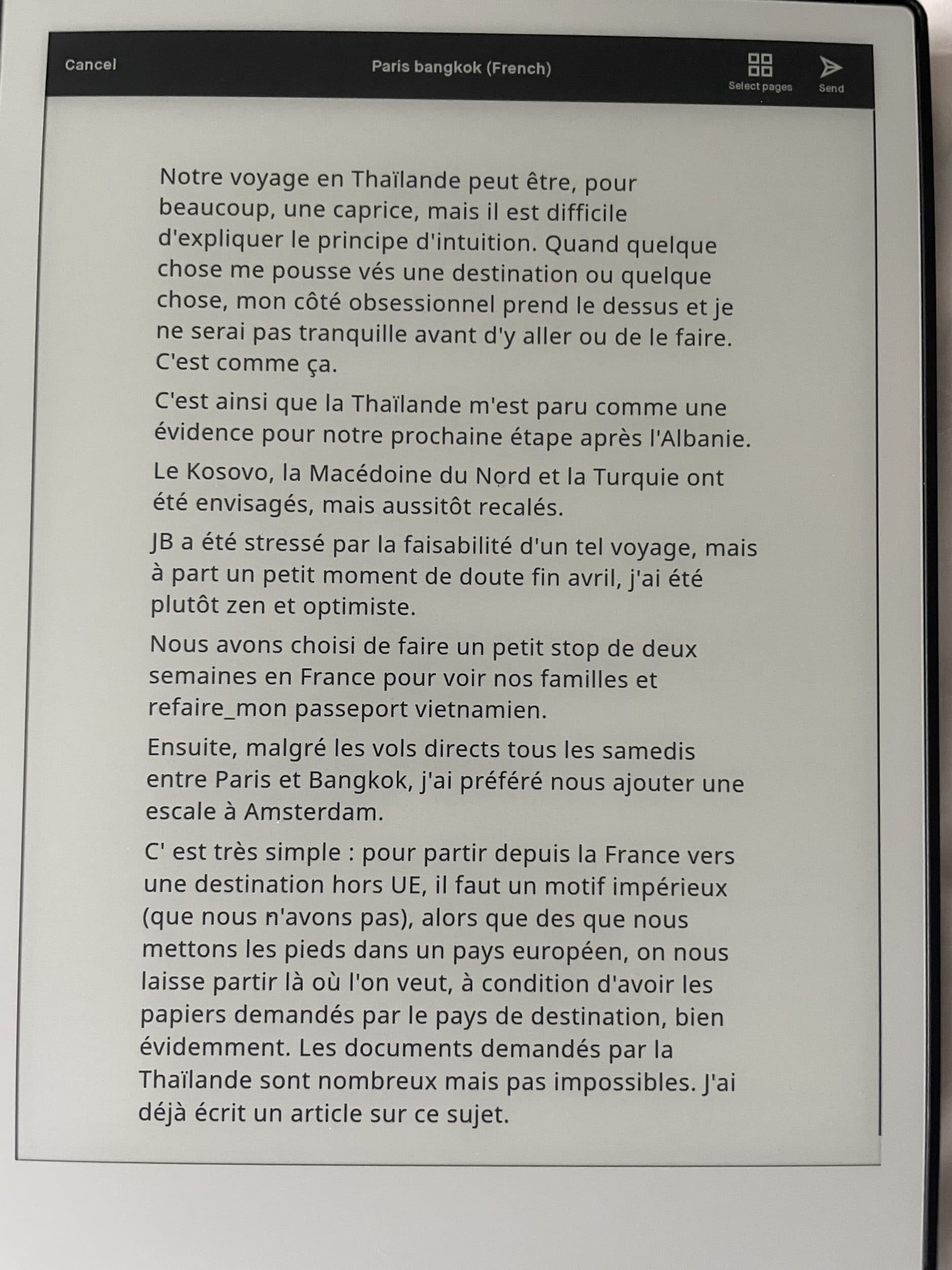
Ed ecco lo stesso testo convertito in testo digitato. Potete vedere che ci sono due errori, ma è già impressionante considerando i tratti mancanti su alcune lettere. Personalmente, non è una funzionalità che uso spesso perché digito molto più velocemente di quanto scriva, ma se non digitate velocemente, comprate il tablet subito ahahah.
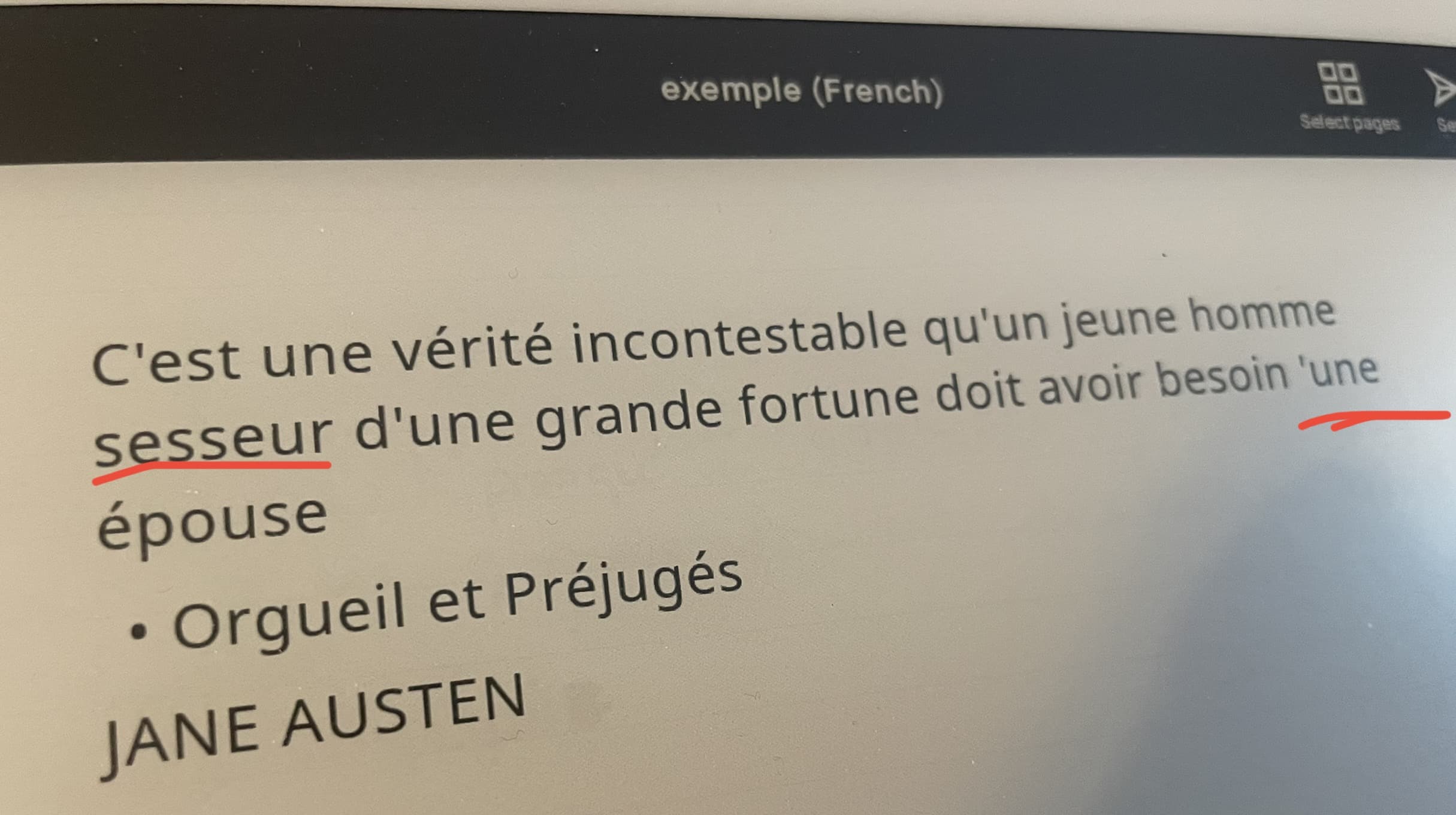
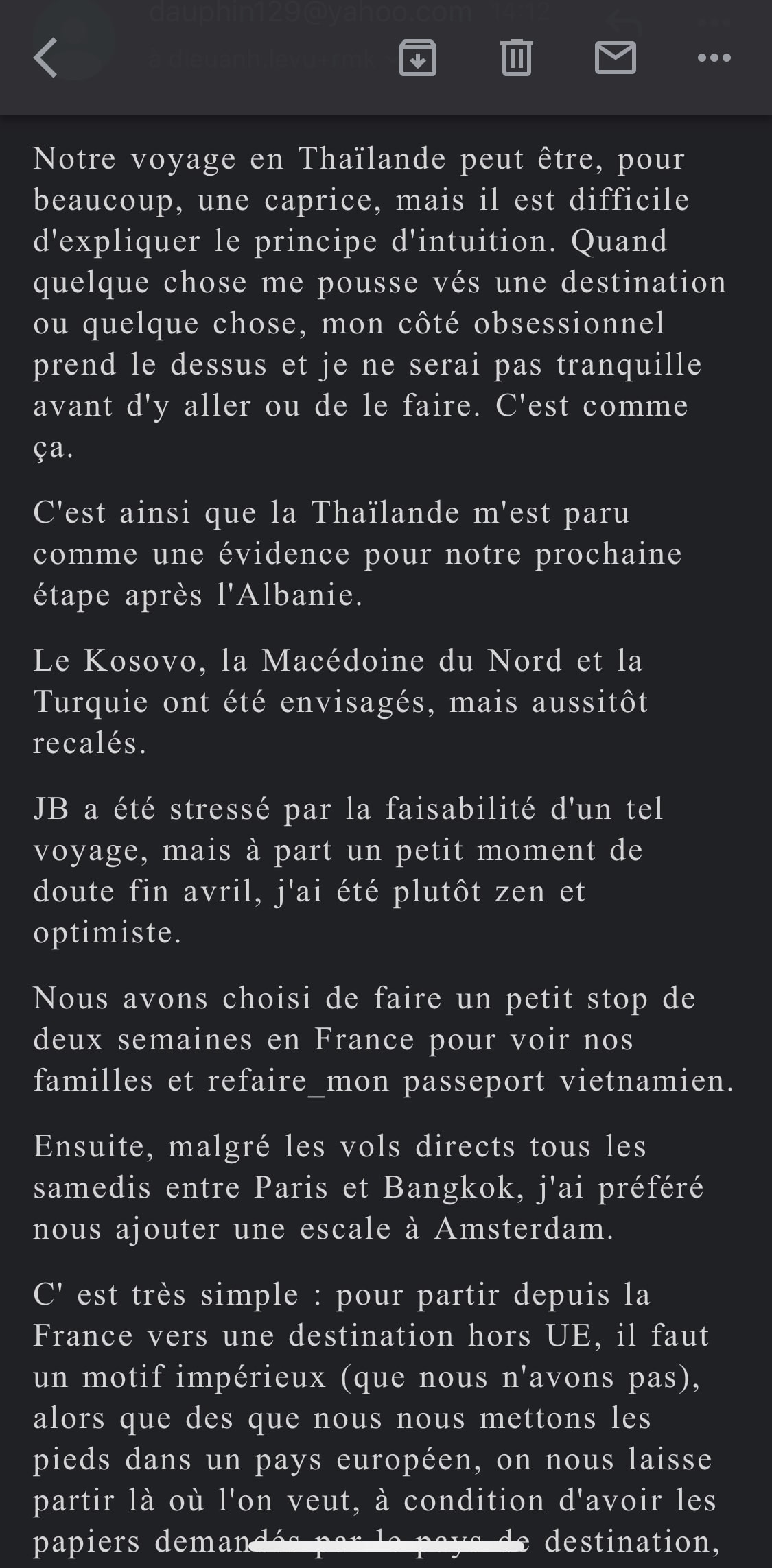
Ecco un altro esempio di “convert to text”. La mia scrittura è ancora peggiore perché l’ho scritto in aereo. Ecco cosa viene visualizzato sullo schermo, il testo convertito su reMarkable, e il testo convertito inviato via email. Potete cliccare su ogni immagine per ingrandire.
Dal 12 ottobre 2021, questa funzionalità è disponibile solo per gli abbonati Connect
Le funzionalità che preferisco
Ho già elencato qui le 26 funzionalità di reMarkable 2 da conoscere + il manuale d’uso tradotto in francese e annotato da me. Attenzione, se condividete questo documento, citate la fonte, è il minimo della cortesia!!!!
Tra queste 24 funzionalità, mi piacciono particolarmente:
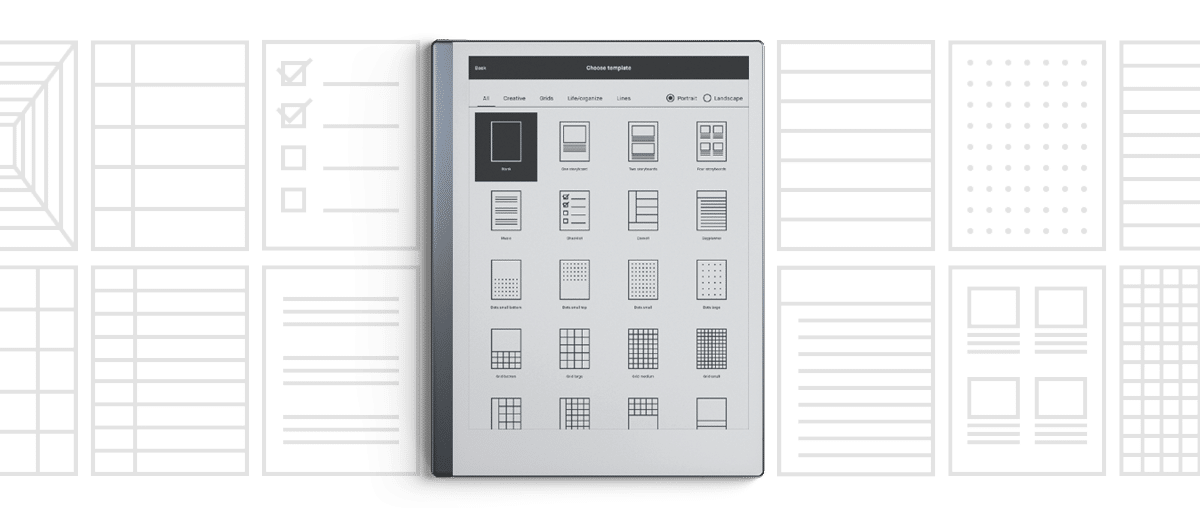
- avere dei template : non scrivo mai dritto, quindi avere delle righe per scrivere è molto apprezzabile. Ci sono modelli “check list”, agende, spartiti musicali…
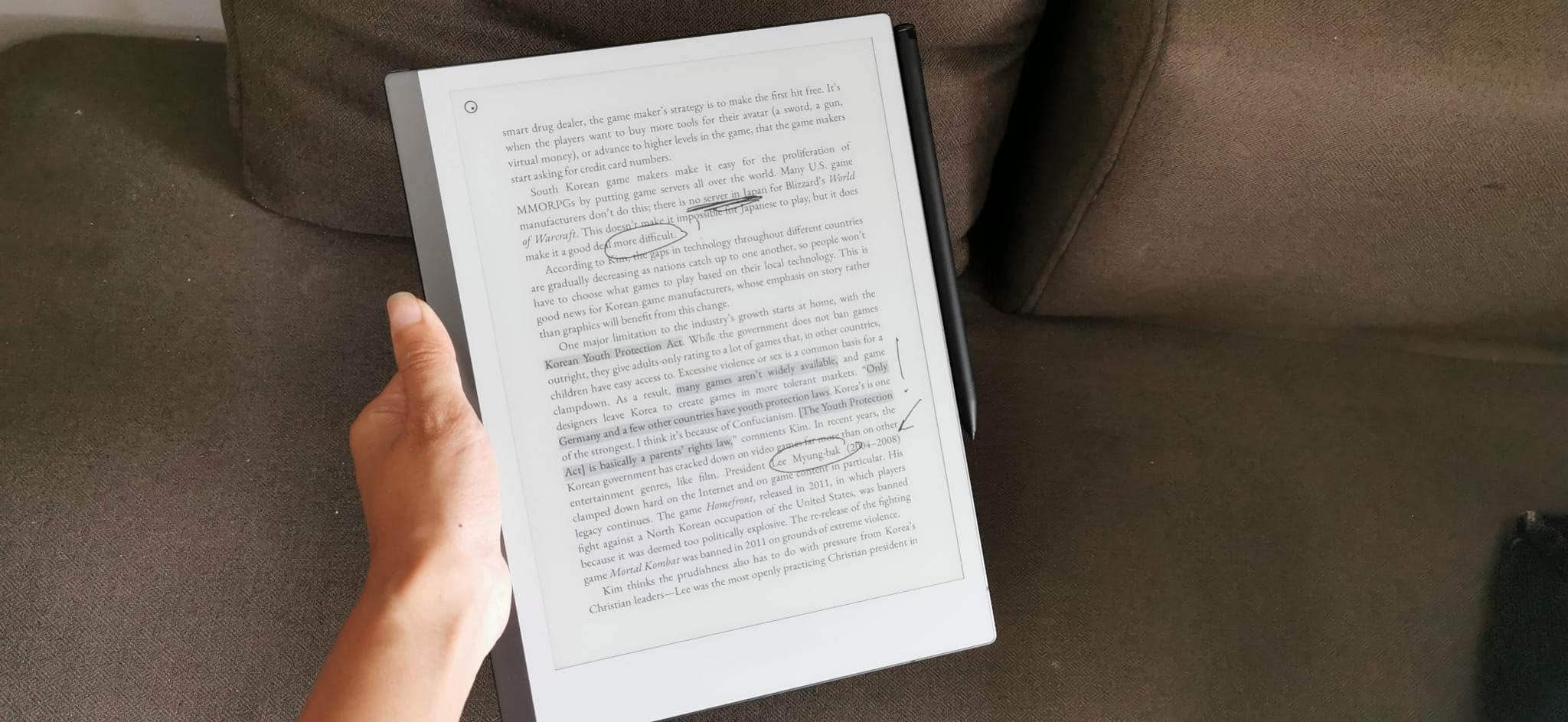
- la possibilità di sottolineare e scrivere direttamente su un PDF/ePUB: con il mio Kindle, posso sottolineare con il dito, ma mi piace questa sensazione di sottolineare con una penna, di aggiungere note, come con un vero libro. JB lo usa per firmare i contratti o compilare i moduli amministrativi.
- mettere una password così che il dispositivo possa essere usato solo da me. Non sono paranoica, ma mi hanno già rubato uno smartphone (dove non avevo messo la password). Da allora, metto password ovunque.
- l’uso dei calchi e dei selezioni con lazo. Ho la tendenza a sforare le caselle quando scrivo. Su un blocco note, è problematico, perché una tabella che deve stare in una pagina spesso si ritrova a sforare nella seconda pagina. Con reMarkable, se sforo, nessun problema. Seleziono il livello o il pezzo di testo e lo ridimensiono per farlo stare dentro una pagina. Con i livelli, posso mostrare e nascondere alcuni contenuti (ad esempio la traduzione in francese, per memorizzare una lista di parole in spagnolo).
- con un blocco di carta, le note sullo stesso argomento non si susseguono. Ho diversi clienti e lo stesso cliente può essere a pagina 3, 4 e poi a pagina 30. È difficile ritrovare le note di una vecchia chiamata. Con un tablet come reMarkable, le note possono essere organizzate, per cliente, per progetto… si possono aggiungere fogli supplementari in modo illimitato, riorganizzare le proprie note, cosa che non è possibile con un blocco di carta.
- hanno il “palm rejection”, cioè puoi appoggiare la mano sullo schermo per scrivere, senza lasciare tracce
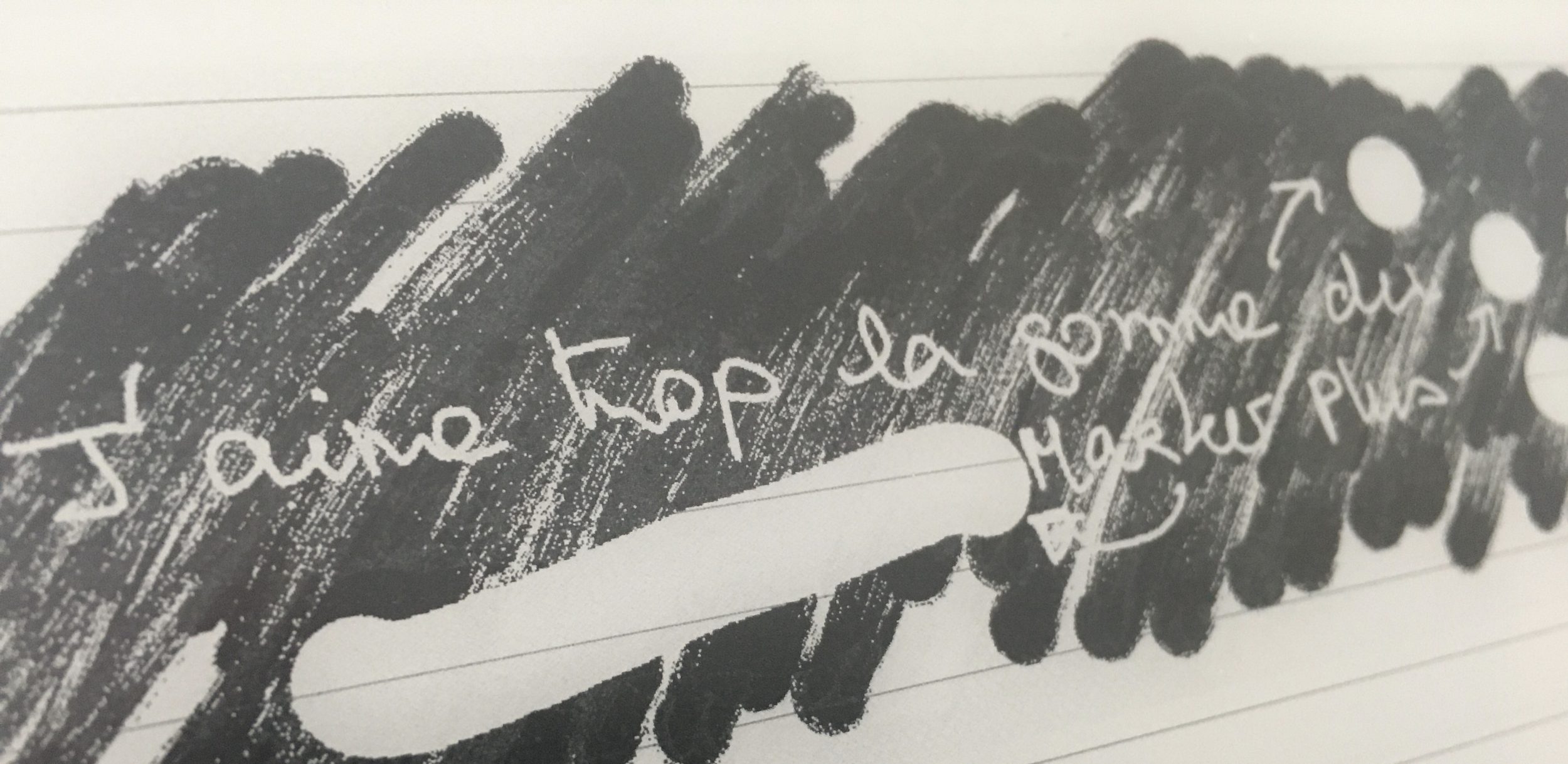
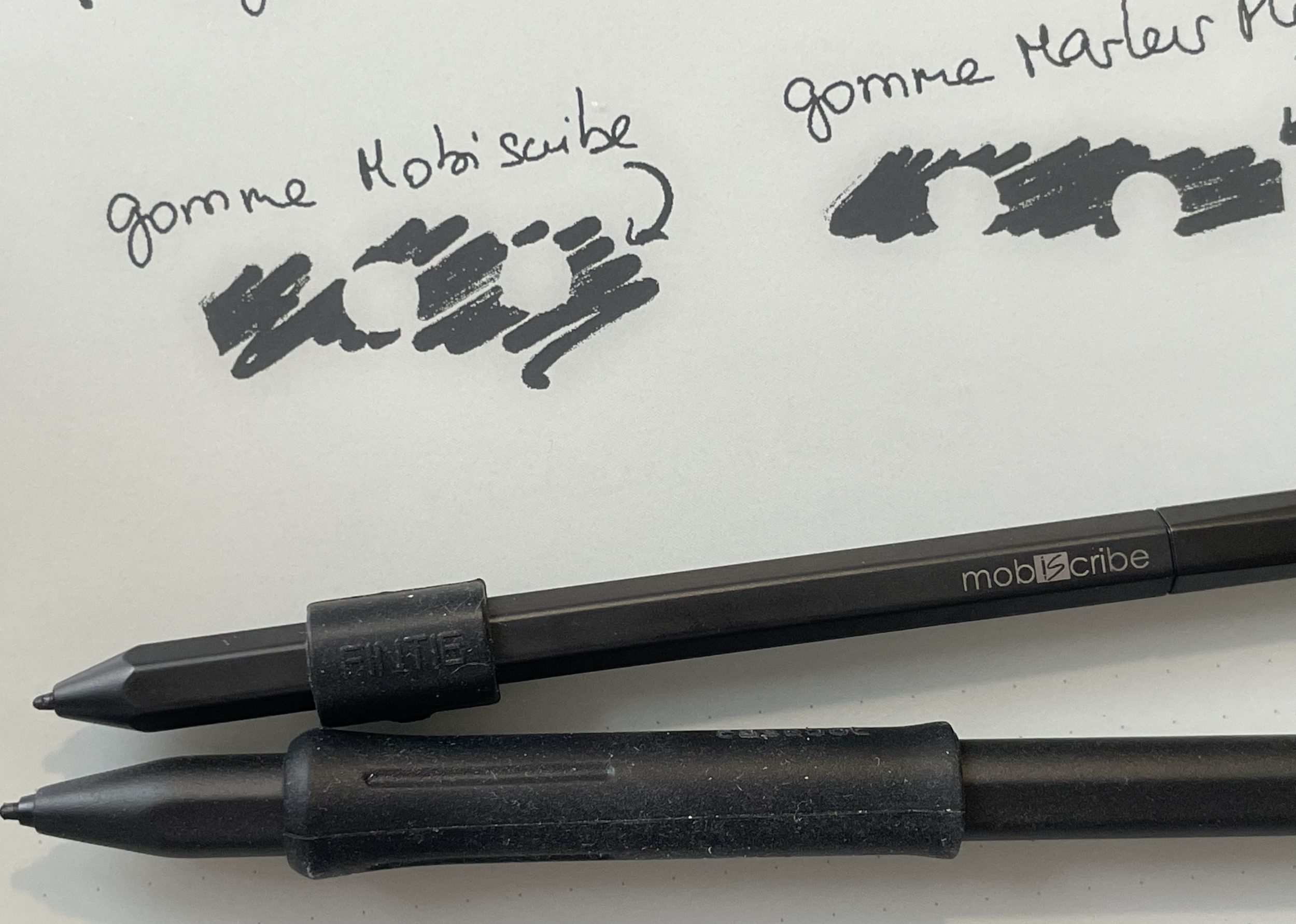
- la gomma dello stilo Marker Plus è davvero ben fatta. Sembra la gomma di una vera matita, nel senso che il tratto è un po’ più sfumato e poi scompare completamente, come con una vera gomma. Il senso del dettaglio è straordinario. È molto sensibile, quindi non c’è bisogno di premere troppo forte.
- la modalità Share Screen su computer (per fare live streaming o registrare un video da ciò che scrivi/disegni sul reMarkable).
Non è molto reattiva,è diventata super reattiva dall’aggiornamento 2.9 (sono su Windows). (funzionalità disponibile solo per gli abbonati Connect) - la possibilità di convertire la scrittura manuale in testo digitato (funzionalità disponibile solo per gli abbonati Connect)
- I Marker ufficiali hanno il vantaggio di essere magnetici, quindi possono essere “riposti” sul lato destro grazie al magnete.
Per i super geek, c’è un’API non ufficiale a disposizione per interagire con il Cloud di reMarkable. Trovo che questo tablet risvegli il lato geek in noi. Avete anche diversi hack disponibili poiché il sistema è basato su Linux. Ecco il github corrispondente. Attenzione, a ogni aggiornamento, reMarkable elimina tutti i tuoi hack, quindi fai regolarmente dei back-up. Gli utenti sembrano apprezzare gli hack di ddvk. Ho guardato gli screenshot e trovo che l’interfaccia dopo l’hack sia troppo ricca, non abbastanza minimalista.
I miei usi principali
- Prendere appunti e prepararmi per una chiamata con i client. Organizzo i miei appunti per cliente e per progetto. Questo mi permette di consultare rapidamente prima di ogni chiamata dove eravamo rimasti l’ultima volta e fare un mini piano dei punti da affrontare durante la chiamata
- Imparare : sto imparando l’astrologia. È un argomento complesso, con moltissime nuove conoscenze. È difficile prenderne nota sul computer perché bisogna usare molti simboli. Leggo i miei libri su Kindle, ascolto i podcast sullo smartphone e prendo appunti su reMarkable 2. Poiché leggo diversi libri sull’argomento e ogni libro offre una prospettiva diversa, mi piace il fatto di poter ridimensionare i miei vecchi appunti per aggiungere informazioni complementari sullo stesso foglio.
- Imparare le lingue:
- Anche se imparo bene sullo smartphone, a volte sento il bisogno di scrivere più volte per memorizzare meglio le nuove parole. Quindi il tablet serve solo ad arricchire il mio vocabolario. Creo due colonne: una in spagnolo e una in francese. Per imparare, nascondo il contenuto di una colonna e scrivo la traduzione in una terza colonna. Poi mostro la colonna nascosta per confrontare i risultati.
- Ho anche trovato libri elettronici in cui bisogna fare esercizi di grammatica scrivendo direttamente nei libri.
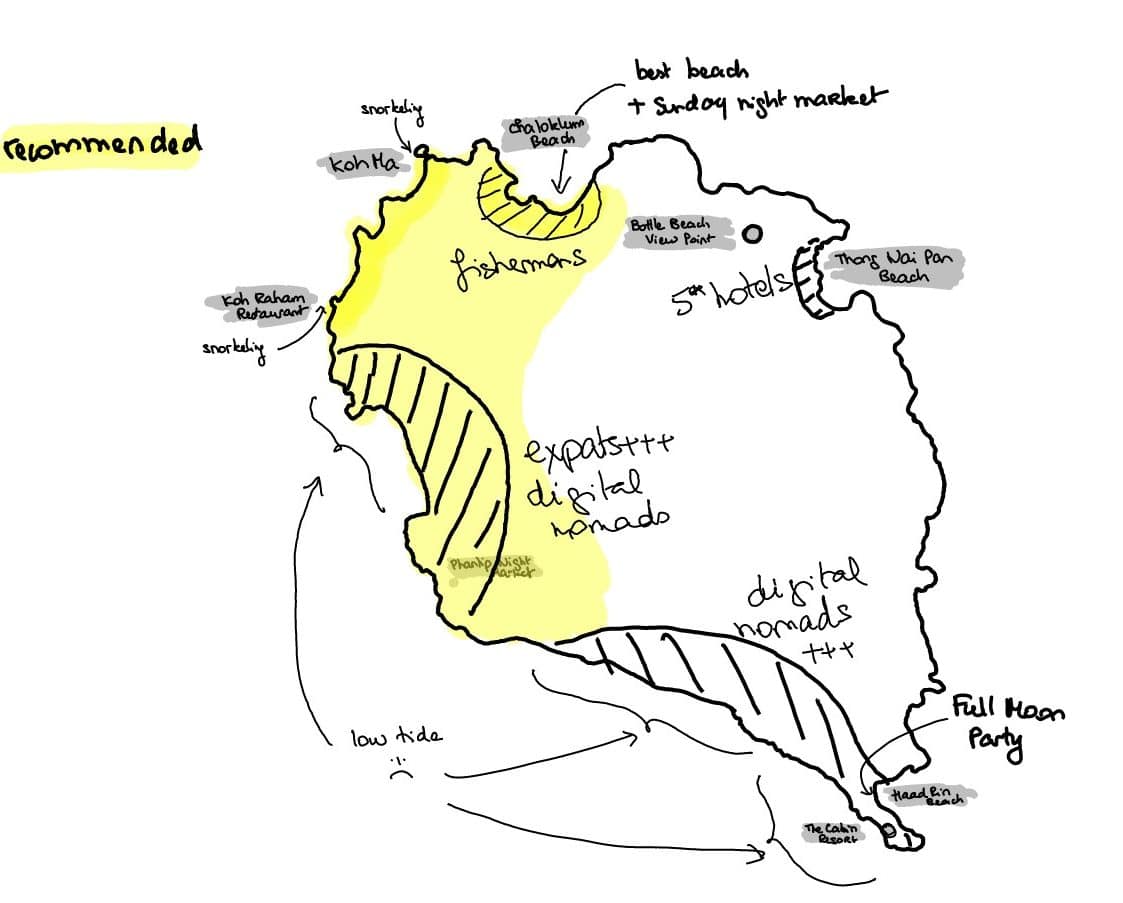
- Disegnare il mio itinerario di viaggio. Uso Google Maps per creare itinerari, ma trovo che non sia sempre leggibile. Faccio uno screenshot di Google Maps, poi esporto (stampo) in formato PDF. Uso reMarkable per disegnarci sopra (non so disegnare, per questo ho bisogno del livello di Google Maps per disegnare). Nascondo il contenuto del PDF o copio e incollo il mio disegno in un blocco note e voilà, sembra che abbia fatto il disegno io. Troppo forte! Ecco un esempio:
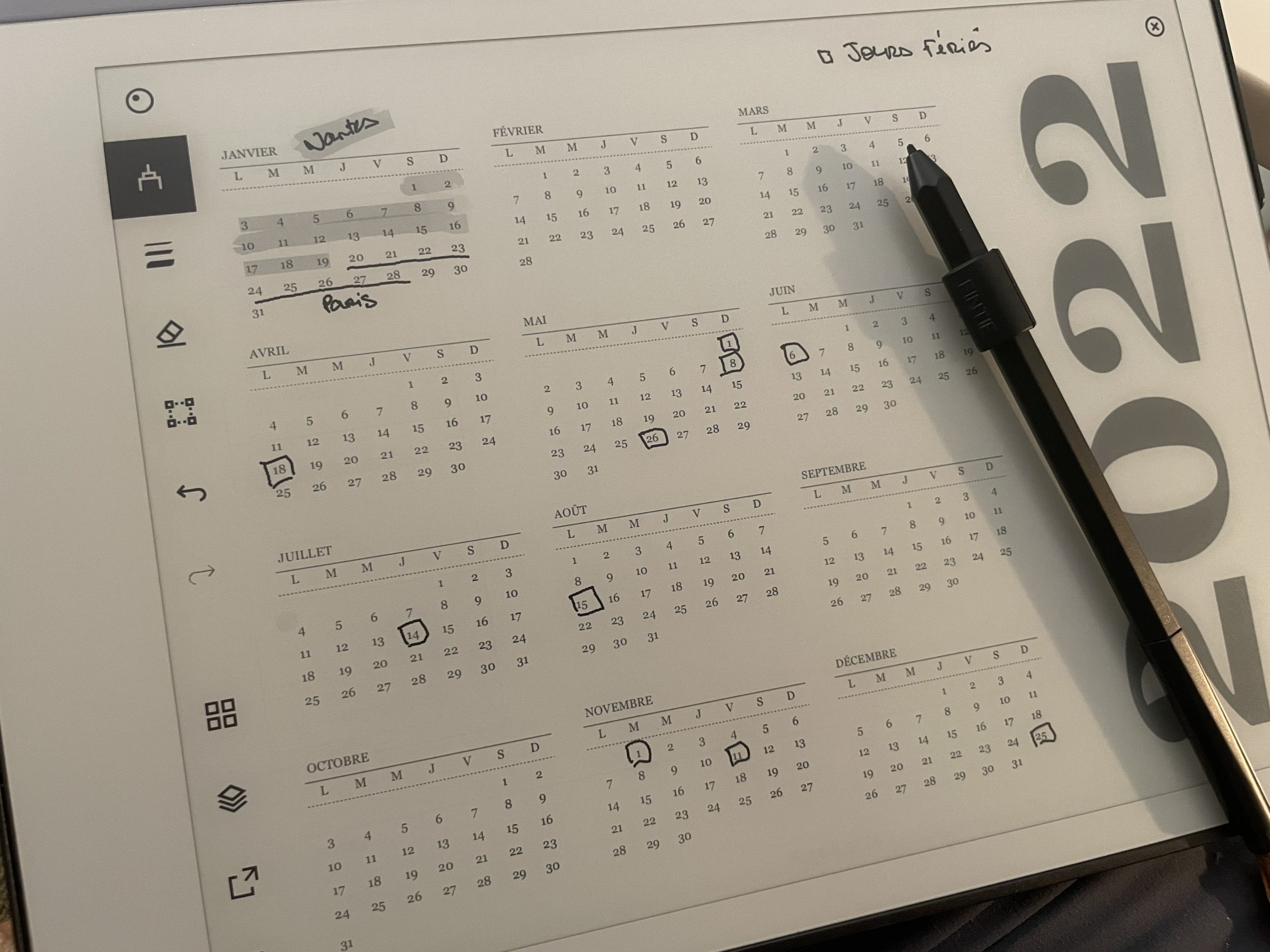
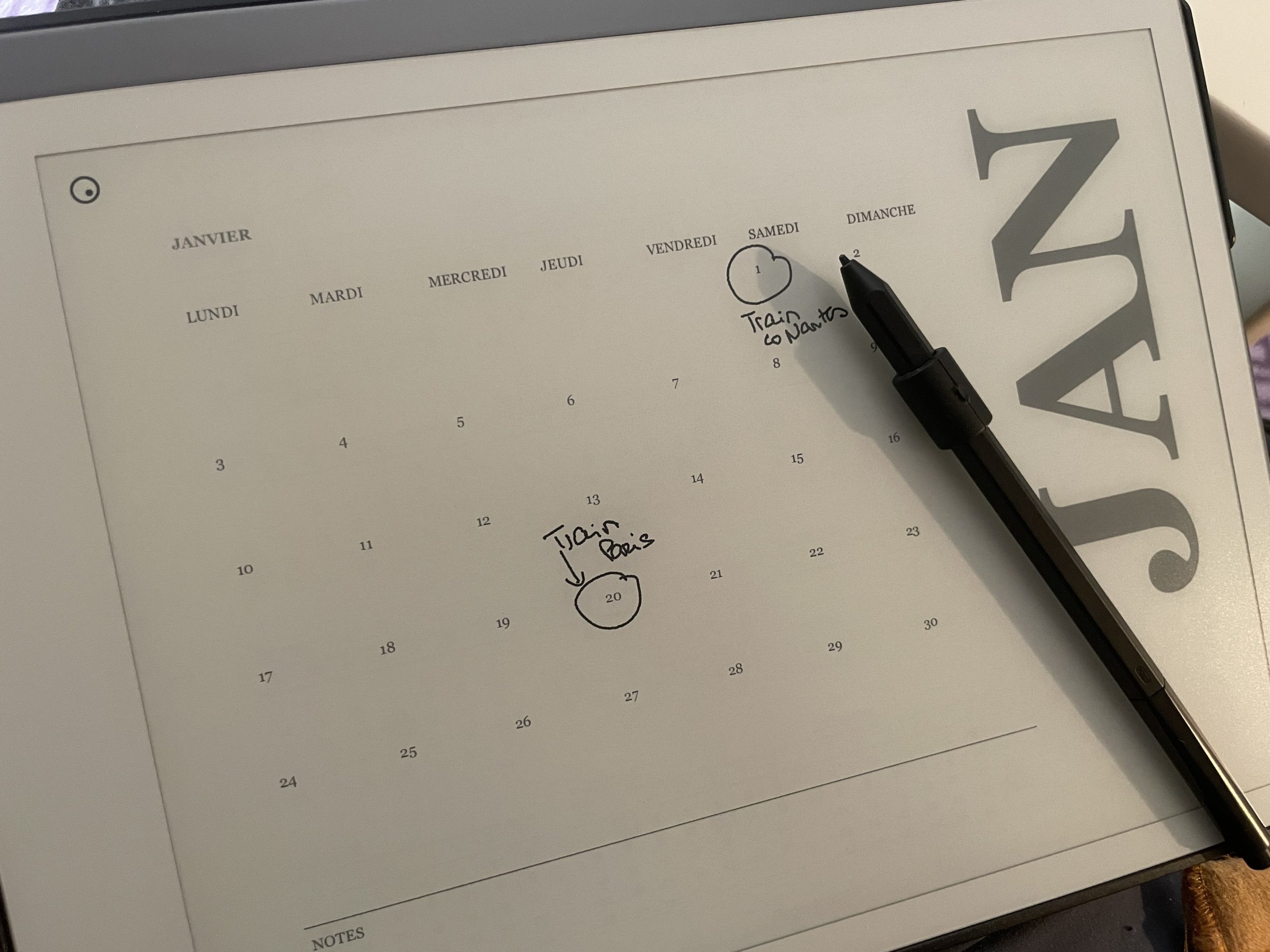
- Pianificare il mio itinerario di viaggio : prima lo facevo su Excel, ma è più visivo con un’agenda su cui si può scarabocchiare.
- Un lettore (Hervé Marchal) ha generosamente condiviso con noi il suo file Excel per creare agende scolastiche qui (file Excel). Per usarlo, basta inserire la data del primo lunedì della settimana 35 e aggiornerà automaticamente tutti i fogli. Poi basta zoomare al 70%, stamparlo in formato PDF (prendendo l’intero quaderno) e trasferire il PDF sul vostro reMarkable. Potete usarlo gratuitamente (ma non venderlo). Ecco un esempio in formato PDF: https://ddfpt-web.fr/agenda-2021-2022.pdf Grazie per la tua generosità, Hervé!
- Ho creato io stesso un semplice calendario per il 2022. Il file PDF è scaricabile qui. Potete usarlo gratuitamente (ma non venderlo). Se condividete questo template da qualche parte (ad esempio su Facebook), per favore citatemi come fonte.
- Creare file di taglio in svg per il mio Cricut : i file esportati sono in formato svg ed è molto più comodo che investire in una tavoletta grafica. Vi mostro come fare qui, è semplicissimo
- Creare animazioni per i miei video YouTube : grazie a Screen Share, posso registrare lo schermo. Questo mi permette di avere animazioni carine per i miei video in pochi minuti. (funzione disponibile solo per gli abbonati Connect)
- Leggere PDF che non si convertono bene in epub o amz (cioè che non si leggono bene su Kindle). È il caso di alcune riviste e e-book (ad esempio la Routard). La impaginazione non permette di convertirli per essere leggibili su un piccolo schermo come Kindle. La dimensione di reMarkable permette, appunto, di leggere meglio questi file, perché lo schermo è più grande e si può zoomare con le dita. Si può anche mettere in formato orizzontale per leggere meglio.
- Ri-lettura di documenti : sto partecipando in questo momento a un progetto di digitalizzazione di libri rari o antichi. Il file è creato tramite OCR sul computer. Ma per la rilettura e correzione, vedo meglio gli errori su reMarkable. È super comodo!
- JB ama molto leggere su reMarkable 2. Legge tantissime riviste e giornali : Kindle è troppo piccolo per questo, e iPad fa troppo male agli occhi, quindi JB è entusiasta delle dimensioni, del peso e i suoi occhi ringraziano reMarkable 2. Abbiamo anche fatto dei riassunti di libri per voi su Instagram. Dall’acquisto di reMarkable 2, leggo 30 libri all’anno invece di 10-15.
- Si possono convertire articoli (pagine web) tramite un’estensione Chrome e inviarli al cloud reMarkable. Poi potete sincronizzare la tablet per recuperarli. OMG non lo facevo spesso su Kindle perché non è ideale per leggere documentazione tecnica, ma su reMarkable, mi sono inviato della documentazione tecnica (30 pagine di specifiche e passo passo) per leggere meglio su reMarkable 2 ed è assolutamente fantastico!
- Annotate: l’estensione “read on reMarkable” e installatela su Chrome ASAP! Si può inviare il contenuto in modalità testo semplice (PDF senza immagini) o completo (PDF con immagini, clic destro sull’immagine dell’estensione). Gli utenti di altri e-ink sono troppo gelosi perché solo reMarkable ce l’ha!
- Ci sono anche estensioni per PowerPoint e Word, gratis

Nota: potete vedere che uso poco reMarkable per leggere (a differenza di JB).
(1) Ho già un Kindle prima dell’acquisto del reMarkable quindi ho davvero la flemma di migrare tutti i miei ebook su reMarkable.
(2) Ho delle mani molto piccole e Kindle è più leggero per me (perché è di plastica). reMarkable è usato solo su un tavolo da me.
(3) mi addormento regolarmente davanti a un libro, meglio che legga su Kindle, così posso maltrattarlo e farlo cadere (dal letto) senza che si spezzi in due. Il reMarkable 2, invece, è comunque un gioiello tecnologico, che non puoi lasciare in giro ovunque.
Se ti piace l’attrezzatura indistruttibile, il reMarkable 1 è di plastica ed è più robusto. Ma è un motivo del tutto personale. Io sono una assassina di computer e telefoni. Cadono regolarmente con me, o ci finisco sopra per sbaglio (ops). JB non mi lascia nemmeno usare il suo iPad 😀
Aggiornamento a maggio 2021, dopo 2 mesi: Kindle è stato rivenduto 😀 vi spiego perché qui
Altri usi
- Gli studenti gli scienziati apprezzano particolarmente questo tablet perché possono mettere un triplo integrale su una sola riga ridimensionando le loro note.
- Coloro che devono dare lezioni ai propri figli durante il giro del mondo o durante il lockdown (in bocca al lupo!) adoreranno questo tablet. Non farà male ai loro occhi. Per la robustezza e il peso, vi consiglierei piuttosto un reMarkable 1 per i bambini. I bambini non possono andare su Internet con questo tablet e potranno solo studiare. Ah ah ah! (risata diabolica) Attenzione, non immagino affatto il reMarkable 2 nello zaino di un backpacker, si spezzerà in due il primo giorno, optate per il reMarkable 1, più robusto!!
- Gli professori che insegnano a distanza saranno felici della condivisione dello schermo perché potranno scrivere e condividere in diretta quello che scrivono (funzione disponibile solo per gli abbonati Connect)
- Molti feedback positivi da parte degli avvocati anche, perché dicono che alcuni giudici preferiscono vederli prendere appunti con la penna, piuttosto che vederli con un computer portatile e sentirli battere rumorosamente sulla tastiera.
- Per i commerciali : alcuni contratti si firmano in diretta. Tenderete loro il vostro reMarkable 2. Non solo saranno felici di firmare, ma in più firmare su un dispositivo così futuristico fa passare meglio il messaggio 😉
- Gli scrittori che non digitano velocemente apprezzeranno il tablet. Possono scrivere a mano e poi convertire (e salvare) in testo battuto direttamente sul tablet. Possono correggere il testo sul tablet tramite la piccola tastiera virtuale (in francese) o correggere sul computer (tramite il software reMarkable, gratuito). La conversione da scrittura a testo è potente e pertinente. Ho provato a fare la conversione da scrittura a testo tramite applicazioni (pen to text) o software (pdf element, abby) o strumenti (Google Drive) ma non riescono a leggere la mia scrittura. reMarkable 2 è l’unico che riesce a leggerla correttamente (funzione disponibile solo per gli abbonati Connect)
- Per leggere e annotare le ricette o istruzioni, è fantastico anche. È molto di moda tra le magliaie, per esempio, per mostrare il tutorial di maglia e contare il numero di righe/punti. I tutorial di cucito sono facili da seguire grazie a reMarkable. Troverete un bel po’ di esempi di utilizzo da parte dei professionisti del fai-da-te su Instagram.
- Per i sviluppatori : fare schemi di database semplici.
- Non ho più il piano ma se lo avessi ancora, userei reMarkable per annotare gli spartiti. E per creare anche i miei spartiti.
- chi ha bisogno di modelli speciali può crearsi PDF personalizzati con collegamenti a ogni pagina del documento. Mi piacciono molto le righe Seyes quindi ho creato il mio documento (potete scaricare il mio modello in PDF qui, regalo!). Se condividete questo template da qualche parte, per favore citatemi come fonte.
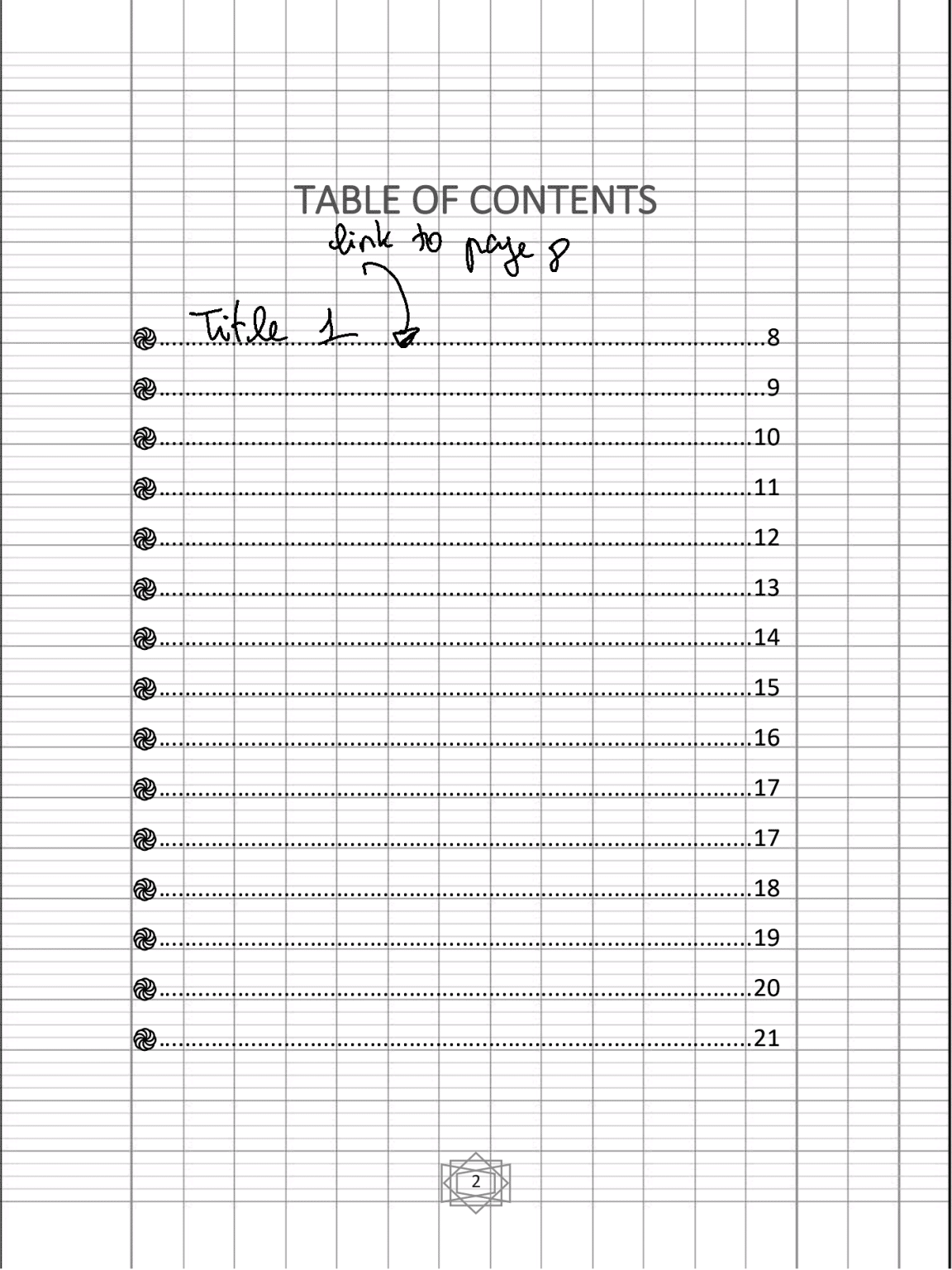
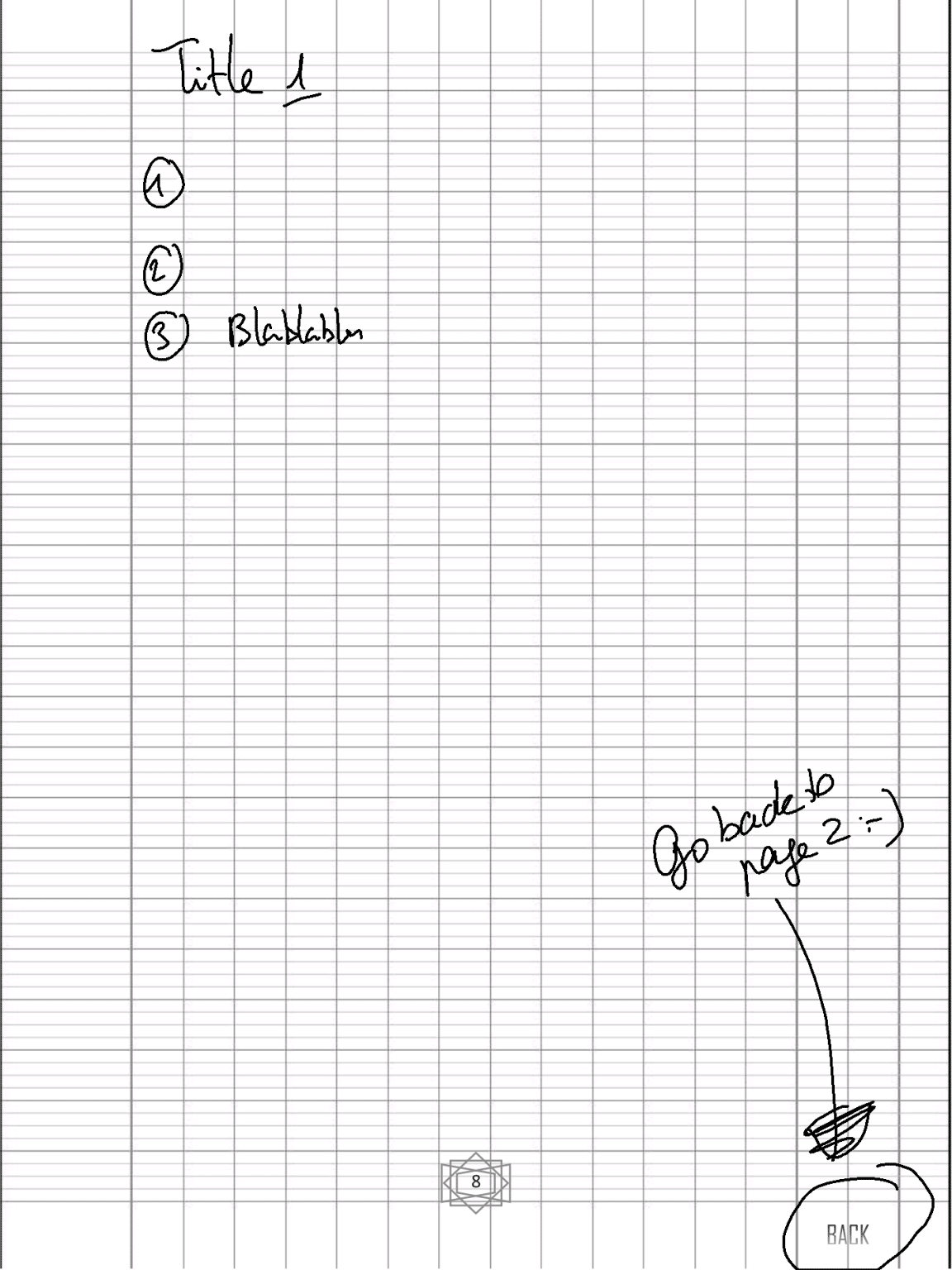
- Dalla versione 2.12, si possono aggiungere fogli bianchi ai PDF molto facilmente. Vi lascio scoprire utilizzi e trucchi per sfruttare al massimo questa funzionalità, è troppo lungo da spiegare qui.
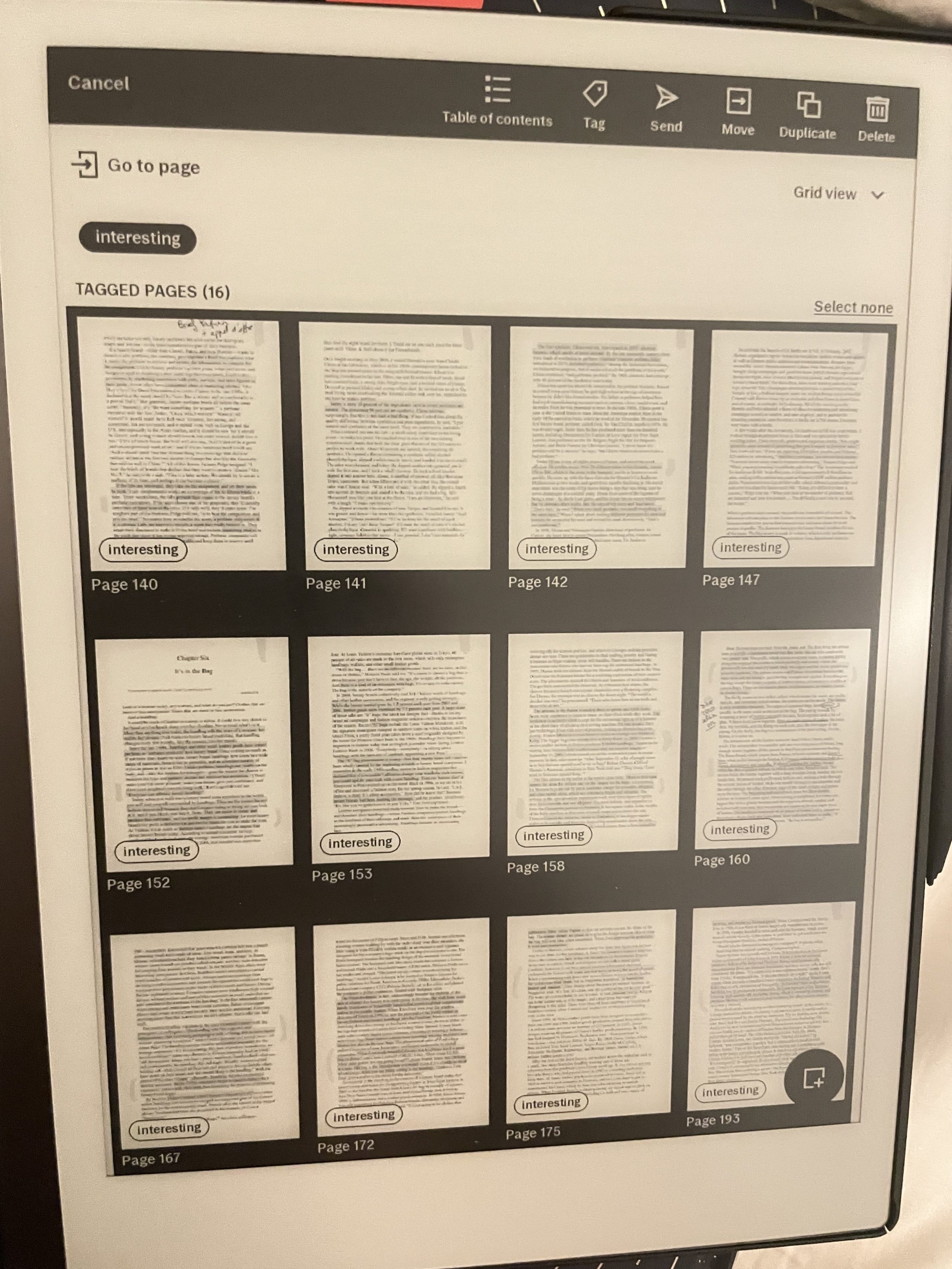
- Si possono aggiungere segnalibri personalizzati un po’ ovunque (la chiamano “tag”). Io personalmente segno tutte le pagine interessanti, poi le esporto in un file PDF, e quello diventa il mio riassunto del libro (in modalità super pigro).
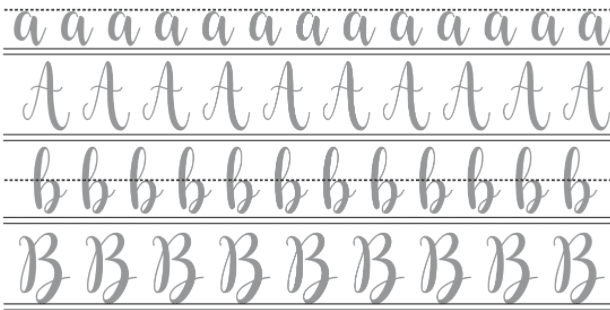
- Imparare a scrivere : soprattutto per lingue complicate come giapponese, tailandese o arabo. Molti importano template così in PDF e lavorano sui caratteri scrivendoci sopra. Alcuni imparano anche la calligrafia in questo modo (c’è anche un template con tante //// per esercitarsi nella calligrafia direttamente su reMarkable).
- ecc.
Insomma, questa tablet è pensata per tutti quelli che amano scrivere e che non ne possono più di accumulare decine se non centinaia di blocchi di carta in casa.
E per tutti quelli che devono annotare i documenti, firmare contratti o compilare moduli per tutta la giornata e che non vogliono più stamparli, firmarli e poi scansionarli.
La batteria
Nonostante il suo piccolo spessore, essendo una tablet a inchiostro elettronico, la batteria dura diversi giorni. Se poi si spegne il Wi-Fi, può durare 2 settimane (con un uso quotidiano di 2 ore). In realtà, per me dura circa 10 giorni perché ho bisogno del Wi-Fi per sincronizzare le note di tanto in tanto, ma è già perfetto per me che sono sempre a corto di batteria su tutti i miei dispositivi. Per informazione, la porta di ricarica è una USB-C. Il cavo è ovviamente incluso.
Vi consiglio di conservare e usare il cavo originale perché alcuni utenti hanno segnalato tempi di ricarica più lunghi quando usano un cavo non ufficiale.
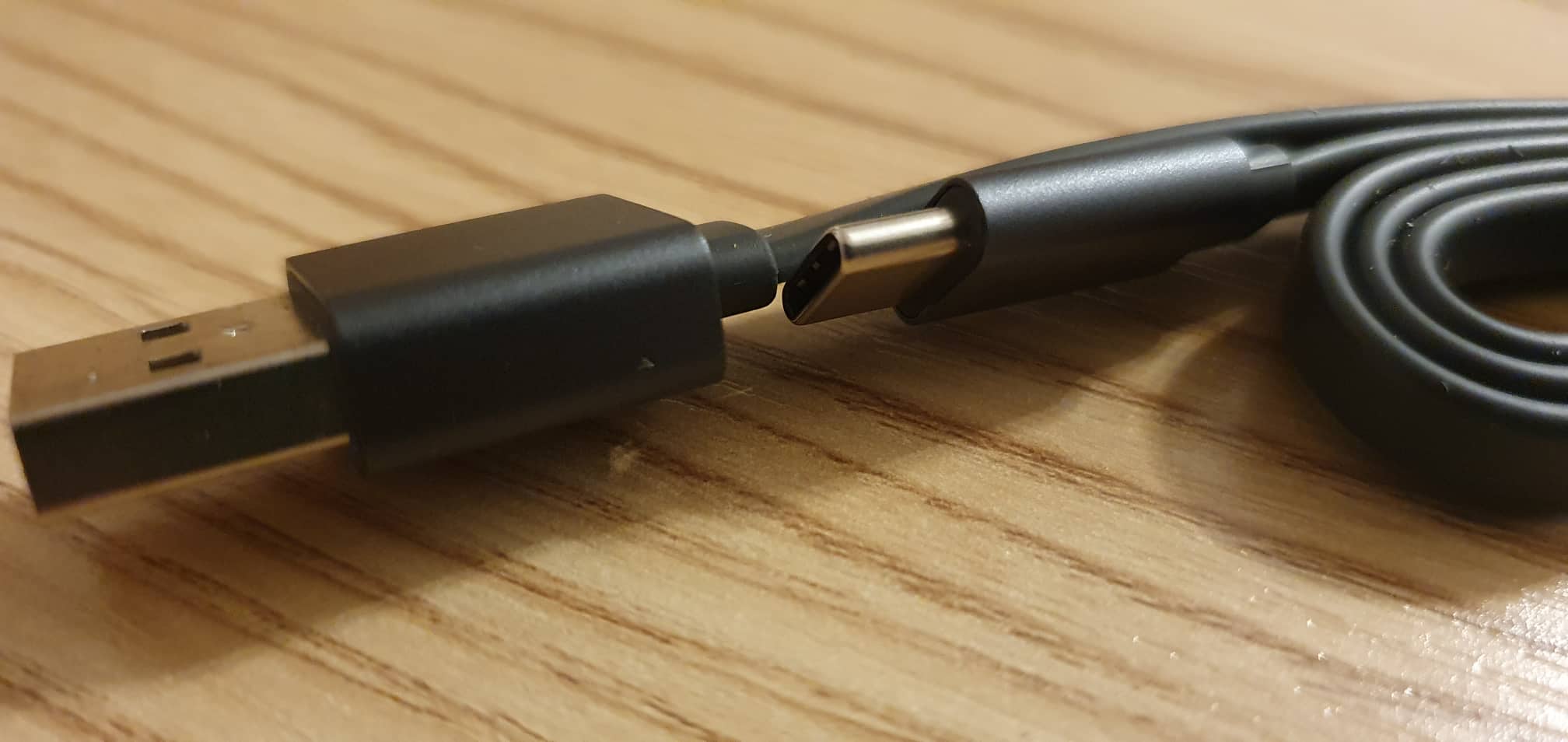
Attenzione: la presa non è inclusa, solo il cavo. Vi consiglio di caricarlo sempre tramite il computer (1,5A max) per preservare la batteria. Se si carica con una fonte troppo potente, la batteria potrebbe surriscaldarsi, gonfiarsi e rompere completamente lo schermo della tablet.
Maggiori informazioni sulla batteria e su come prolungarne la durata qui. È molto molto molto importante!
I limiti
Questi svantaggi sono stati evidenziati da diversi utenti. Non è un problema per chi lavora nel web marketing come me. Ma se siete designer, illustratori o ricercatori universitari, potrebbe essere un blocco per voi:
- il vietnamita non è una lingua supportata (cavolo!). Il supporto della lingua vietnamita è una richiesta top (nooo, scherzo). Ma l’arabo, il cinese ecc. non sono supportati (nessuna conversione in testo possibile).
- l’interfaccia è ancora in inglese per ora. Ma non è un inglese complicato. Non è cinese, eh.
- i simboli non vengono riconosciuti. Il software non può interpretare uno spartito musicale o formule matematiche e convertirli in modo pulito.
- niente colori perché la tecnologia attuale non lo permette. Gli e-ink a colori sono molto scuri per ora, quindi tanto vale fare un bel prodotto ma in bianco e nero. Se avete bisogno dei colori, prendete un iPad, che volete che vi dica? Non si compra una TV in bianco e nero aspettandosi di vedere i colori. (update: si possono avere colori con la nuova tablet reMarkable Paper Pro)
- niente luce LED. D’altronde, non si può pretendere una batteria di settimane + luce + uno spessore di 4,7 mm. Anche se il mio Kindle ha 4 LED, preferisco accendere una lampada esterna per leggere perché è meglio per i miei occhi. Avere luci LED ispessirebbe lo schermo e si avrebbe l’impressione di scrivere sul vetro. È una scelta deliberata da parte dell’azienda, non sono stupidi, vogliono solo la sensazione “carta”. Chi ha bisogno di luce esterna può optare per questa lampada da collo (link Amazon, ci sono 3 modalità di luce). (update: si può avere luce con la nuova tablet reMarkable Paper Pro e come avevo previsto, si perde in sensazione “carta”)
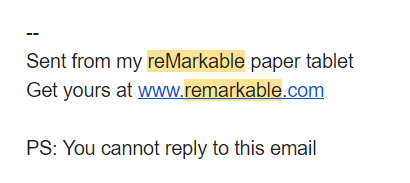
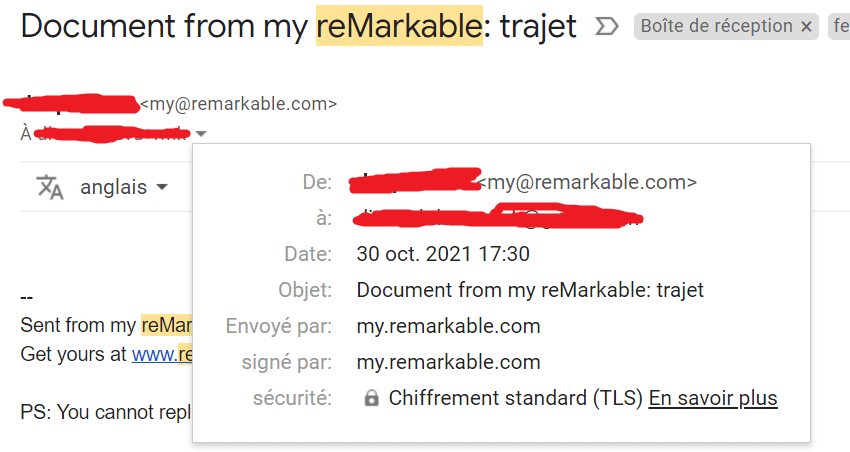
Conversione in testo: il testo convertito non può essere salvato in formato PDF sulla tablet, si è obbligati a inviare il testo via email, come una normale email. Non c’è alcuna impaginazione possibile (grassetto, corsivo ecc.), si può solo correggere il testo e andare a capo.==> con l’aggiornamento 3.0 è possibile salvare il testo direttamente sul tablet- Invio via email: l’invio via email avviene da un’email no-reply di reMarkable. E non dal tuo indirizzo email perché tecnicamente non è previsto (nessun supporto IMAP). Quindi se vuoi inviare un documento al tuo cliente, e se la persona è troppo distratta per capire “PS: You cannot reply to this email”, e risponde, non riceverai mai la risposta. Quindi quello che faccio è inviare il documento a me stesso e poi inoltrarlo alla persona. Ecco perché uso raramente la funzione “invio via email” per inviare ad altri. JB la usa principalmente per inviarsi cose alla sua email Evernote personalizzata (per archiviare), ma tutto qui.
- PDF & EPUB:
non si può ruotare il PDF/EPUB e leggerlo in modalità orizzontale (come su un e-reader, per fare zoom).È possibile dalla versione 3.0
- non si possono esportare solo le annotazioni dei pdf/epub o fare ricerche nelle annotazioni (perché le annotazioni su pdf/epub non possono essere convertite in testo digitale). Le annotazioni sono come livelli. Ci sono diversi hack per esportare solo le annotazioni.
- Tuttavia, la funzione “ricerca” sul testo dei PDF/EPUB funziona molto bene
- non si possono esportare i testi evidenziati del PDF/EPUB. Non mi disturba perché anche se Kindle lo permette, non ho mai esportato testi evidenziati. Trovo che fuori contesto, i testi evidenziati esportati da soli non servano a nulla perché incomprensibili. C’è uno strumento online per i file sotto i 4MB fatto da un fan, funziona più o meno, non è perfetto ma fa il suo dovere.
- nessun dizionario integrato
- per alcuni ricercatori, il formato è troppo piccolo per loro (avrebbero preferito un formato A4), mentre reMarkable è da 10″3
- non si possono aprire due file contemporaneamente, ad esempio: aprire un pdf/epub e poi un blocco note affiancati. Bisogna passare manualmente tra i due file, facendo due gesti (scorrimento dall’alto verso il basso con due dita, poi clic sull’altro file).
- i collegamenti interni funzionano su PDF (cliccando con le dita) ma non su EPUB. Per EPUB, si ha solo accesso all’indice (se esiste) tramite “page overview”
- non si può fare uno screenshot di una parte del pdf e integrarlo in un blocco note. Tecnicamente è difficile: bisognerebbe convertire la parte del pdf in questione in tratti (i blocchi note registrano ogni tratto). Oppure bisognerebbe creare una sorta di documento ibrido, con screenshot da un lato e tratti (scrittura a mano) dall’altro. Se è per ricopiare uno schema ad esempio, personalmente disegno sopra lo schema del pdf e lo ricopio nel mio blocco note.
- Aggiornamento 2.12: ora si possono spostare, copiare le pagine di un PDF all’interno dello stesso PDF, aggiungere nuove pagine bianche in un PDF… è difficile da spiegare per iscritto quindi un solo consiglio: provate da soli
È un tablet per scrivere, quindi chi vuole solo leggere sarà più contento con un Kindle o Kobo.
Continuiamo con i limiti di reMarkable 2:
- non si può navigare su Internet (è più una funzionalità, per rimanere concentrati e non essere distratti da altre cose oltre alla lettura e alla presa di appunti)
- tre “colori” per la penna: nero, bianco e grigio. Poi, è la sensibilità della penna a dare sfumature di nero, ma non si può scegliere esattamente la sfumatura di nero/grigio.
- Aggiornamento 2.11: ora si può scrivere in blu e in rosso ma i colori si vedono solo all’esportazione perché lo schermo resta in bianco e nero. Vedi la visualizzazione sullo schermo vs. l’esportazione
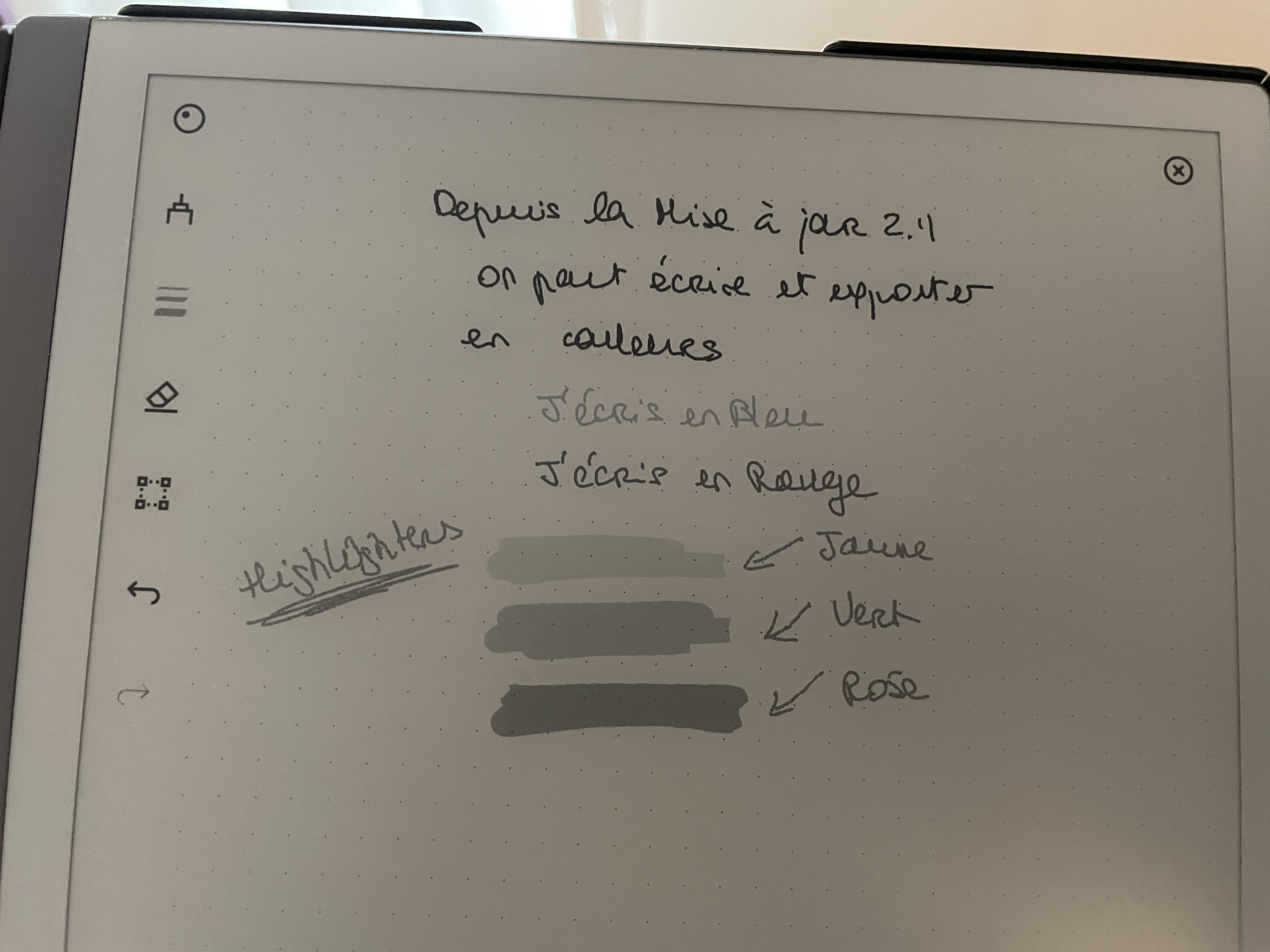
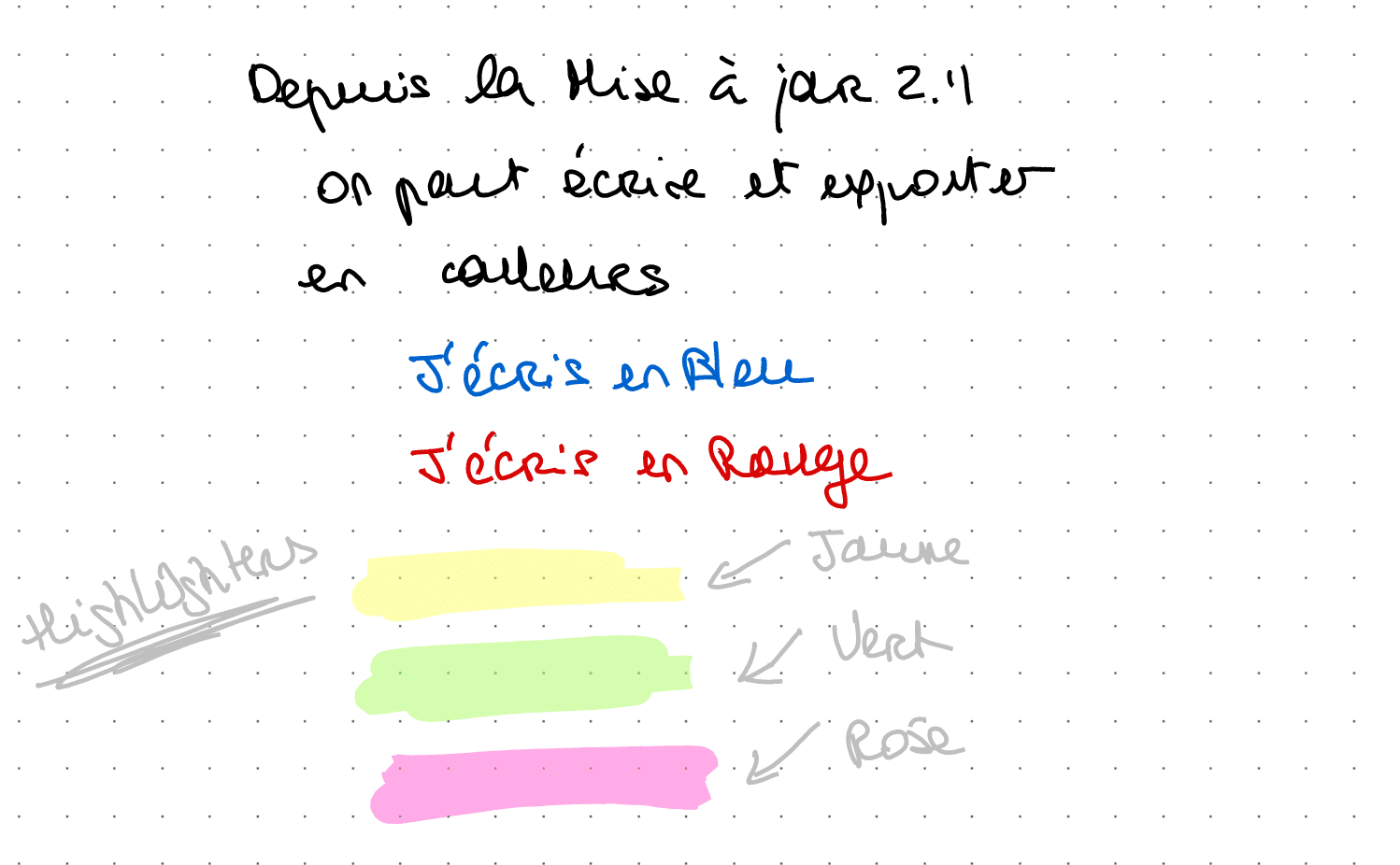
- niente disegno vettoriale ma si possono esportare le note in SVG e ritoccare i livelli più tardi. Aggiornamento: dalla versione 3.17, si possono disegnare forme basilari come rettangoli, cerchi…
- non si può stampare dal tablet, tranne con le stampanti che hanno un indirizzo email proprio.
non è possibile lasciare un segnalibro per ritrovare la pagina della nota giusta(possibile dall’aggiornamento 2.9)- I livelli: appena si riapre un file, anche i livelli invisibili tornano visibili. Il livello n. 1 è di default il livello attivo (e non il livello precedentemente attivo all’ultima apertura del file).
Non si possono unire i livelli(si possono unire i livelli, aggiornamento 2.8), o selezionarne diversi per ridimensionarli insieme. Questi problemi riguardano principalmente chi disegna molto. - reMarkable 2 non impara a interpretare meglio la tua scrittura con il tempo. Se ha difficoltà a capire alcune delle tue lettere, le avrà per sempre. reMarkable 2 non si basa sulle modifiche fatte al testo convertito per convertire meglio i testi successivi. Non so se è una funzionalità prevista in futuro, ma sono 3 anni che non si muove nulla da quel lato.
- non c’è molta scelta di font per la lettura ePub. Si può importare il proprio font via SSH, ma sacrificando uno dei font predefiniti di reMarkable 2, tramite SSH. Alcuni utenti lo fanno per leggere meglio il cinese/il giapponese/l’arabo… personalmente trovo che il nuovo font (dall’aggiornamento 2.6) Garamond basti per leggere bene su reMarkable 2. Funziona molto bene anche per il vietnamita.
- Parte riservata ai geek che cercano il pelo nell’uovo:
- funzionalità limitate con i Cloud di terze parti, come Dropbox, Google Drive. (funzione disponibile solo per gli abbonati Connect) Ma non è un problema, perché il cloud di reMarkable funziona molto bene.
- Non c’è sincronizzazione automatica Google Drive/Dropbox/OneDrive – cloud di reMarkable. La buona notizia è che si possono aggiungere fino a 5 account Drive. Riguardo alla sincronizzazione dei blocchi note sui cloud di terze parti (Google / Dropbox): In ogni caso, i blocchi note o i documenti annotati sono in .lines o .rm (estensione proprietaria), e ogni blocco note genera una miriade di file .rm (livelli, e altre info), cioè nell’ipotesi in cui si possano sincronizzare in tempo reale… non si possono aprire in Google Drive, ma bisogna usare un software proprietario per raggrupparli, aprirli ed esportarli in PDF (si torna a usare il software ufficiale di reMarkable lol). Gli altri e-ink con sincronizzazione con i cloud di terze parti hanno esattamente lo stesso problema e devono salvare lo stesso file in due formati (formato proprietario + pdf), ma se l’utente sbaglia e apre il pdf non modificabile invece del file proprietario, cosa si fa poi? Quindi è più complesso di quanto si pensasse. Ancora una volta, gli sviluppatori di reMarkable non sono stupidi, ma non hanno, per ora, trovato la soluzione ideale per i cloud di terze parti (ci stanno lavorando comunque).
- Per Evernote, la funzionalità di sincronizzare i documenti inviati manualmente su un’email personalizzata è possibile in Evernote (ma a pagamento). Il vantaggio di usare Evernote è che si possono fare ricerche sulle scritture manoscritte. JB adora Evernote.
- L’invio dei documenti via email direttamente da reMarkable è una funzionalità disponibile solo per gli abbonati Connect
- non è possibile recuperare facilmente e in massa i file con un semplice cavo USB-C.
- bisogna passare dal cloud di reMarkable (usando numerose app ufficiali di reMarkable, disponibili per computer & smartphone)
- Per chi non vuole passare dal cloud, per esempio per una questione di privacy, c’è un modo per recuperare correttamente tutti i file tramite cavo USB-C, senza connessione Internet con un software di terze parti (ma non garantisco la qualità di questo tipo di software); o un file alla volta tramite l’interfaccia Web
- Non sono davvero contrario al fatto di non poter prelevare direttamente tramite cavo. Come vi avevo detto, mi hanno già rubato uno smartphone in passato e sono diventato sensibile alla protezione dei miei dati. Se un giorno qualcuno mi ruba il reMarkable, non potrà accenderlo (perché protetto da password). Se collega il tablet al computer, non potrà usare i file così come sono senza avere certi accessi.
- se ho un amico che ha un reMarkable, non posso passargli un blocco note scritto a mano, e modificabile tramite chiavetta USB.
- invece, è possibile fare drag & drop di file pdf ed epub tramite l’interfaccia Web
- niente Kindle su reMarkable. Normale, reMarkable non è su Android, e quindi non si può scaricare l’app Android Kindle. Anche sui e-ink Android, l’applicazione Kindle è un supplizio perché non è stata progettata per gli e-ink, ma per gli smartphone. Esistono numerose soluzioni per rimuovere il DRM dai libri acquistati su Kindle, poi convertirli in epub per trasferirli e leggerli su reMarkable. Gli e-ink che hanno accesso diretto all’app Kindle non permettono di annotare ed esportare i libri acquistati su Kindle nemmeno, a causa del DRM. Allo stesso modo, nessun tablet è in grado di annotare direttamente i libri Kobo, tranne Kobo. Insomma, più si scava, più ci si rende conto degli evidenti problemi tecnici, che altri e-ink non riescono a superare nemmeno loro. Esistono software per convertire i libri acquistati su Kindle, Kobo o Google Play in PDF ed EPUB per leggerli su reMarkable (vedi il mio tutorial). Ancora una volta, gli sviluppatori di reMarkable non sono stupidi.
- funzionalità limitate con i Cloud di terze parti, come Dropbox, Google Drive. (funzione disponibile solo per gli abbonati Connect) Ma non è un problema, perché il cloud di reMarkable funziona molto bene.
- Problema risolto:
servizio clienti non reattivo: era quando erano sommersi dalle richieste.Ad aprile e settembre 2021, ho scritto loro per fare una domanda semplicissima e mi hanno risposto in un giorno lavorativo. Contatta il supporto tramite il modulo, non via email. - Problema risolto:
tempi di consegna di diversi mesi: sì, era il 2020.Oggi i tempi di consegna sono molto più rapidi.
Per i non-geek, il cloud di reMarkable funziona benissimo, è ospitato su Google (The reMarkable cloud service is hosted on Google’s Cloud Platform and stored in Europe). Basta scaricare le varie app ufficiali messe a disposizione da reMarkable, e la questione non si pone nemmeno. Lo stesso file (blocco note, pdf, epub) sarà disponibile su tutti i tuoi dispositivi in pochi secondi.
Dal 12 ottobre 2021: se non sei abbonato al loro servizio Connect qualsiasi file non aperto da 50 giorni non verrà più sincronizzato con il cloud. In questo caso, duplica il documento sulla tablette e la copia verrà nuovamente sincronizzata. Easy!
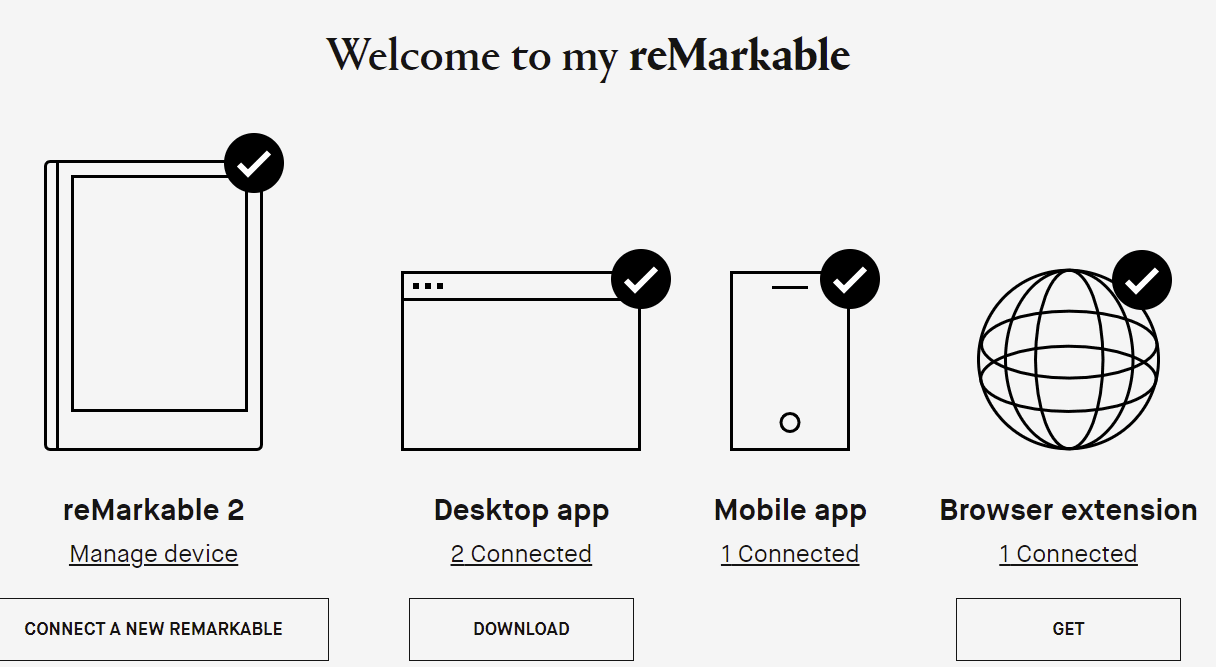
JB adora trascinare il suo contratto sul cloud, firmarlo su reMarkable e recuperare il pdf (contratto firmato) direttamente sul suo computer per inviarlo. Niente più stampe/scansioni.
Cosa fanno i concorrenti?
Attenzione, confrontando le specifiche, molti utenti sono attratti da prodotti concorrenti:
- Kindle Scribe (link Amazon) è un concorrente serio. Il vantaggio di Kindle è che ha funzionalità proprie di Kindle che nessun tablet Android può avere. Ma, secondo i commenti, l’annotazione è tutt’altro che rifinita e limitata sui libri Kindle, la sensazione di scrittura non eguaglia ancora reMarkable. Comunque, se sei molto legato all’ecosistema Amazon e non scrivi poi così tanto, è un’opzione seria da considerare.
- Onyx Boox Note Air (link Amazon) e Onyx Boox Note Air 2 (link Amazon): Ha funzionalità più interessanti per la parte e-reader. È un vero tablet Android, quindi installi l’app che vuoi. Ho parlato con una persona che l’ha provato per diverse settimane e lei mi mette in guardia contro questo prodotto che fa male agli occhi dopo diverse settimane di lettura. Il suo amico, che ha comprato lo stesso dispositivo, ha avuto lo stesso problema. Inoltre, gli utenti hanno segnalato alcuni problemi di protezione dei dati e la presenza di applicazioni nascoste che fanno cose losche. Non ho azioni in nessuna azienda, sto solo mettendo in guardia.
- Il Boox Nova Air (7″8, link Amazon) è una copia quasi fedele di reMarkable 2 in versione più piccola. I cinesi hanno copiato/incollato il design premium di reMarkable 2, aggiungendo un sacco di funzionalità e una latenza più che accettabile (ma sempre inferiore a reMarkable 2). Agli utenti non piace la penna senza gomma. La tablette è troppo piccola per i pdf, ma troppo grande solo per leggere. Sempre lo stesso problema dello schermo che affatica gli occhi dopo qualche settimana. Basta trascorrere un po’ di tempo sui gruppi vietnamiti per vedere un sacco di Boox Nova Air comprate e rivendute subito.
- Il Supernote A5X è il concorrente più vicino a reMarkable 2, ma la latenza non è paragonabile a reMarkable 2, e lo schermo cede un po’ quando scrivi, sembra di scrivere su una rivista. Molti apprezzano questa tablette ma dicono anche che non riescono a essere creativi come su reMarkable 2. L’interfaccia minimalista ed elegante di reMarkable 2 permette una maggiore concentrazione sul contenuto e sulla creatività, non siamo lì per fare impaginazione, ma per scrivere. La conversione del testo manoscritto non supporta ancora il francese al momento.
- Per quanto riguarda i tablet Android: con un sistema Android, dove si possono installare molte app, la memoria interna dei Boox e Supernote si riempie rapidamente. Invece con reMarkable, siamo in due a usare un solo tablet e siamo sempre solo a 3GB, nonostante centinaia di ebook
- C’è anche Kobo Elipsa (link Kobo) ma nessuno è trascenduto da questa esperienza di scrittura dopo aver provato il reMarkable 2: troppa latenza e uno schermo troppo spesso, non dà la sensazione della carta. È eccellente per chi vuole semplicemente annotare dei file, non per riempire interi blocchi note.
- In breve, appena un eink propone un’ illuminazione integrata, sai che ci sarà un piccolo strato tra la penna e l’inchiostro => effetto vetro. Aggiungere la luce su un eink significa privilegiare la funzionalità di e-reader, a scapito della scrittura, per questo reMarkable non ha l’illuminazione integrata.
- iPad : scusatemi ma se mettete iPad e reMarkable 2 uno accanto all’altro e confrontate le specifiche, non ho più nulla da dirvi ahahah Cosa ci fate qui? What do you want? What are you reading? Vi prego di chiudere questa pagina e comprare un iPad (ecco, vi metto il link Amazon per facilitare il vostro acquisto)! Grazie per aver letto fin qui, arrivederci!
Insomma, reMarkable 2 è in una categoria a parte e leader nella sua piccola nicchia perché è l’unico tablet progettato per sostituire i blocchi note. Gli altri sono e-reader, progettati per sostituire i libri (e le annotazioni sui libri sono solo un bonus). Alcuni sono addirittura progettati per sostituire l’iPad.
Alcune riflessioni
Attiro la vostra attenzione sul fatto che si tratta di un tablet sviluppato da una startup norvegese. Non è un iPad, quindi certo può essere frustrante non avere funzionalità molto avanzate, ma il tablet ha come funzione principale scrivere e riflettere senza essere distratti da migliaia di notifiche. È prima di tutto un blocco note, migliore.
Per aver lavorato per un’altra azienda norvegese per un anno, posso dire che gli ingegneri e gli sviluppatori norvegesi sono super competenti, ma amano procedere a una velocità prudente. I norvegesi non hanno la stessa mentalità degli americani, amano proporre prodotti di nicchia perché sanno che non avranno i mezzi per diventare un Apple bis comunque.
Da quello che ho capito, preferiscono dedicare tempo e denaro al hardware, per creare un’esperienza di scrittura, come su carta, fuori dal comune (nessun concorrente regge il confronto con reMarkable 2 per ora, nemmeno il reMarkable 1). La texture dello schermo & i pennini hanno richiesto 2 anni ! Tutto ciò combinato con la migliore latenza del mercato, per distinguersi completamente dagli altri almeno su questa nicchia per conquistare quote di mercato. Poi, quando avranno più soldi e tempo, miglioreranno la parte software, 10 volte più facile.
Se ci soffermiamo un po’ su questo livello di latenza di 21ms, davvero notevole, perché il nostro cervello inizi ad associarlo a carta vera (l’inchiostro appare 21ms dopo il gesto della penna), anche se reMarkable non ha dato molte spiegazioni in merito, i professionisti del settore ci dicono che per raggiungere un tale livello, serve un modello predittivo super potente: in base alla velocità, alla pressione della penna, il sistema deve “indovinare” il prossimo movimento, anticipare il gesto per essere ultra reattivo. Certo, il sistema non scrive al posto nostro. Anche i fan boy dell’iPad Pro, dopo aver provato reMarkable 2, trovano questa latenza notevole.
Così, tutto questo prezioso tempo di sviluppo è dedicato al miglioramento della latenza. Quando è uscito l’iPhone, tutti si lamentavano della sua batteria che durava a malapena un giorno, mentre Nokia e compagnia facevano a gara per fare telefoni con batterie che duravano 10 anni. Risultato: nel 2021, chi usa ancora Nokia? Nessuno
Ricordo di aver importunato il mio manager nella mia ex azienda norvegese confrontando ciò che faceva Apple con ciò che facevamo noi, e il mio manager mi rispondeva sempre: “mia cara, non siamo Apple”. Del resto, anni dopo, quell’azienda ha licenziato il suo fondatore, ha cercato di seguire la strada di Apple e hanno perso molte quote di mercato. Come dire, il mio manager aveva ragione: l’importante è trovare una propria nicchia.
I norvegesi di reMarkable hanno scelto un obiettivo e una nicchia diversi dai concorrenti.
Non è un caso che reMarkable 2 sia considerato da Time Magazine come una delle 100 innovazioni del 2020 che cambieranno la nostra vita.
Dopo aver letto le specifiche e i feedback degli aggiornamenti recenti, posso dirvi che ogni aggiornamento è un grande successo. C’è solo un miglioramento o due ogni volta, ma non dà problemi e ogni funzionalità aggiuntiva è molto apprezzata. Questo la dice lunga sulla capacità degli sviluppatori di reMarkable. Non sono pigri o incompetenti, hanno solo altre priorità. Gli aggiornamenti proposti nell’ultimo anno sono di alta qualità e offrono un comfort d’uso senza pari, senza appesantire inutilmente il tablet.
Quello che mi piace molto è che cercano di rilasciare ancora aggiornamenti per reMarkable 1, il che significa che i early adopters non verranno abbandonati da un giorno all’altro. Il giorno in cui uscirà reMarkable 3, non abbandoneremo reMarkable 2 a causa del software, ma a causa dell’hardware.
Non confrontate le specifiche! Tanto non usiamo la maggior parte delle funzionalità. Usate assolutamente tutte le funzionalità del vostro telefono? O quelle del vostro Kindle ? Se vi elencassi tutte le funzionalità nascoste del vostro telefono, cadreste dalla sedia. Cosa volete, VOI, come funzionalità?
È importante conoscere prima le vostre aspettative e i vostri usi. reMarkable 2 è per le persone che vogliono un’ esperienza di scrittura su un blocco note di carta, ma migliore.
Abbonamento
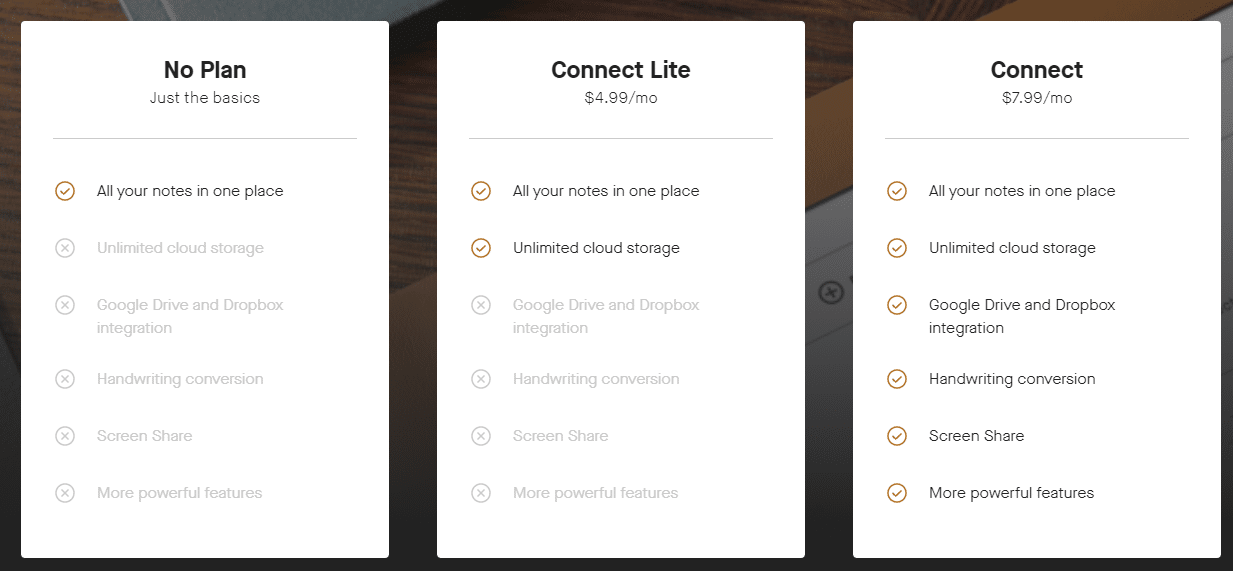
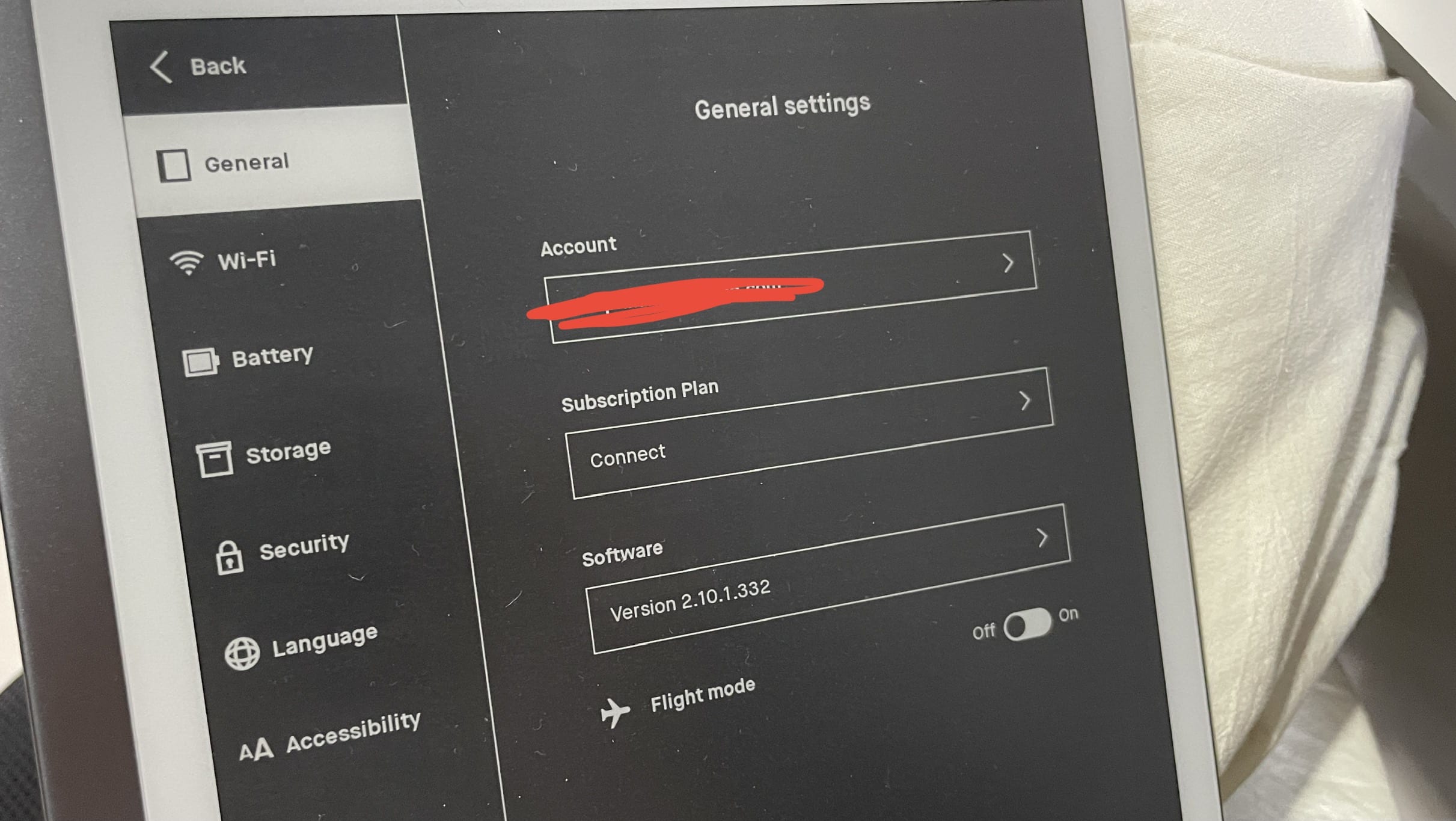
Dal 12 ottobre 2021, reMarkable offre 3 scelte agli utenti che acquistano un reMarkable 2 dopo il 12 ottobre 2021 (scopri di più qui).
Per ogni acquisto del nuovo tablet, avete accesso a Connect gratuitamente per un anno, bisogna ricordarsi di disdire Connect entro un anno, tutto qui.
- Nessun piano (nessun abbonamento 0€/mese):
- Potete usare le funzionalità di base e sincronizzare i documenti con il cloud.
- Potete scrivere, leggere, annotare i documenti, aggiungere libri, documenti (pdf, epub) sul tablet, avere livelli, accedere ai documenti tramite il cloud, le app ufficiali, ecc.
- Tuttavia, qualsiasi documento non aperto da 50 giorni non verrà più sincronizzato con il cloud ma resterà disponibile solo sul tablet.
- Per esportare questo documento, si può collegare il tablet via USB e recuperarlo andando sull’interfaccia web: 10.11.99.1. In ogni caso, se non aprite un file da 50 giorni, è perché non ne avete bisogno. Il trucco per mantenere sincronizzato lo stesso documento è duplicarlo: reMarkable sincronizzerà la copia perché è un nuovo documento.
- I documenti aperti regolarmente resteranno sincronizzati con il cloud, senza problemi, senza restrizioni
- Insomma, se non avete bisogno di funzionalità avanzate, si può chiaramente fare a meno di qualsiasi abbonamento.
- Connect (2,99€/mese): nel caso abbiate bisogno di funzionalità più avanzate
- Archiviazione illimitata sul cloud (cioè qualsiasi documento non aperto da 50 giorni verrà comunque sincronizzato con il cloud)
- Accesso a Google Drive & Dropbox ==> al prossimo aggiornamento, questa funzionalità sarà gratuita
- Convertire il testo scritto a mano in testo digitato (handwriting to text) ==> al prossimo aggiornamento, questa funzionalità sarà gratuita
- Screen Share: condividere lo schermo di reMarkable 2 in diretta ==> al prossimo aggiornamento, questa funzionalità sarà gratuita
- Invio di documenti via email ==> al prossimo aggiornamento, questa funzionalità sarà gratuita
- 100 giorni per cambiare idea e rispedire il tablet
- 3 anni di garanzia
Gli utenti che hanno acquistato PRIMA del 12 ottobre beneficiano dell’abbonamento Connect gratuitamente (perché hanno pagato il tablet più caro)
Aggiornamento settembre 2022: hanno ascoltato il feedback degli utenti e presto integreranno funzionalità di base nell’offerta “no plan” e solo funzionalità molto di nicchia in Connect. Il prezzo di Connect scende a 2,99€/mese. È sempre il tablet più economico sul mercato per un 10*3.
Prezzo
È qui che sorge il problema. Contrariamente a ciò che fanno pensare le foto su Internet, bisogna acquistare gli accessori. Il tablet viene consegnato nudo, senza penna, senza custodia protettiva. E ora, le funzionalità più interessanti sono offerte solo agli abbonati.
Siamo abituati ad avere prezzi molto competitivi, grazie alle economie di scala dei marchi che producono grandi volumi. Ma nel caso di una start-up come reMarkable, i costi di sviluppo e produzione devono essere ripartiti su un volume di prodotti più basso. Credo che reMarkable abbia venduto solo 100.000 unità nel 2020 contro i 56 milioni di iPad! E reMarkable non è nemmeno il più caro sul mercato!
Per acquistare un reMarkable 2, bisogna pagare:
- 349€ per il tablet nudo. È l’eink 10″3 più economico sul mercato!
Al momento della sua uscita, reMarkable 1 era venduto a 600$, quindi il fatto di beneficiare del reMarkable 2, con una latenza due volte più performante, a un prezzo inferiore, aiuta già a far passare la pillola.
- Penna (+ 10 puntini inclusi):
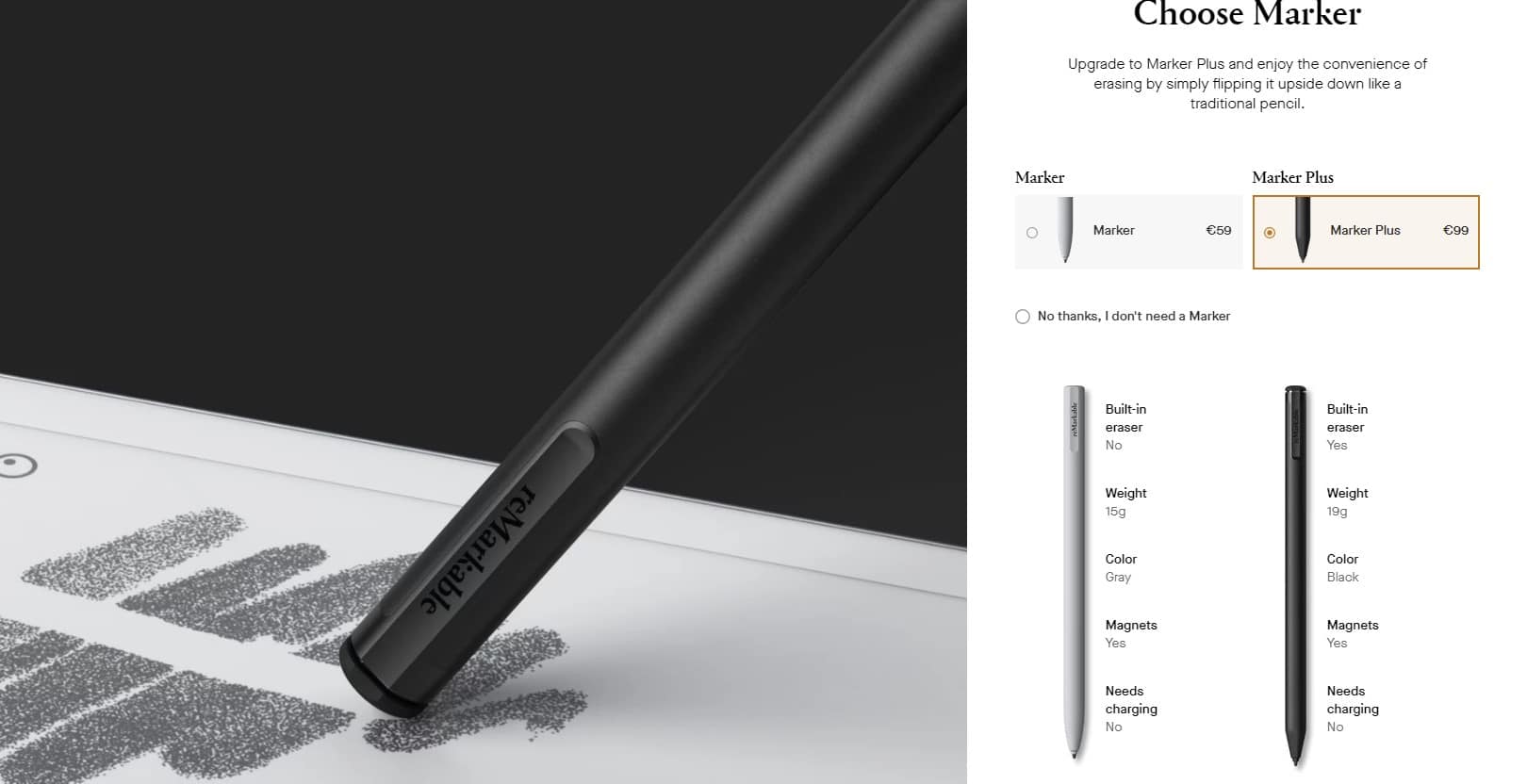
- 59€ per il modello semplice Marker, senza gomma => questo modello è troppo semplice. Potete trovare meno caro e migliore su Amazon. Coloro che hanno optato per questo modello si pentono molto di non aver fatto l’upgrade al modello Marker Plus perché la gomma fa un’enorme differenza.
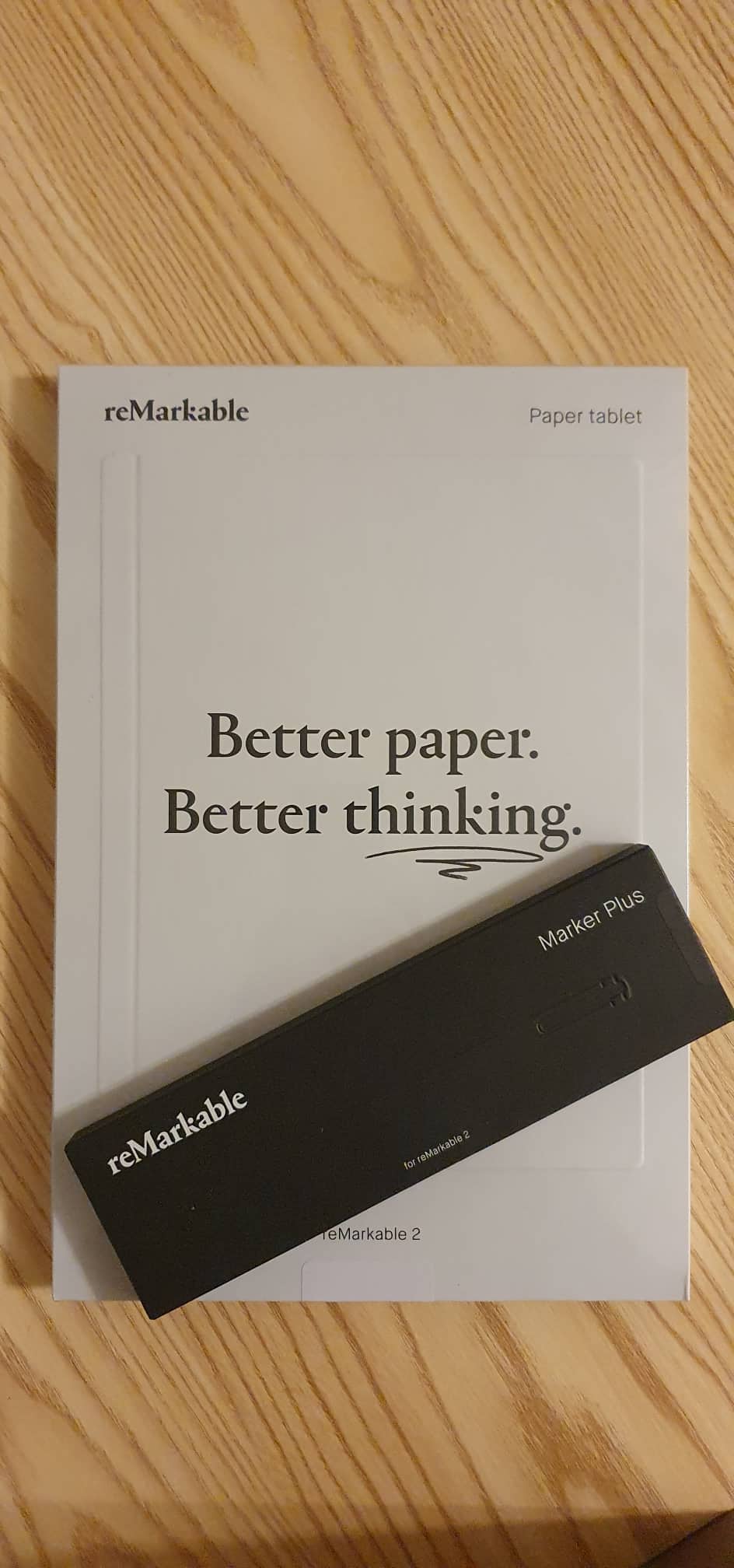
- 129€ per il modello Marker Plus con gomma => Ho optato per questo modello e lo amo moltissimo.
- Ma potete anche trovare una penna equivalente, due volte meno cara, non altrettanto buona però, se il vostro budget non lo permette davvero (ma ve ne pentirete)
- Il Marker Plus è come il reMarkable 2. Pensavamo di non averne necessariamente bisogno perché esistono altre macchine/funzionalità equivalenti a meno prezzo, ma quando lo si ha tra le mani, si capisce perché è indispensabile. È l’unico stilo di questo tipo ad essere magnetico e avere una gomma così ben fatta. Lo stilo magnetico permette di attaccarlo senza sforzo al tablet. È impossibile trovare una copia esatta di questo stilo altrove.
Vi indicherò più sotto le penne equivalenti (non altrettanto buone) ma meno care come riserva. Tuttavia, i puntini di reMarkable sono stati studiati per dare la sensazione di scrivere su carta, quindi potete acquistare una penna non ufficiale, ma usando puntini ufficiali.
La penna viene fornita automaticamente con 10 puntini. Secondo il sito ufficiale, ogni puntino dura tra le 3 e le 7 settimane. Ciò è dovuto alla grana dello schermo, che è presente per creare la sensazione di scrivere su carta. Ma lo schermo è più duro dei puntini (per evitare che i puntini lo graffino) e i puntini si usurano con il tempo.
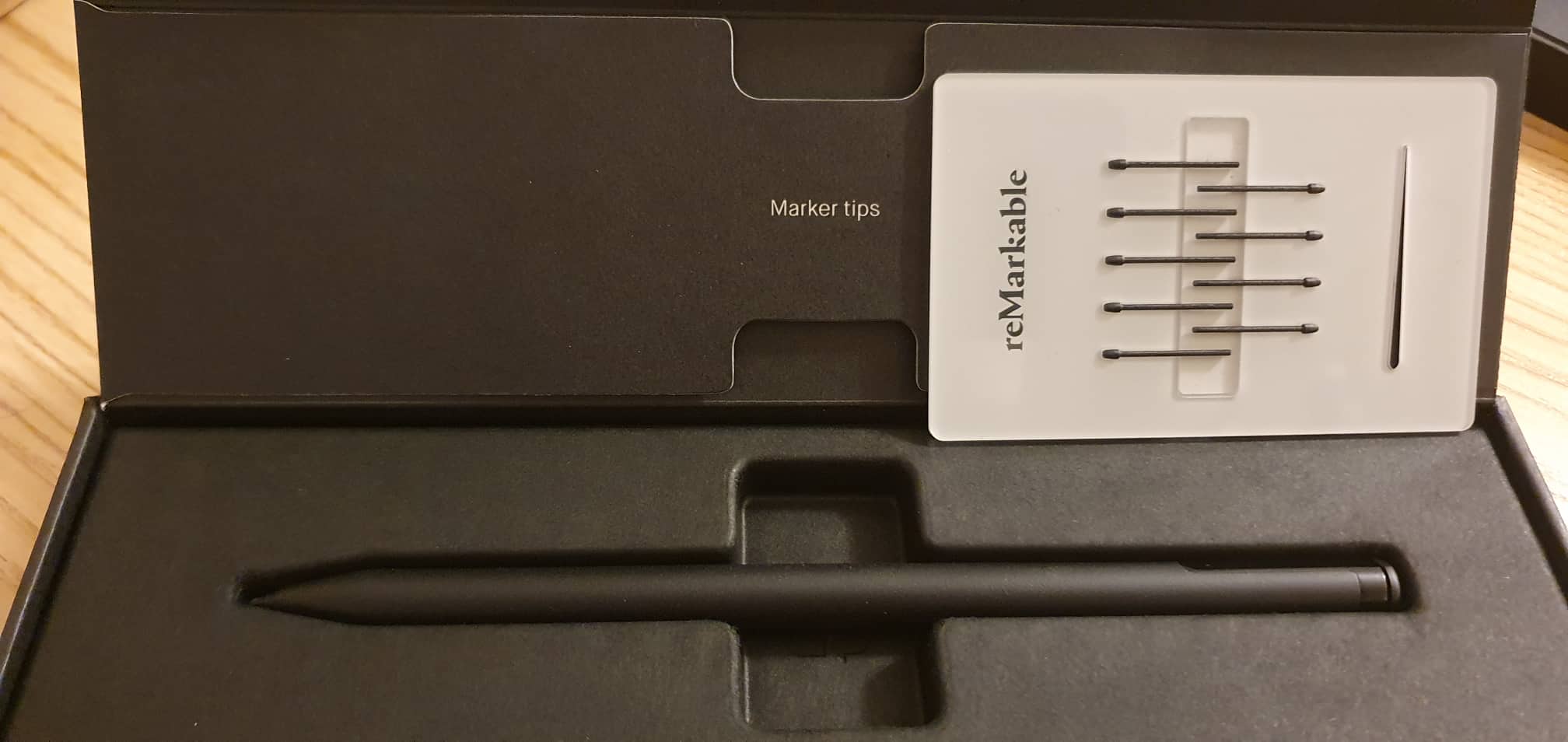
Il marchio ci indica come cambiare i puntini. È troppo ingegnoso questo piccolo pezzo di plastica!
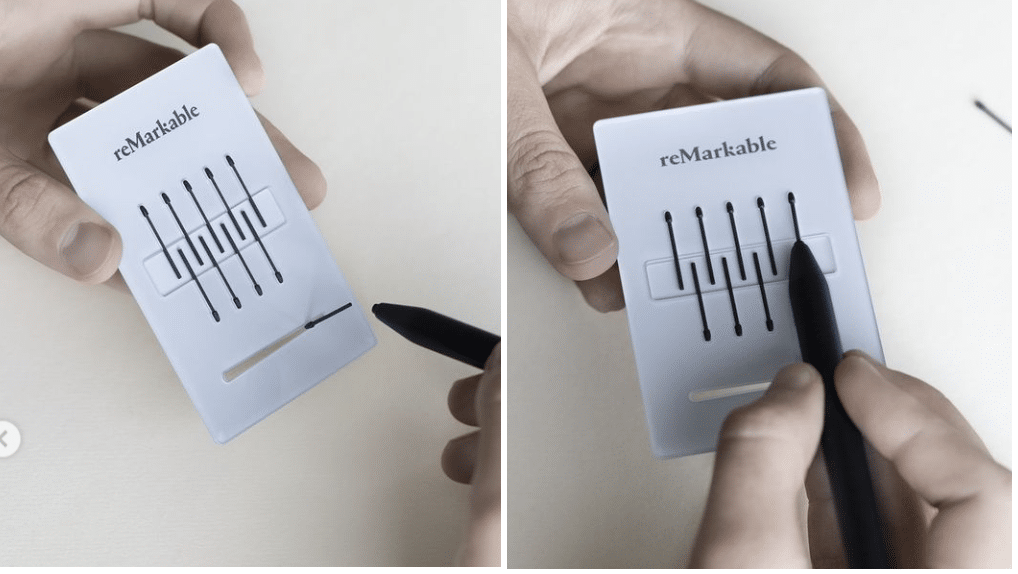
Secondo i feedback su Internet, se non si scrive premendo come matti, ogni puntino può durare fino a due mesi. Quando il puntino diventa come un “fungo”, è consigliato usare una lima per unghie o un taglierino per ridargli la forma iniziale. Se non disegnate, consiglio la “fineliner medium” che danneggia poco il puntino. La modalità “matita” o pennarello lo danneggia enormemente. Nota: il mio è ancora in ottima forma dopo 3 mesi. L’ho cambiato dopo 4 mesi
Gli embout supplementari costano 14€ per 9 unità e 39€ per 25 unità sul sito ufficiale (+5€ di spedizione, consegna dopo 5 giorni lavorativi tramite DHL – anche se è scritto 18 giorni, in realtà arrivano dopo 5 giorni).
Personalmente, mi piace molto il peso del Marker Plus ma avrei voluto che fosse un po’ più spesso (sono abituato a usare penne stilografiche o pennarelli, per questo). Quindi ho comprato un piccolo pezzo di silicone (che non attira polvere) per rendere la scrittura ancora più piacevole. 7€ su Amazon (link) Con questo pezzo di silicone, lo stilo può ancora essere attaccato (leggermente) tramite magneti al tablet. Dato che non faccio attenzione a niente, ho fatto cadere il Marker Plus diverse volte e questo pezzo di silicone ha attutito l’urto e il mio Marker Plus è come nuovo hehehe
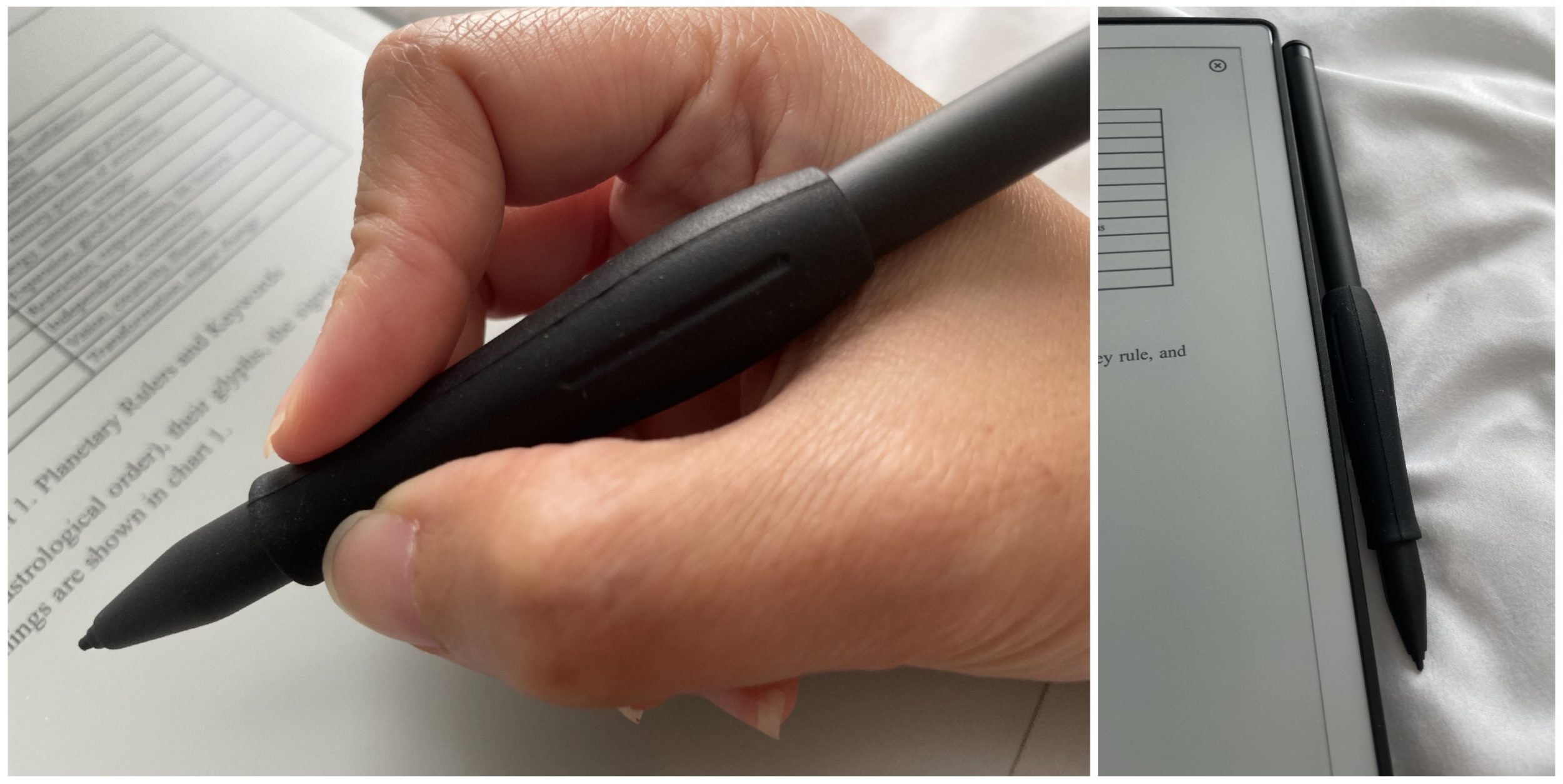
- .Custodia : io sconsiglio di comprare le custodie ufficiali. Si possono trovare molto più economiche e meglio fatte per 16€ su Amazon
- Custodia ufficiale semplice: 79€
- Custodia ufficiale magnetica: 119€ a 149€ (sintetica vs. pelle)
Il folio a 79€ è chiaramente troppo caro e ci sono un sacco di custodie di questo tipo su Internet, protegge solo dalla polvere e basta. Se sei un tipo fai-da-te, spingi la porta di un negozio di articoli per il fai-da-te e in pochi minuti avrai di che fabbricarne una uguale per molto meno.
Gli altri folio magnetici in polimero o in pelle (tra 119€ e 149€) sono ben fatti, perfettamente adatti ma personalmente li trovo sempre troppo cari per quello che sono. Non proteggono gli angoli, è la parte che mi preoccupa di più perché in caso di caduta, sono gli angoli a soffrire per primi.
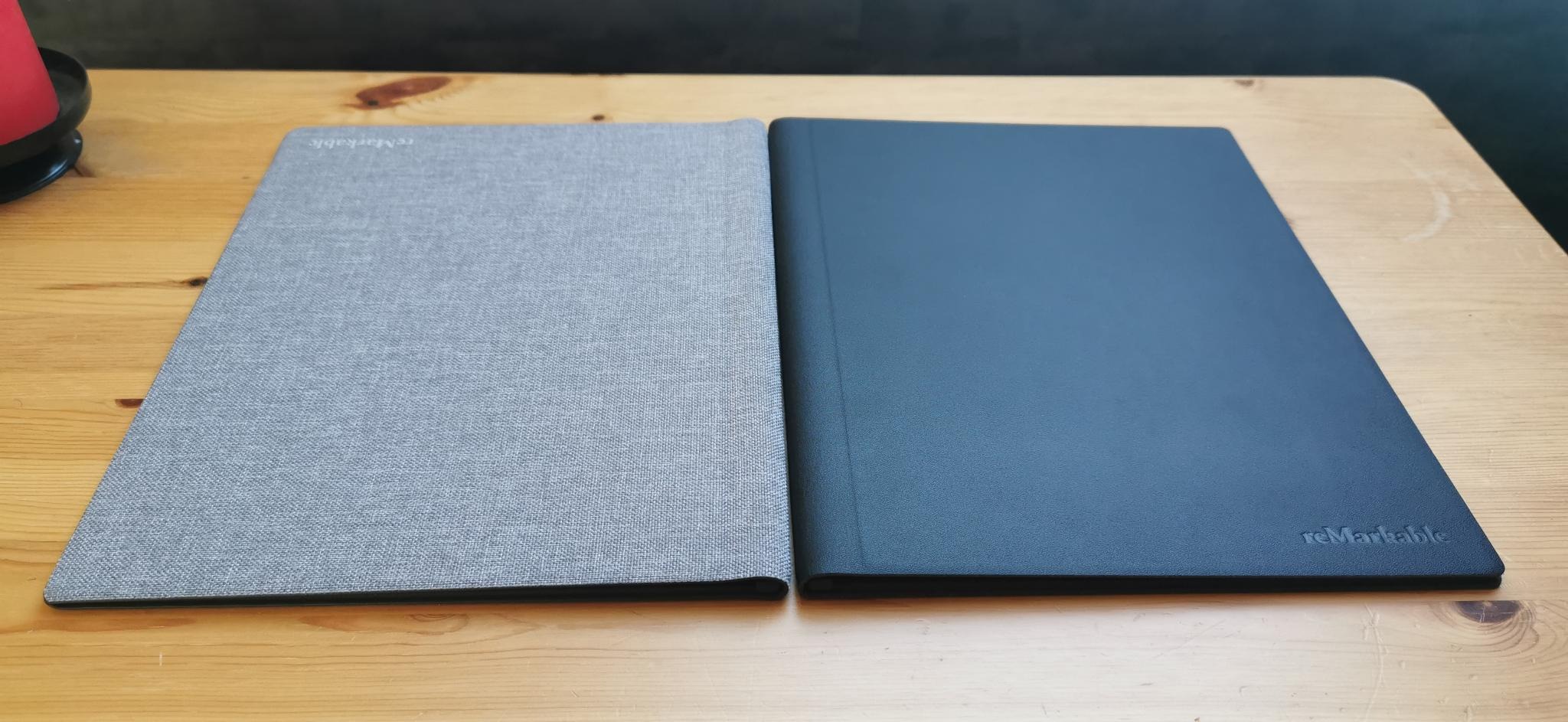
Se vuoi assolutamente questo folio magnetico, non comprare la versione ufficiale, sappi che su Amazon puoi trovare la stessa cosa per 36€. Il vantaggio di questa custodia magnetica è che puoi togliere il reMarkable 2 in qualsiasi momento per usarlo “nudo”, ad esempio leggendo sul divano o a letto, sarà più leggero che trascinarlo sempre con una custodia. Puoi anche comprare il “pen holder” che va con lei, perché lo stilo tende a scappare durante il trasporto.
Personalmente, ho optato per un altro protettore, ancora meno caro a 18€
Il set che consiglio
| Il set che consiglio | Prezzo |
|---|---|
| reMarkable 2 (tablet nudo) | 349€ |
| Marker Plus (con gomma, inclusi i 10 embout) | 129€ |
| Custodia Amazon | 16€ |
| Offerta di sponsorizzazione (chiedi il link di sponsorizzazione qui) | -40€ |
| 1 anno di Connect gratis (disiscrizione in qualsiasi momento) | 0€ |
| TOTALE | 454€ |
Attenzione, questo sito non è un sito di codici promozionali, quindi per chiedere un link di segnalazione, unitevi a questo gruppo Facebook e inviate un messaggio all’amministratore. Attenzione: questo gruppo non ha nulla a che fare con me, io non ho nulla a che fare con questo gruppo, lo condivido per gentilezza. Non fate domande sulla segnalazione, non voglio sapere nulla, non ci guadagno, il mio sito non è un sito di codici sconto, lo ripeto!
Potete pagare ancora meno scegliendo una penna con gomma equivalente (44$ o 36€ inclusa la spedizione dagli Stati Uniti) da Mobiscribe (usate il codice CART10, non ricevo alcuna commissione con questo codice!), ma comprando i pennini reMarkable 2 (14€). Non è l’opzione che vi consiglio perché Marker Plus, la penna ufficiale, vale davvero il suo prezzo. Ma ognuno ha il suo budget (anche se continuo a pensare che sia stupido comprare una Rolls Royce per poi avere le prestazioni di una Clio 3). Vi do diverse opzioni. Dopotutto sono i vostri soldi 😀
Ecco le foto di la mia custodia non ufficiale (26€, link Amazon) con spazio speciale per la penna. Vi incoraggio vivamente a comprare una cover/custodia. Non so quanto sia resistente il reMarkable 2 (alcuni hanno rotto lo schermo facendolo cadere o premendo troppo forte), è molto sottile.
Sono una assassina di dispositivi e ho paura di rovinarlo o piegarlo, quindi mi sento più tranquilla con una custodia sottile ma rigida come questa. La penna può sempre essere attaccata magneticamente sul lato destro del tablet, o dietro il tablet. Il design non è perfetto (la modalità orizzontale è capovolta), ma per il prezzo basso e la protezione dei bordi, lo trovo molto meglio della cover ufficiale. Il design non è stupido, nel caso qualcuno si chieda perché la penna è riposta dietro il tablet, ma non mi dilungo qui.
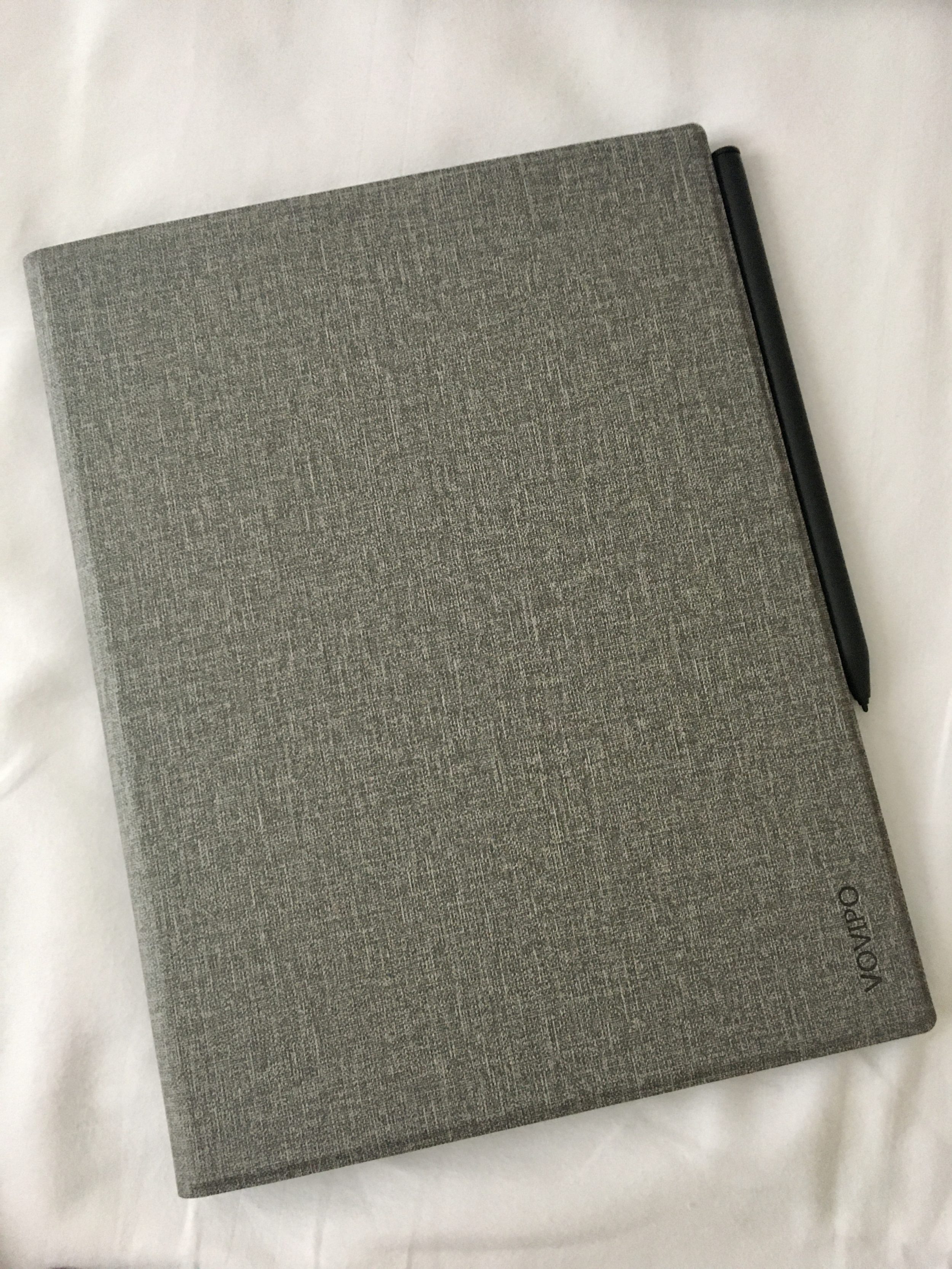
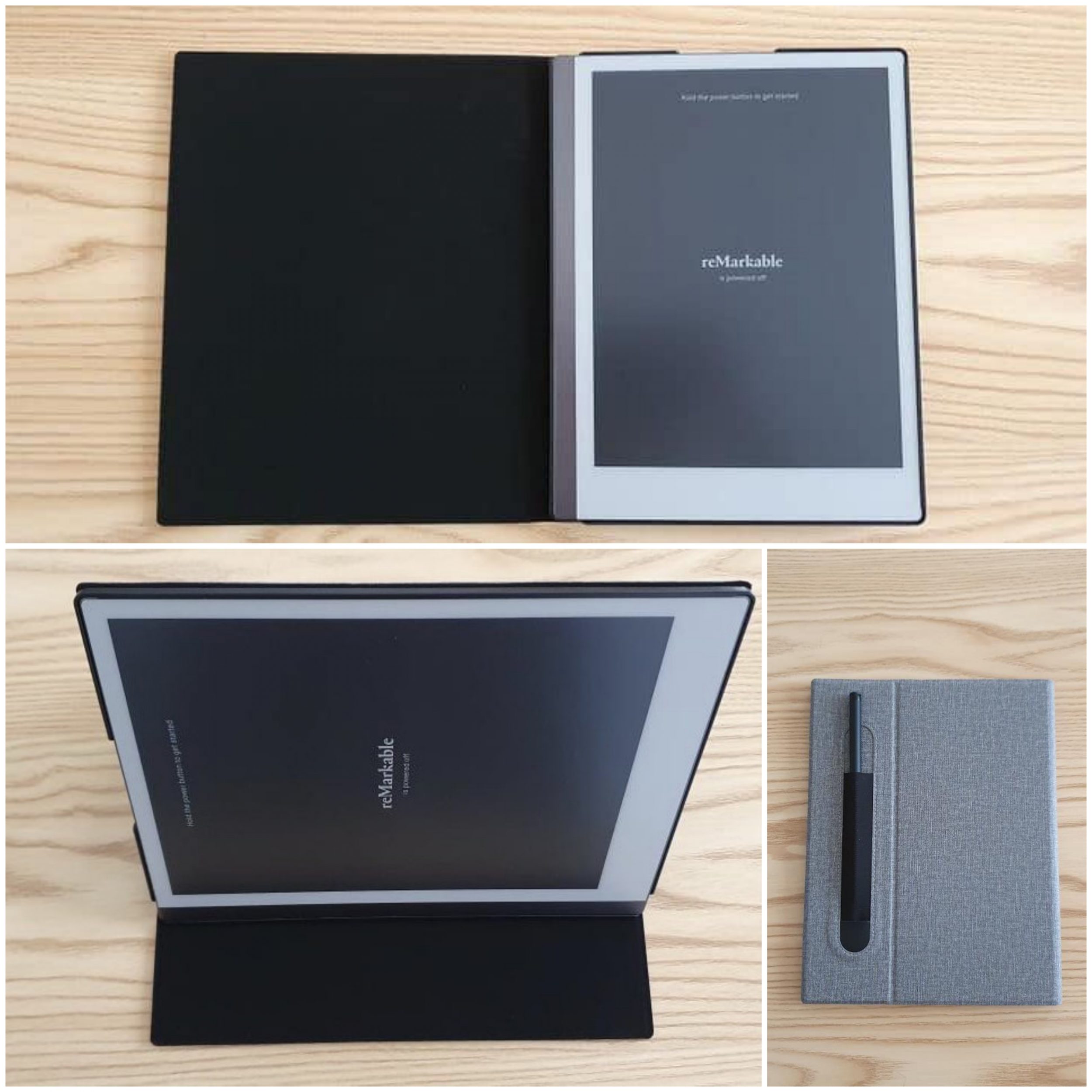
Poi, c’è la questione del peso. Dato che lo uso principalmente su un tavolo, il peso della custodia non mi crea problemi. Ma se pensate di usarlo per leggere, tenendolo in mano per lunghe ore, chiaramente senza custodia sarà meglio (ma anche più fragile).
I bordi sono protetti, e si può piegare la custodia sotto il tablet. AGGIORNAMENTO Novembre 2021: la mia custodia è come nuova dopo 9 mesi di utilizzo.
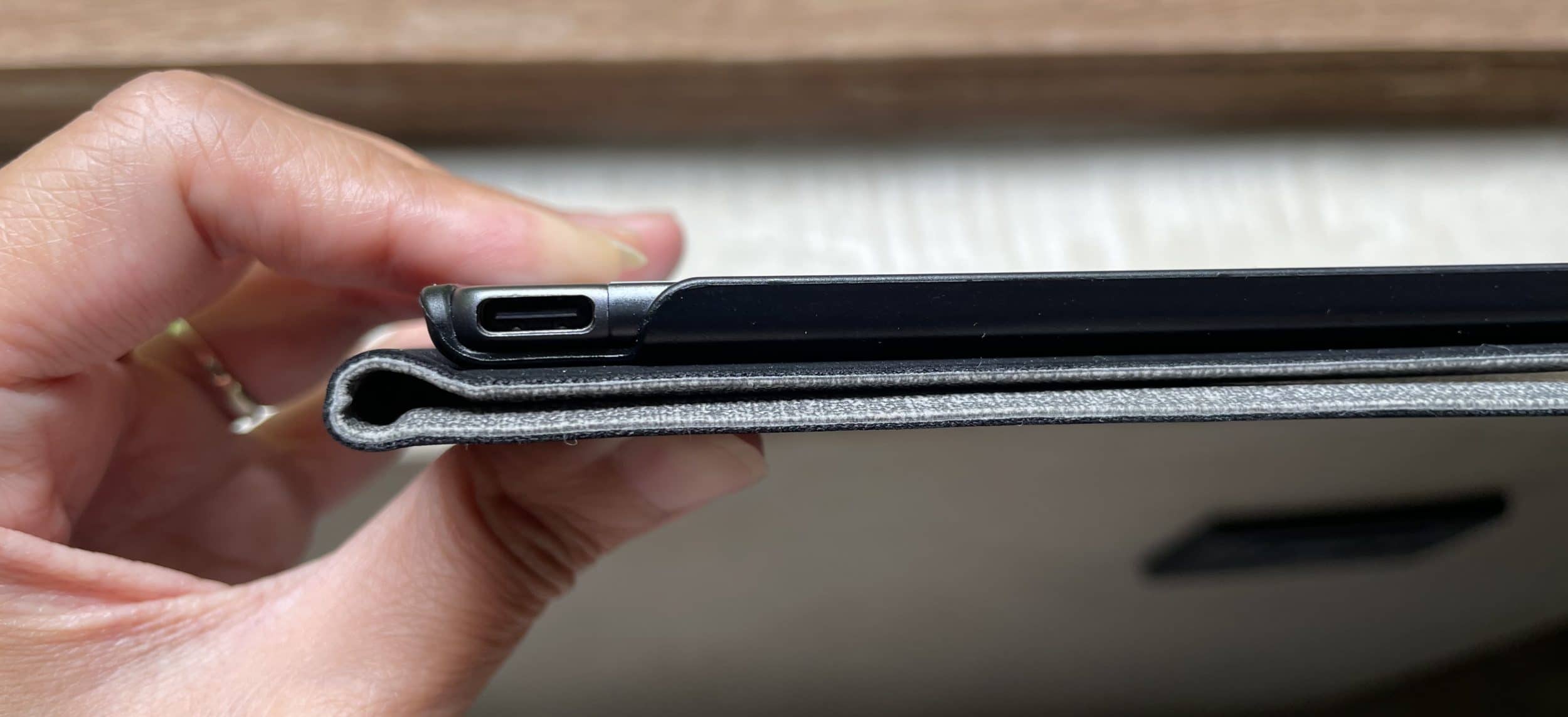
Non ho scelto l’altra custodia della stessa marca perché crea spessore inutile nella parte bianca del tablet e lo rende molto più brutto.
La copia identica della cover originale costa 36€. Non ho optato per questa versione neanche io perché voglio assolutamente proteggere i bordi. Ma le mie preferenze sono le mie, le vostre sono le vostre. Propongo un sacco di opzioni.
Poiché prendo l’aereo molto spesso (sono una nomade digitale), ho anche comprato una custodia protettiva idrorepellente e antiurto da Tomtoc (link Amazon) solo per gli spostamenti. Il reMarkable 2 è sempre protetto dalla sua cover Amazon. Doppia protezione quindi. Questa custodia permette di riporre anche i pennini, il cavo, la penna e persino il mio Kindle 6″ o un iPad 9″7! Pesa 480g. È perfetta se la portate con voi al lavoro tutti i giorni o prendete molti aerei come me. AGGIORNAMENTO: ha fatto Parigi-Amsterdam-Bangkok in un bagaglio a mano strapieno, senza problemi. Mi piace troppo! In Thailandia, ci si sposta in scooter e il reMarkable 2 viene messo nella sua cover Amazon e poi nella sua cover Tomtoc, nel baule dello scooter, senza problemi. AGGIORNAMENTO Ottobre 2021: ora che abbiamo due reMarkable, questa custodia ha spazio per entrambi. Bisogna però togliere gli accessori per non creare pressione sugli schermi.
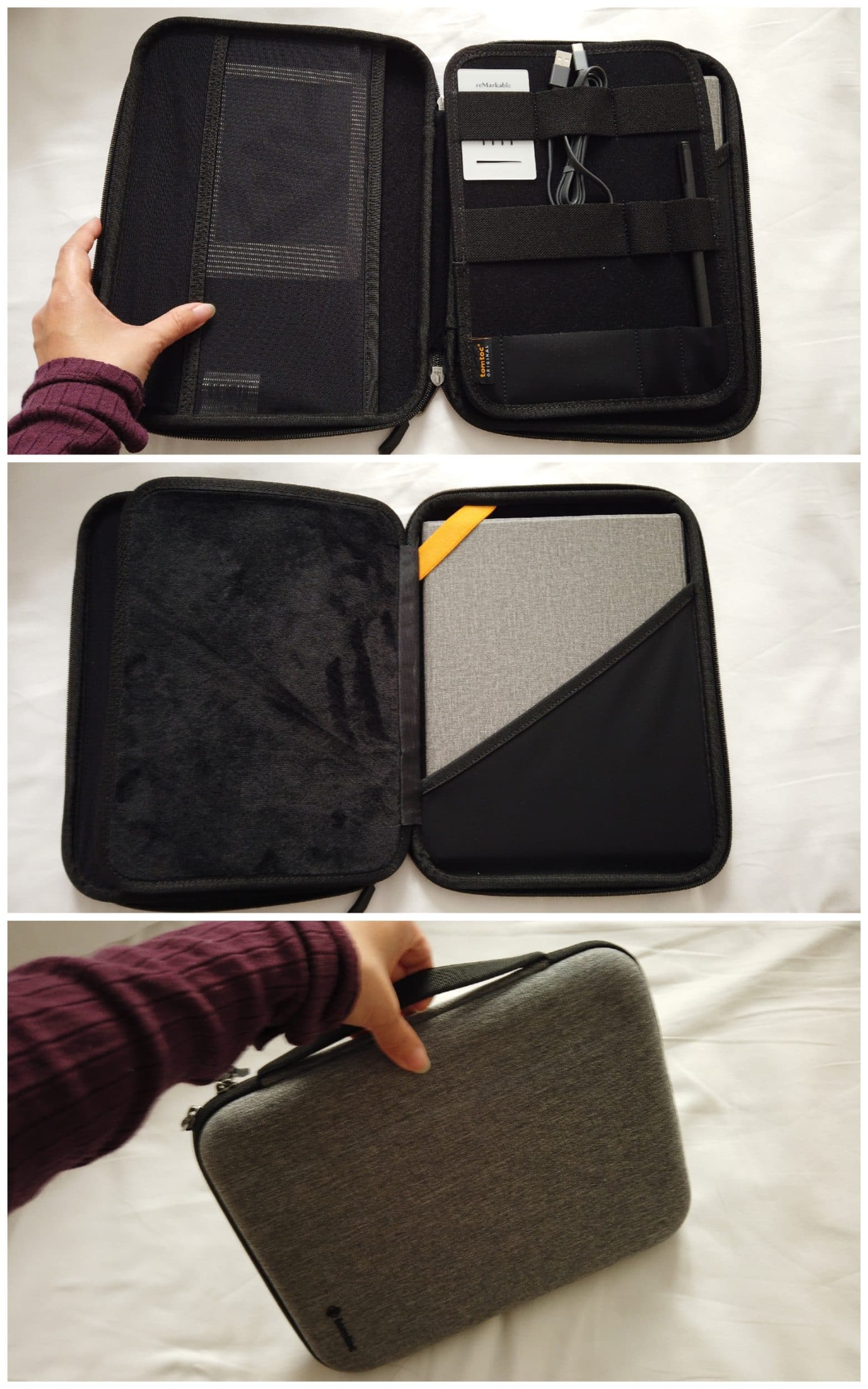
C’è la versione light à 340g (link Amazon) ma è un po’ meno organizzato e bisogna tenere la penna magnetica attaccata al tablet o nella sua scatola originale (con i puntali) per maggiore sicurezza. Se il peso è un problema, optate per questa versione light, va benissimo anche quella!
Dove ordinare?
Ho ordinato direttamente sul loro sito ufficiale. No, non vendono i reMarkable su Amazon o alla Fnac. E non esiste un reMarkable Francia, il sito è solo in inglese. C’è una bandiera francese che vi indica che state vedendo il prezzo per la Francia.
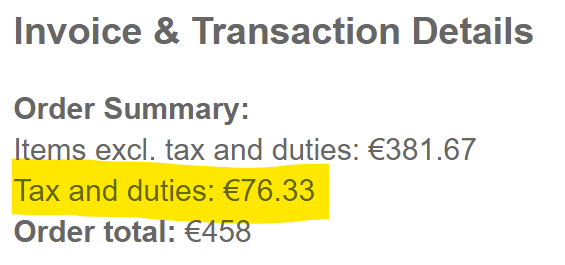
Potete vedere che se siete negli Stati Uniti, il prezzo mostrato è di 349$, ma in Europa lo vendono a 349€. Siamo più fortunati dei nostri vicini inglesi che pagano 349£. La differenza è legata, tra l’altro, alle spese doganali (incluse nel prezzo) e alle diverse tasse per l’Europa. Lo so, è ingiusto. Non si può pagare 349 dollari e scegliere un indirizzo di consegna in Francia. È così. Se mai DHL vi chiedesse di pagare anche le spese doganali, dovete sgridarli e precisare che reMarkable le ha già pagate! Attenzione, ci sono molte truffe con falsi SMS DHL, state attenti!
Attenzione, questo sito non è un sito di codici promozionali, quindi per chiedere un link di segnalazione, unitevi a questo gruppo Facebook e inviate un messaggio all’admin. Non ho NIENTE a che fare con questo gruppo, non ci guadagno nulla, è per gentilezza, e per farvi risparmiare.
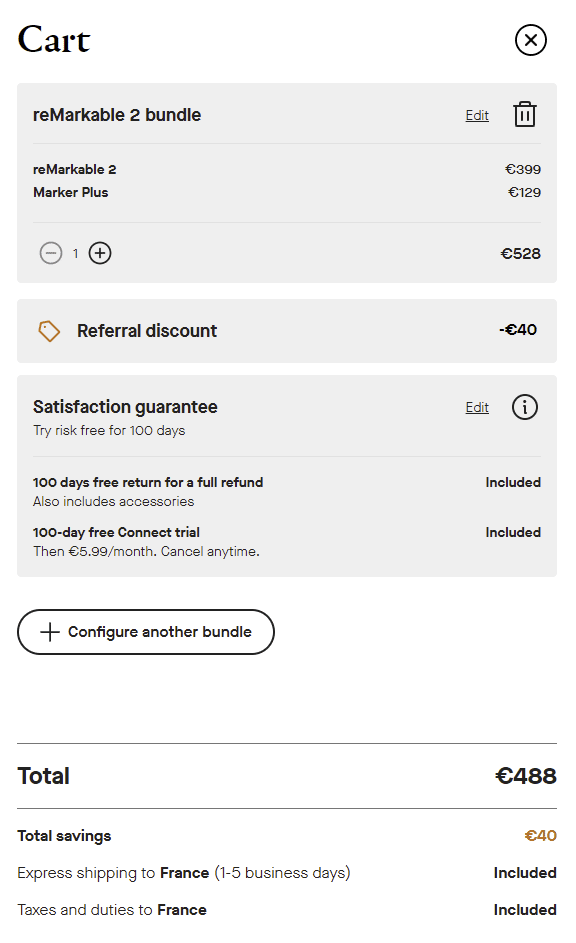
Una volta ricevuto il link, cliccateci sopra e vedrete questo banner sul sito:

Vedrete questo sconto direttamente nel vostro carrello.
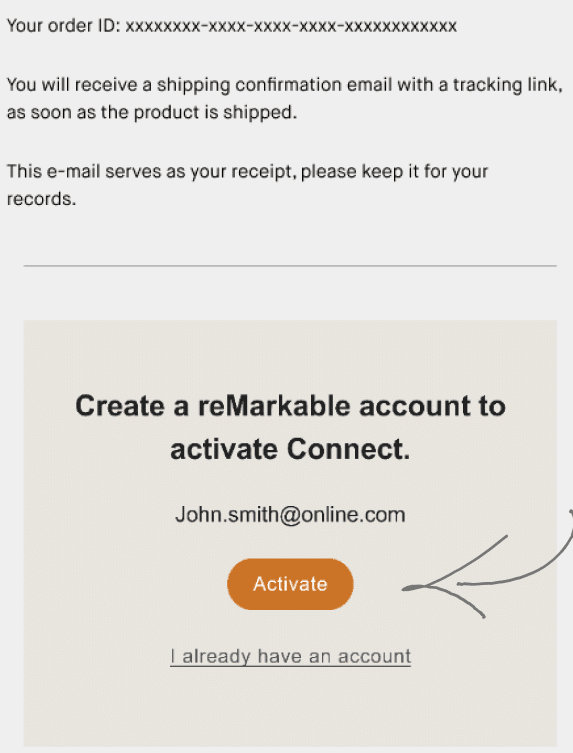
Se avete scelto Connect, aspettate di aver ricevuto il tablet prima di attivare l’abbonamento. Per farlo, la vostra email di conferma dell’ordine contiene un link di attivazione, cliccateci quando siete pronti ad attivarlo. Seguite le istruzioni, è semplicissimo. Ricordatevi di disdire Connect prima di un anno, altrimenti pagherete 2,99€/mese.
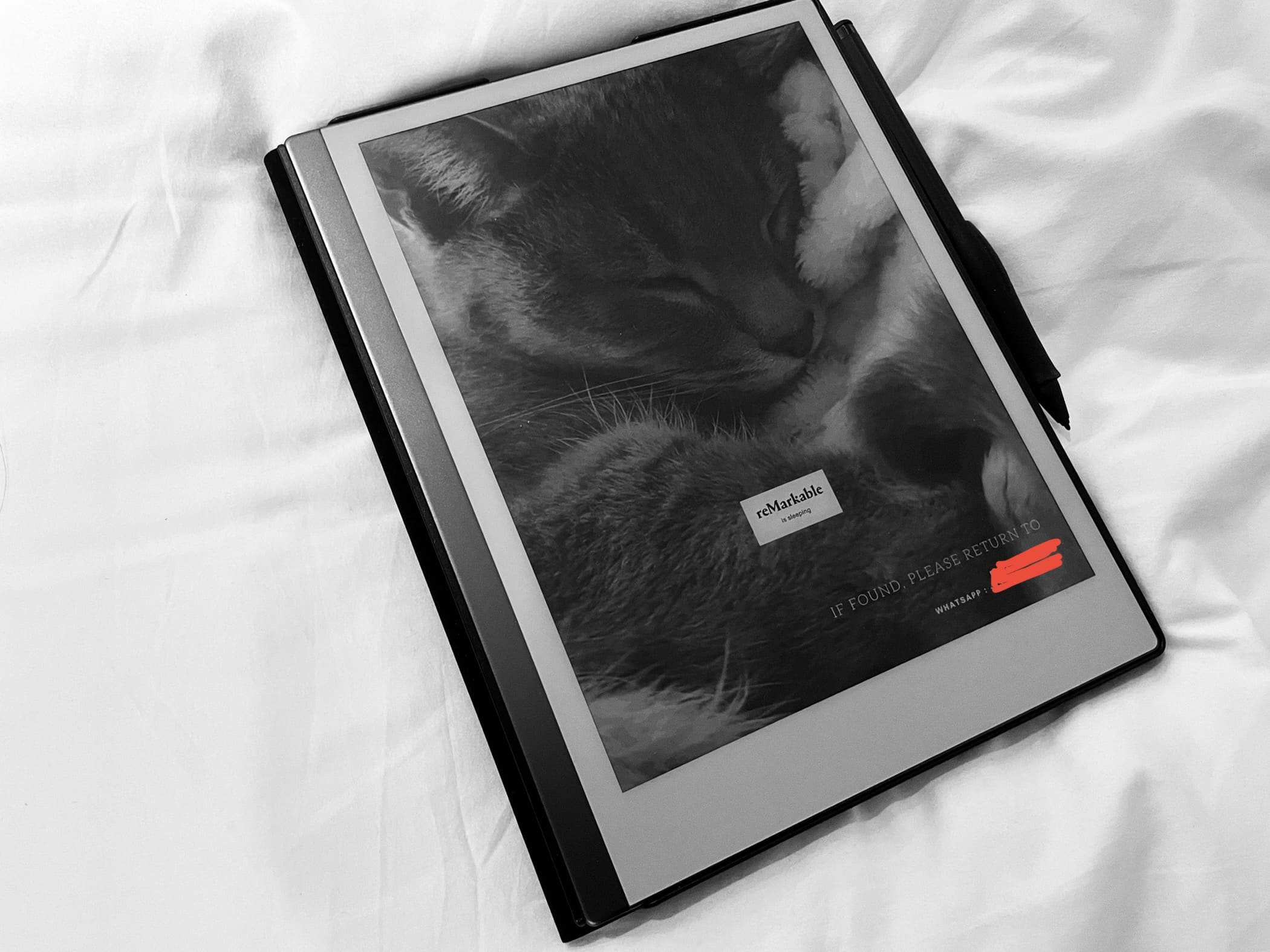
Dato che un ladro non può fare nulla con il mio tablet, il meglio è restituirmelo. Ho personalizzato la schermata di blocco “reMarkable is sleeping” (tramite SSH) così che possa contattarmi (e farsi comunque pagare lol). Con il mio numero Whatsapp ben in evidenza (e la foto del mio gatto Rosalie che dorme).
AGGIORNAMENTO 2023: ora si possono aggiungere i propri recapiti alla schermata di blocco tramite le impostazioni, senza hackerare.
Per qualsiasi acquisto di reMarkable usato, chiedete la fattura d’acquisto. Altrimenti, non comprate! Se il tablet si guasta, senza il numero d’ordine non potete fare nulla. Il servizio clienti non gestirà la vostra richiesta.
Reso gratuito entro 30-100 giorni
Ho dimenticato di specificarlo, perché per me provarlo significa adottarlo.
Attenzione! Per quelli che hanno percorsi d’acquisto troppo lunghi — che si protraggono per anni, e che cambiano idea ogni secondo, sì, sto parlando con te, reMarkable non fa per te! Se si esita troppo su un prodotto, è perché non se ne ha poi così tanto bisogno e si può vivere senza. Si può esitare per il prezzo, sì, ma quando si esita per le funzionalità, bisogna fermare il processo d’acquisto qui. Perché? Perché è un prodotto di nicchia, così specifico che chi ne ha davvero bisogno lo sa subito.
Non me ne stanco mai di ripeterlo: Se si esita tra un reMarkable e un iPad, bisogna comprare l’iPad. È come chiedersi se si ha bisogno di un cubetto di ghiaccio o di un frigorifero 😀 È così incomparabile che se ci si pone questa domanda, è perché non si ha bisogno dei valori aggiunti di reMarkable e bisogna comprare l’iPad.
Per il resto, cioè quelli che riescono a decidere, reMarkable offre reso/rimborso senza spese entro 30 o 100 giorni (cambia secondo l’offerta del momento), una meraviglia! Le spese di reso tramite DHL sono a loro carico.
L’unico rischio comprando un reMarkable 2, è amarlo troppo e comprarne un secondo, un terzo… per il/la partner, i figli aahahhah
Altri prodotti equivalenti e più economici
- Equivalenti del tablet: in seguito all’annuncio dell’abbonamento di reMarkable, ho provato a trovare per voi un tablet equivalente. Purtroppo, non c’è alternativa. reMarkable 2 è solo nella sua nicchia “sensazione carta”. Nonostante gli investimenti e un esercito di sviluppatori nelle altre compagnie, non riescono ancora a raggiungere la latenza di 21ms di reMarkable. Nemmeno la loro esperienza di scrittura (schermo + puntali).
- Punte compatibili con Marker & Marker Plus:
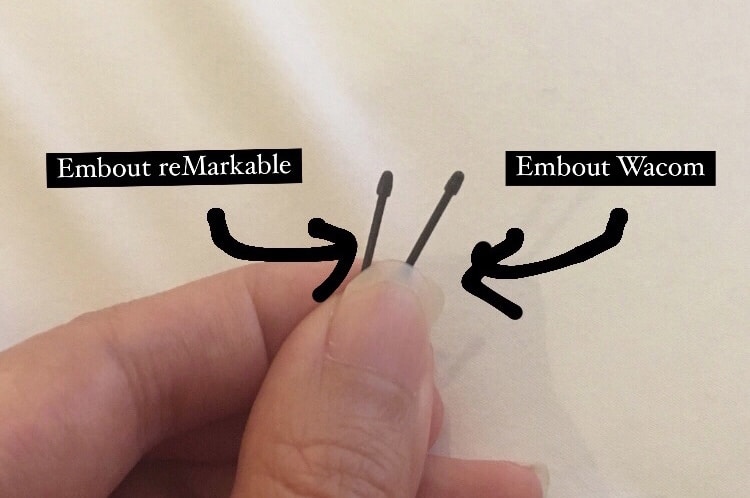
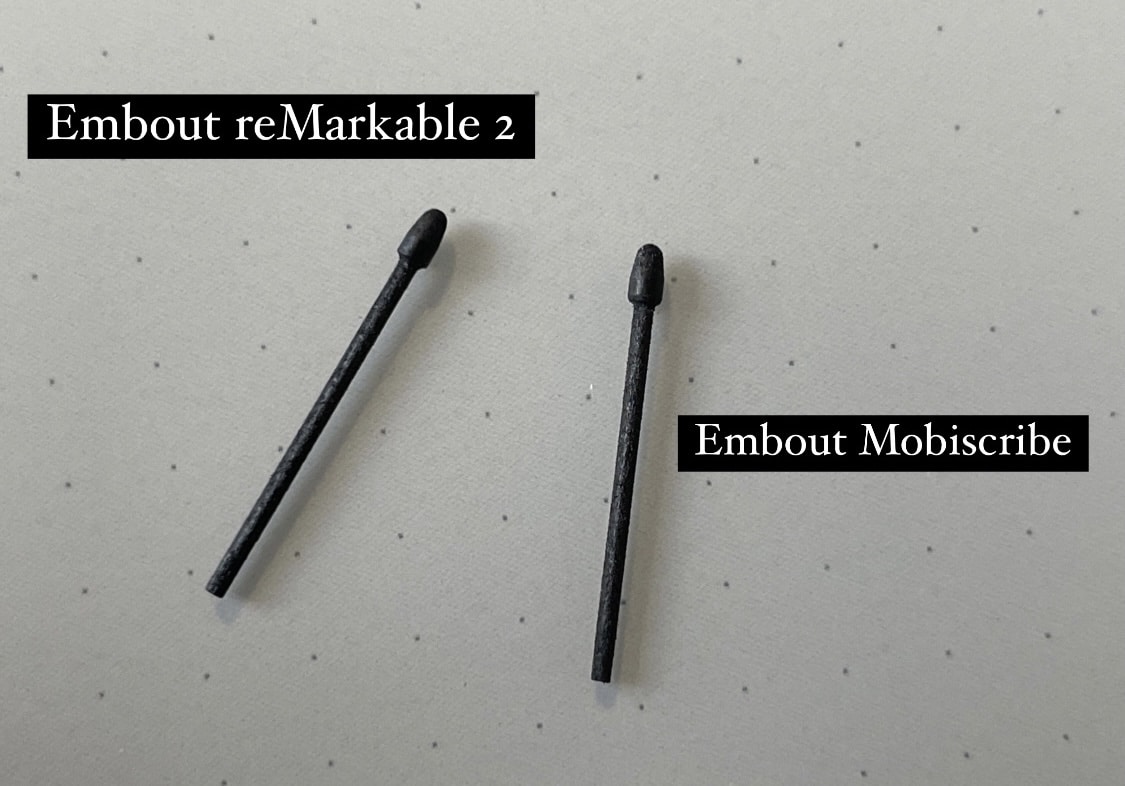
- 10 unità per 9,9€ (link Amazon). È una punta di ricambio d’emergenza perché succede in fretta e senza spese di spedizione, ma vi consiglio sempre di usare le punte di reMarkable che sono state studiate per un’esperienza “come su carta”. Non si nota nella foto, ma la punta di Wacom è un po’ più lucida. Scivola molto più di reMarkable, dà un po’ più l’idea di “scrivere su vetro”. Sarebbe davvero un peccato lasciarsi sfuggire le punte di reMarkable
- 3 unità per 12$ (link Mobiscribe). Visivamente la punta di Mobiscribe non è così diversa da quella di reMarkable 2, ma scivola un po’ di più, dà meno effetto carta secondo me, anche se si sente sempre il caratteristico rumore
- il Marker o Marker Plus viene fornito con 10 punte. Se le rovinate troppo spesso, potete comprare altre punte ufficiali (9 punte o 25 punte). La spedizione è indicata a 18 giorni per 5€, ma in realtà consegnano via DHL in 5 giorni lavorativi, sempre per 5€.
- Altre Folio / Custodie di protezione:
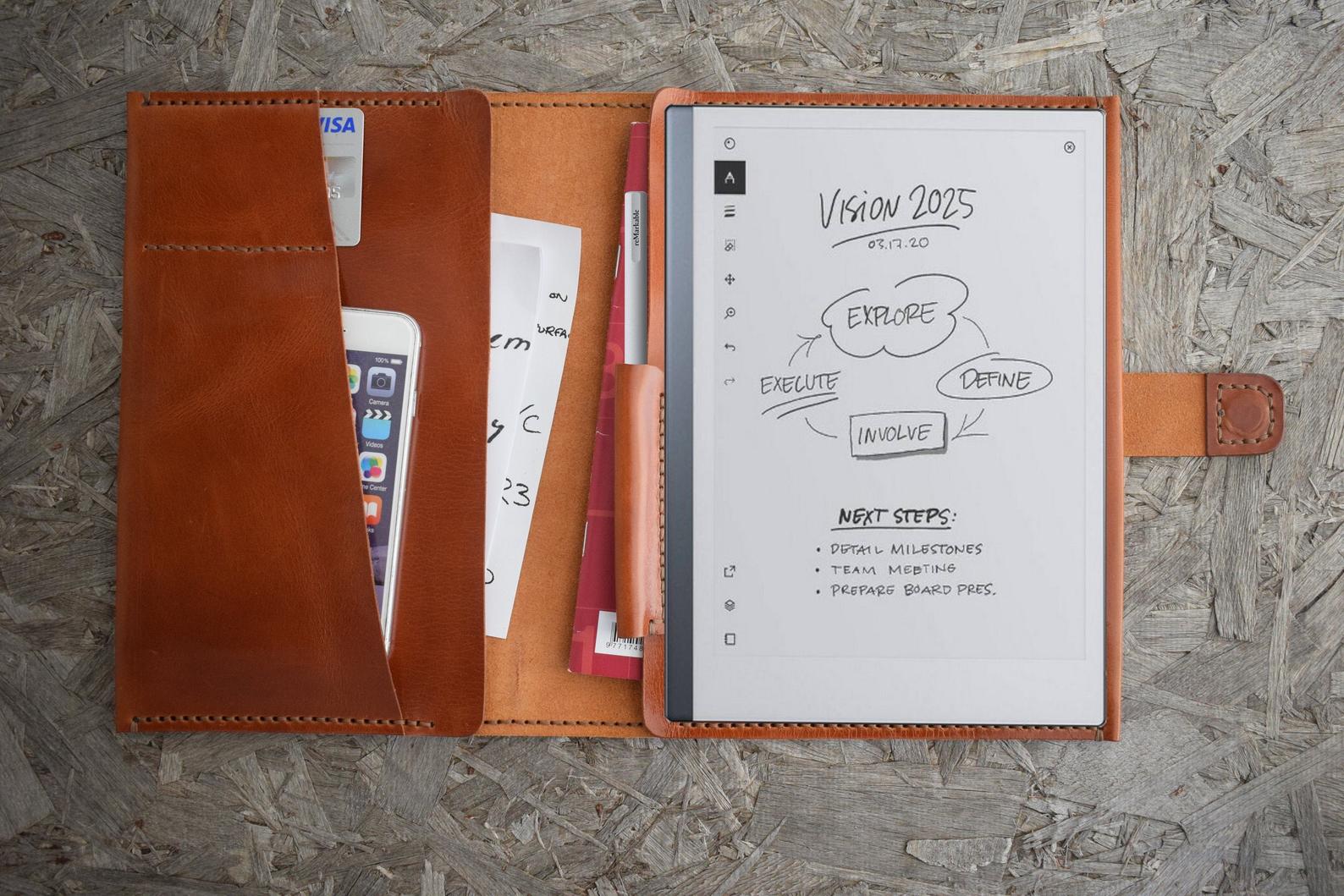
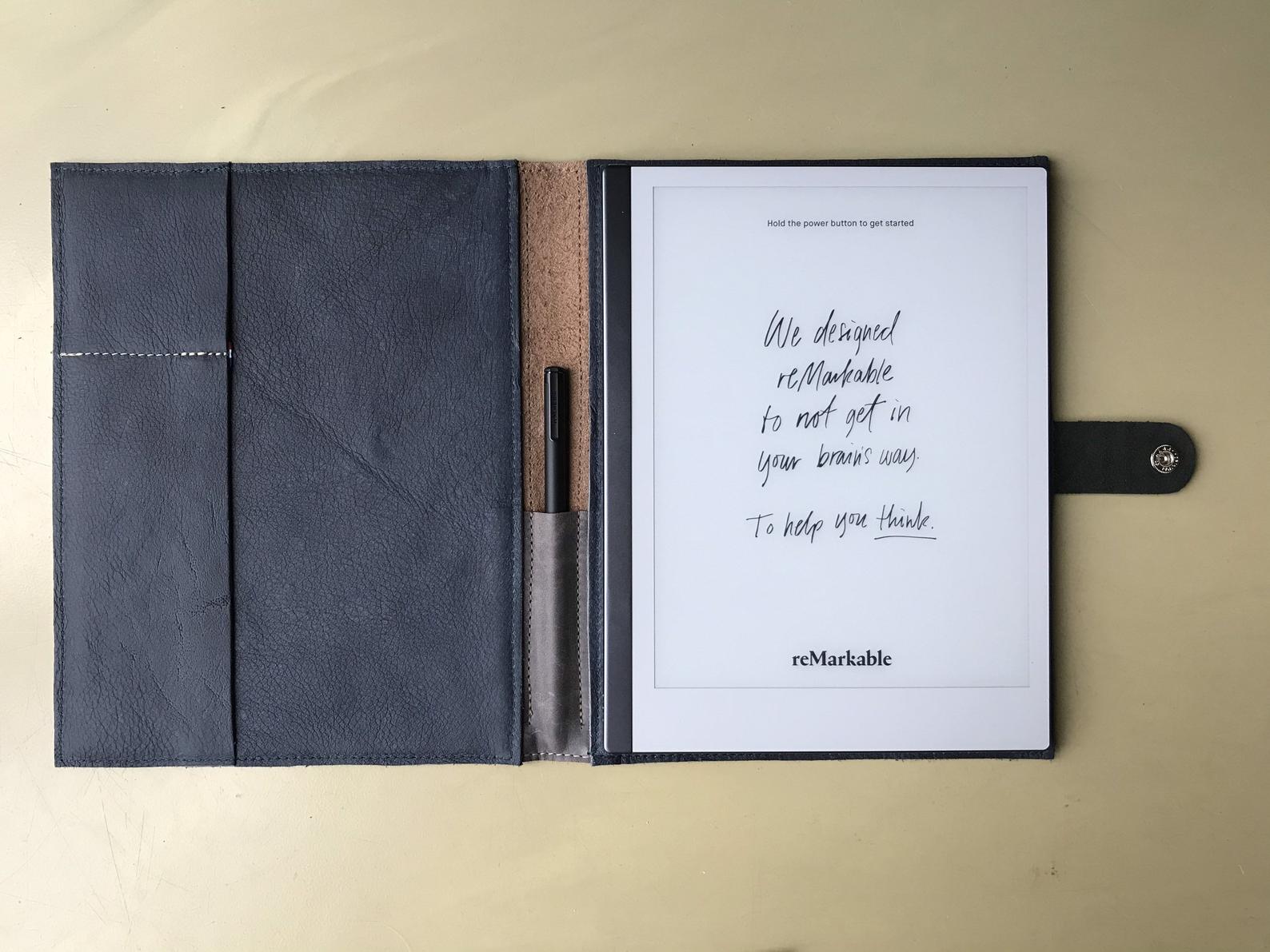
- Per chi ama le custodie in pelle tradizionale, ci sono artigiani (greci, olandesi e ucraini) che fanno custodie su misura per il reMarkable 2 in vera pelle (link Etsy, 140€ o link Etsy 2, 108€). Il tablet è fissato alla pelle con un sistema a velcro. Essendo fatte a mano, potete richiedere un modello specifico per mancini o aggiungere l’opzione incisione personalizzata. Queste custodie prevedono tutte uno spazio per la penna e per le punte. Ottimo lavoro. Non dimenticate che è fatto a mano, quindi la personalizzazione è senza limiti.
Queste penne sono solo penne di riserva. Nessuna eguaglia l’esperienza della penna ufficiale, che è magnetica.
- Penna con gomma compatibile con reMarkable 2:
- Standler Jumbo (link Amazon) per 40€. Non compatibile con le punte reMarkable. Si possono comunque far entrare, ma bisogna essere portati per il fai-da-te: bisogna limare e allargare un po’ la punta per far entrare le punte reMarkable. Questa penna pesa la metà del Marker Plus, ma ha una texture più economica e una forma angolare simile a una penna a sfera / matita. Molti amano questo modello.
- Sarebbe davvero un peccato lasciarsi sfuggire le punte di reMarkable, perché punte e schermo sono stati studiati per 2 anni per avere l’effetto carta. Optare per un’altra punta di un’altra marca, soprattutto quella gommosa di Standler, è come ordinare una televisione ma senza telecomando per risparmiare. È una follia! Ma alla fine sono soldi vostri, non mi interessa lol 😀
- MobiScribe E-Ink Stylus Pen Fine Tip Pressure Sensitivity with Eraser (link Amazon US) per $49 o sul loro sito ufficiale (+ 5$ di spedizione verso la Francia). Potete avere 10$ di sconto con il codice CART10 sul sito ufficiale (non guadagno nulla), che vi viene a costare $44, spedizione inclusa.
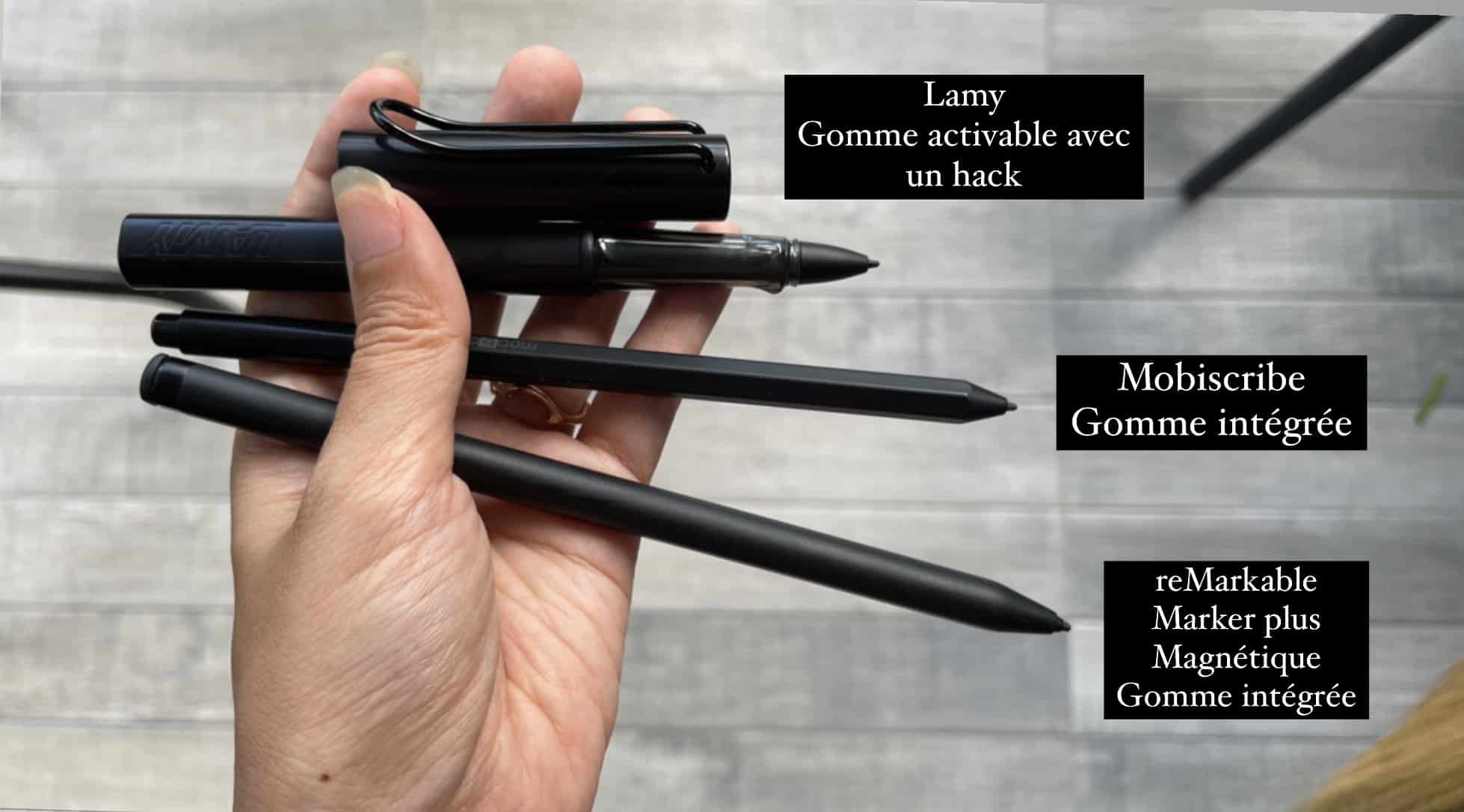
- È la penna che ho comprato come riserva (per avere una penna in più in caso il principale si perda o si scarichi). Questo modello accetta le punte reMarkable.
- È la più leggera di tutte (3 volte più leggera del Marker Plus). Ha una forma angolare anche lei, ma più elegante della Jumbo. Sembra una matita nera.
- Ho anche usato un pezzo di silicone per ingrossarla un po’.
- Francamente è molto buona, ma preferisco la gomma del Marker Plus, perché cancella senza premere troppo, mentre bisogna premere la gomma Mobiscribe sullo schermo per attivarla.
- il fatto che non sia magnetica mi dà molto fastidio perché non so dove metterla e ho quasi perso diverse volte (AGGIORNAMENTO: ecco, l’ho perso! Niente magnete = non lo ripongo da nessuna parte ed è SVANITO).
- È un’ottima penna di riserva. Il suo peso piuma è piacevole, ed è super bella (sembra una bella matita). Preferisco comunque usarla con il puntale reMarkable 2.
- Standler Jumbo (link Amazon) per 40€. Non compatibile con le punte reMarkable. Si possono comunque far entrare, ma bisogna essere portati per il fai-da-te: bisogna limare e allargare un po’ la punta per far entrare le punte reMarkable. Questa penna pesa la metà del Marker Plus, ma ha una texture più economica e una forma angolare simile a una penna a sfera / matita. Molti amano questo modello.
- Penne che necessitano di un hack per far funzionare la gomma:
- Samsung S Pen (link Amazon) per 35€. Può essere usata con i puntali di reMarkable
- Lamy pen EMR (link Amazon) per 49€, una penna tedesca.
- Attenzione a usare i puntali di reMarkable altrimenti quella di Lamy graffierà lo schermo. Inoltre, bisogna installare un hack per usare le funzionalità del pulsante di Lamy. Sconsiglio perché questo hack cambia l’interfaccia, è davvero troppo solo per usare la gomma. L’hack annullerà la garanzia del tablet.
- L’ho comprata anche io dopo le numerose recensioni positive su questo prodotto.
- È meno bella delle altre, anche più corta, non è molto elegante, ma ergonomicamente è ideale per scrivere a lungo perché è leggera e ha lo spessore giusto. Gli utenti amano molto questa penna per la sensazione “stilo” perché è molto spessa e della stessa dimensione delle vere penne stilografiche Lamy, oltre ad avere un tappo.
- Peccato che non sia magnetica, e la gomma richiede un hack.
- Per me, non è nemmeno una penna di riserva perché la gomma non funziona così com’è, ma il comfort fa la differenza quando si devono scrivere centinaia di pagine. Da usare con i puntali di reMarkable per un’esperienza “carta” al top! Mi piace molto questa penna.
Consegna rapida e gratuita
Prima, dato che erano ancora in modalità “raccolta fondi” + Covid, i primi utenti dovevano aspettare mesi prima di poter mettere le mani sul loro tablet.
Ora, reMarkable 2 è disponibile in qualsiasi momento e può essere consegnato in 3-4 giorni lavorativi.
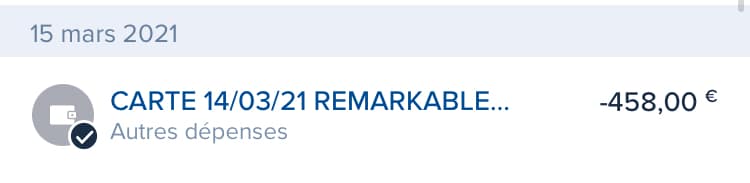
- Ordine effettuato il 14 marzo. Il denaro viene addebitato il 15 marzo.
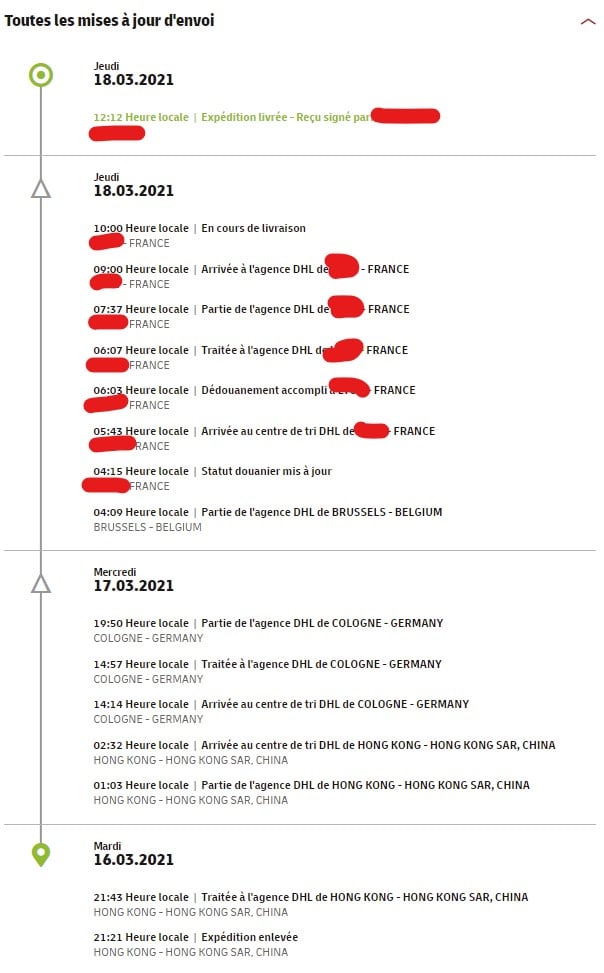
- Pacco spedito da DHL Express il 16 marzo da Hong Kong
- Pacco ricevuto in Francia il 18 marzo, senza alcun costo doganale
Conclusione
Ohlala. È stato lungo! Grazie per aver avuto il coraggio di leggermi fino alla fine.
Anche se il reMarkable 2 può sembrare a prima vista un gadget costoso, non mi pento del mio acquisto e lo uso ogni giorno. Ne abbiamo comprato anche un secondo per JB. Come dice il proverbio: il prezzo si dimentica e la qualità resta. Molti tablet hanno cercato di copiare reMarkable 2 ma rimane sempre la migliore nel 2022 in termini di “sensazione carta”.
È chiaramente il tipo di acquisto di cui non si sospetta l’ampiezza delle possibilità prima di averlo e che diventa rapidamente indispensabile 🙂
Aggiornamento ottobre 2021: Messa in funzione del sistema di abbonamento. La maggior parte degli utenti se la cava senza le funzionalità a pagamento (io le uso a malapena), quindi vi invito a valutare le vostre esigenze. Potete eventualmente testare il tablet per 100 giorni e vedere se usate le funzionalità avanzate di continuo, o come me, lo usate una volta al mese?
Aggiornamento settembre 2022: presto, l’offerta base (senza Connect) coprirà ancora più funzionalità (invio via email, Drive, ecc.) quindi sì, l’ecosistema diventa più interessante e sostenibile.
Per saperne di più, leggete i miei altri articoli su reMarkable:
- 26 funzionalità da conoscere + manuale tradotto in francese e annotato da me (così vedete anche cosa esce da un pdf annotato su reMarkable 2)
- Creare file di taglio svg per Cricut/silhouette con reMarkable
- Il mio resoconto dopo un mese di utilizzo (link al mio altro blog) con alcune schermate di attesa & come cambiarle
- Resoconto dopo due mesi di utilizzo (perché ho rivenduto Kindle)
- Resoconto dopo tre mesi di utilizzo (link al mio altro blog)
- Resoconto dopo 2 anni e mezzo di utilizzo
- Funzionalità avanzate & Debug
- Le custodie / cover protettive per reMarkable 2
- Foto comparative reMarkable 2 vs. iPad e Kindle
- Scarica il mio template PDF con righe SEYES qui (442Ko)
- Tutorial: come trasferire i libri Kindle su reMarkable 2 (link al mio altro blog)
- Come caricare reMarkable 2
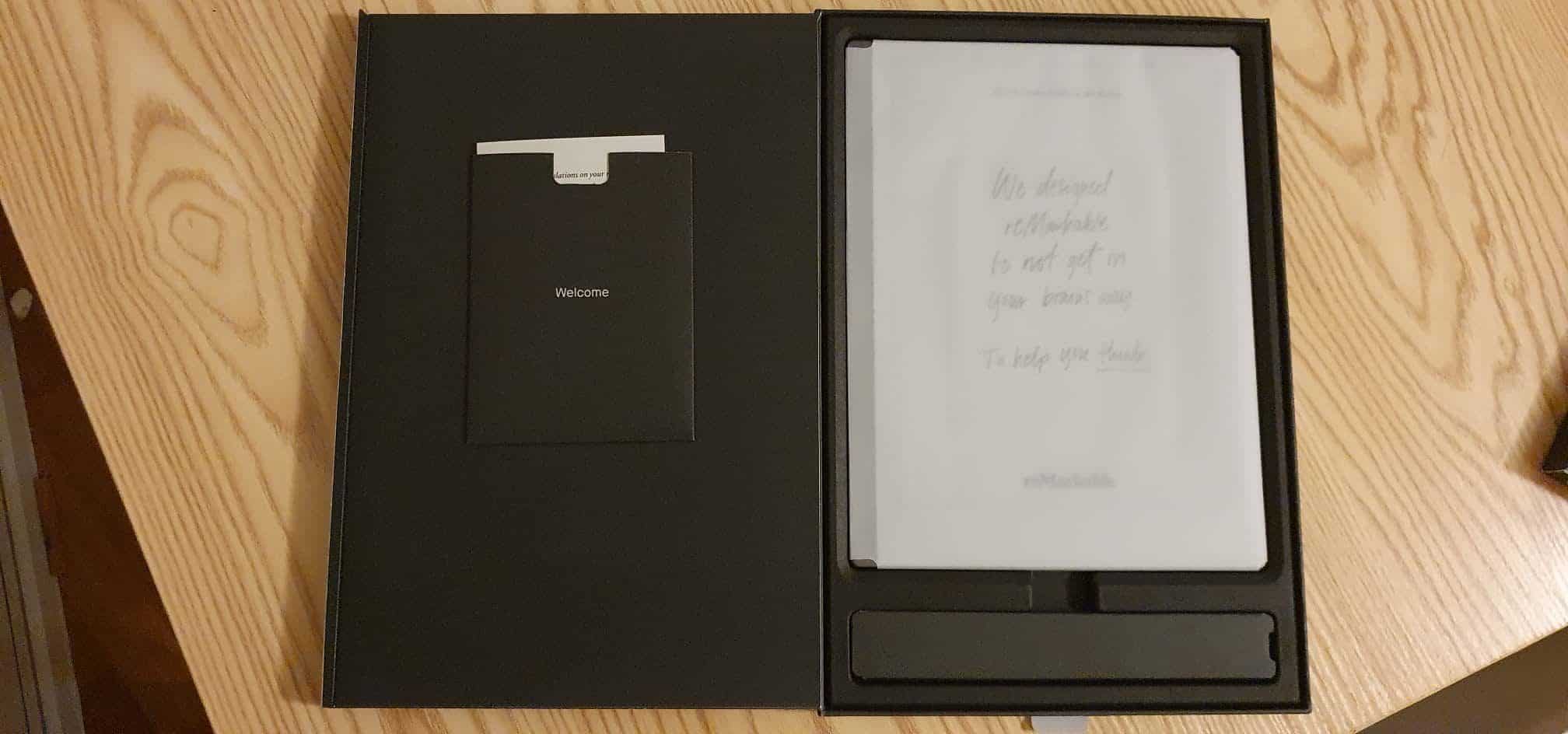
- Video unboxing del nostro 2° reMarkable 2 di JB (link YouTube)
- Tutti i miei articoli “Test & Recensione” di gadget informatici
- Per contattare il servizio clienti di reMarkable, è qui
Per i tutorial, non esitate a consultare i video ufficiali di reMarkable e i tutorial su il loro account Instagram
Nota: sono sempre entusiasta quando faccio una recensione, perché recensisco solo prodotti che amo. Quindi per quelli che non mi conoscono ancora, le mie recensioni non sono sponsorizzate (purtroppo per me hehe).
A causa di troppi abusi, sono costretta a chiudere i commenti. Alcuni di voi mi prendono per il servizio clienti di reMarkable (??!!!!). Sono forse la loro community manager? Il loro product manager? Il loro responsabile delle spedizioni? NO! Leggete le FAQ, oppure contatta reMarkable qui (clicca). Non ho NULLA a che fare con questa azienda, sono solo una cliente come voi. Disattivo i commenti e non risponderò A ai messaggi privati perché le risposte alle vostre domande esistono già da qualche parte facendo una semplice ricerca su Google o contattando l’azienda direttamente. Non sono la vostra interprete né la vostra assistente.
In attesa del vostro tablet, guardate la video di unboxing di JB
