
Debug e funzionalità avanzate per reMarkable 2
Dato che molti di voi hanno acquistato un reMarkable 2, e alcuni, da un mese, è tempo che vi sveli alcune funzionalità avanzate che non sono nel manuale d’uso che ho tradotto e annotato qui.
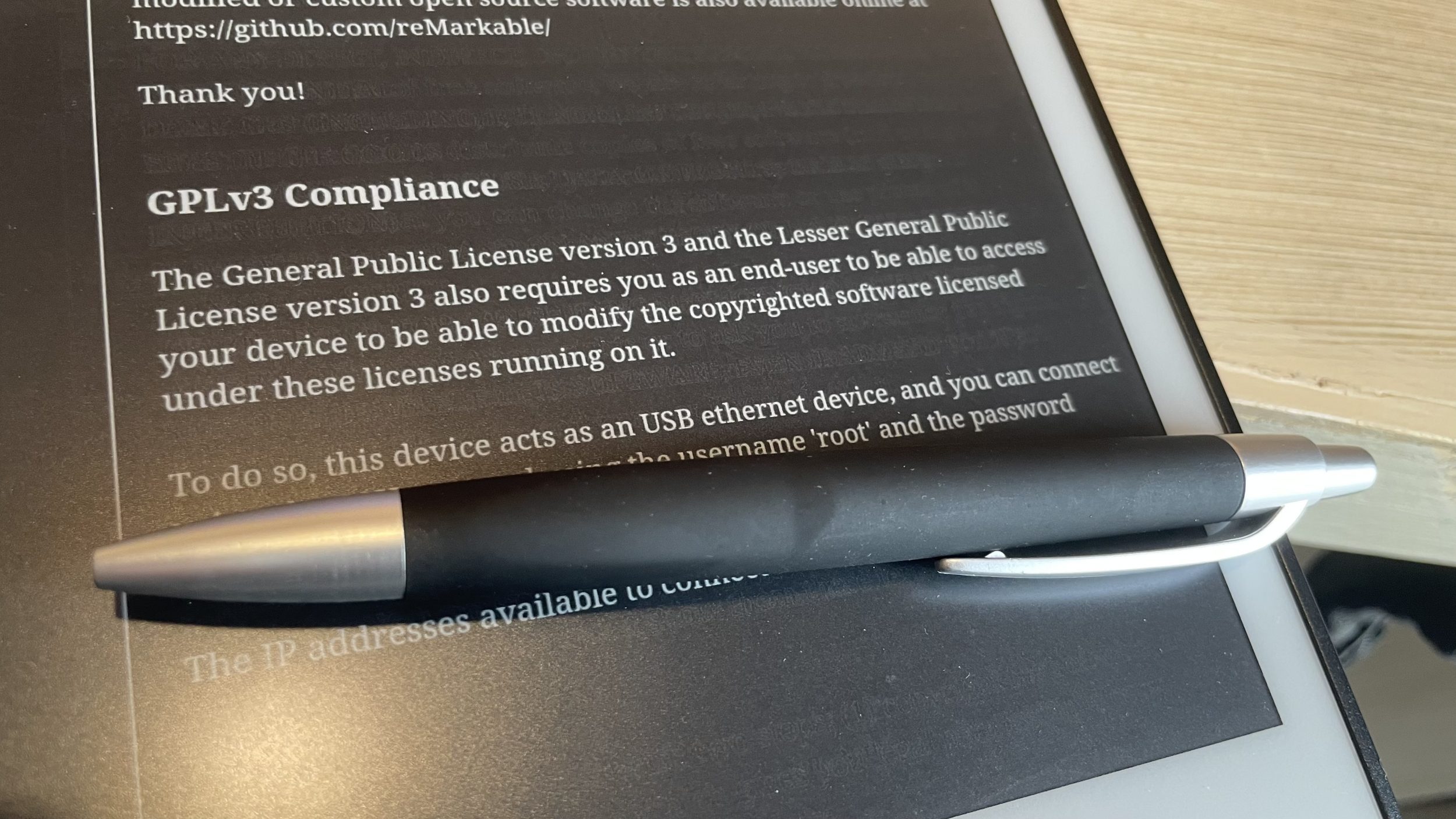
Prima di toccare qualsiasi cosa, apri il tuo reMarkable 2, vai su Settings => Help => Copyrights and licences => General information
e scatta una foto alla parte che ho messo qui (senza la penna, ho nascosto la password che vi è mostrata). Questa password ti sarà utile se sbagli l’installazione degli hack. Attenzione: questa password cambierà se fai un ripristino alle condizioni di fabbrica, quindi dopo ogni reset, dovrai annotare di nuovo la password.
OK, ora abbiamo meno paura di distruggere la macchina, possiamo continuare
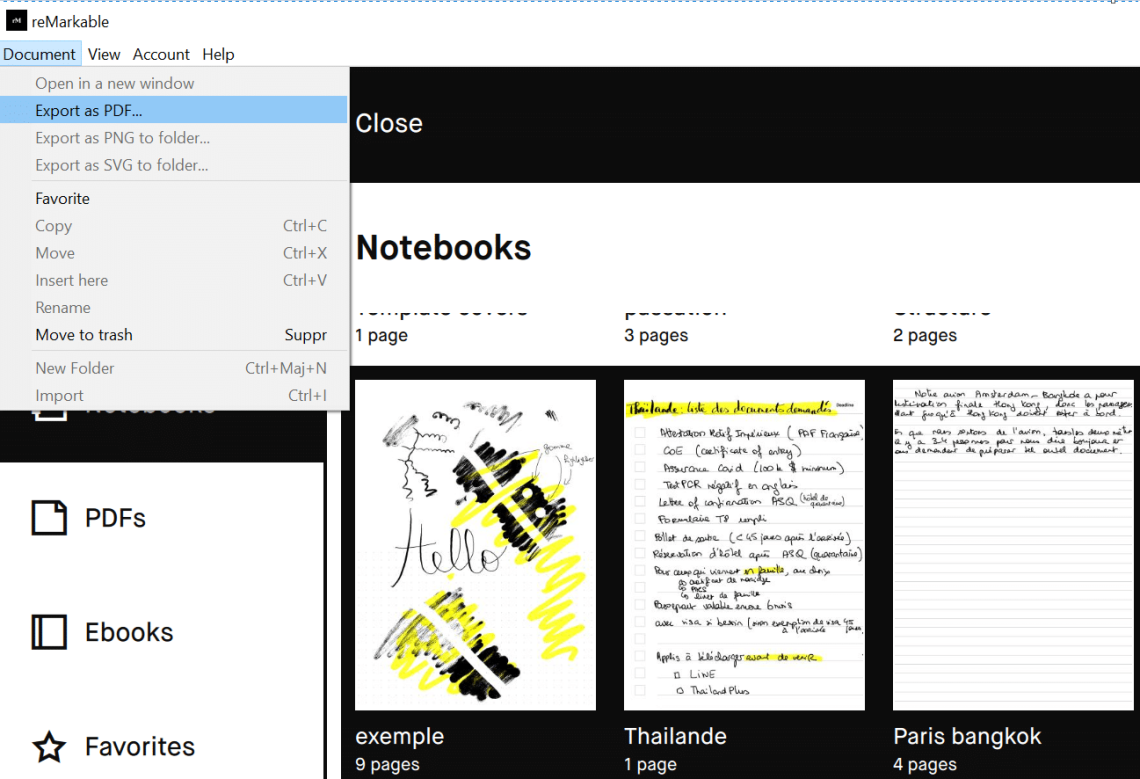
Debug dell’applicazione Windows
Dall’aggiornamento dell’applicazione Windows, ho avuto alcuni problemi di sincronizzazione dei file. Ho disinstallato, reinstallato senza successo. Ma ho trovato un modo.
- Prima di tutto disattiva il tuo antivirus
- Vai su my.remarkable.com e scollega l’app Windows dal tuo account reMarkable
- Disinstalla la tua applicazione reMarkable
- Vai su: C:\Users\ILTUONOME\AppData\Local\ e elimina la cartella remarkable
- Apri “editor del registro” su Windows
- Trova Computer\HKEY_CURRENT_USER\SOFTWARE\remarkable e cancella tutta la cartella remarkable
- Riavvia il tuo computer
- Disattiva l’antivirus
- Reinstalla l’app e ricollega l’app con il tuo account my.remarkable.com
Back-up con l’app reMarkable per Windows/Mac
Non dimenticare che il cloud reMarkable non è proprio un back-up.
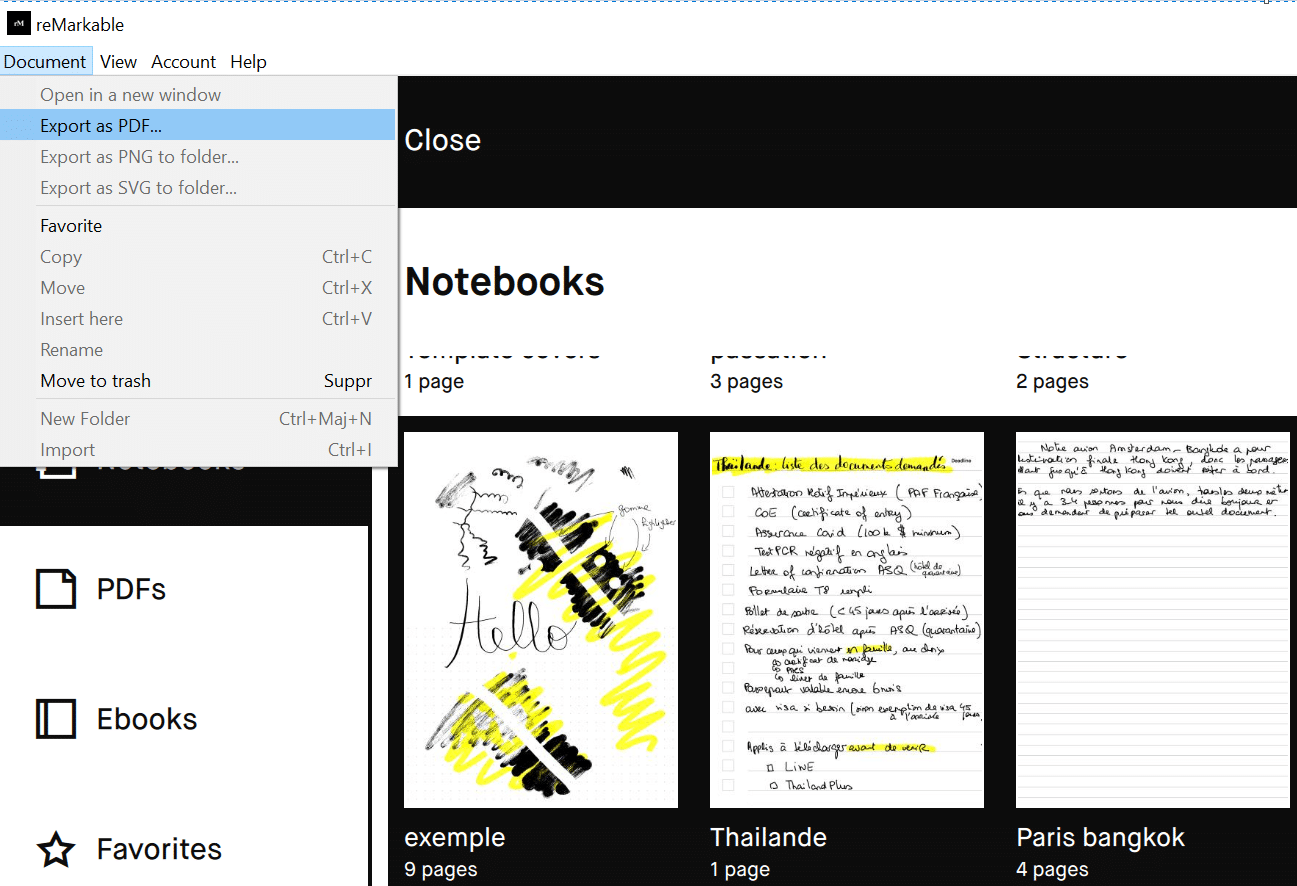
Per fare un back-up dei tuoi file (in formati PDF, SVG, PNG), ti consiglio di aprire l’app Windows/Mac almeno una volta al mese.
- Vai in ogni categoria: notebook/pdf/ebook e seleziona tutti i file che si trovano in ogni categoria.
- Poi scegli di esportare questi file in una cartella che sarà sincronizzata con il cloud di tua scelta (Dropbox, Drive, OneNote…)
Recuperare/caricare i file: Drag & Drop tramite l’interfaccia Web
Se tutto questo ti sembra troppo complicato, e hai bisogno di un modo rapido per recuperare o caricare un file sulla tablet, è molto semplice.
- Collega il tuo reMarkable al computer tramite il cavo fornito
- Vai su Settings => Storage e a livello di USB web interface, scegli ON
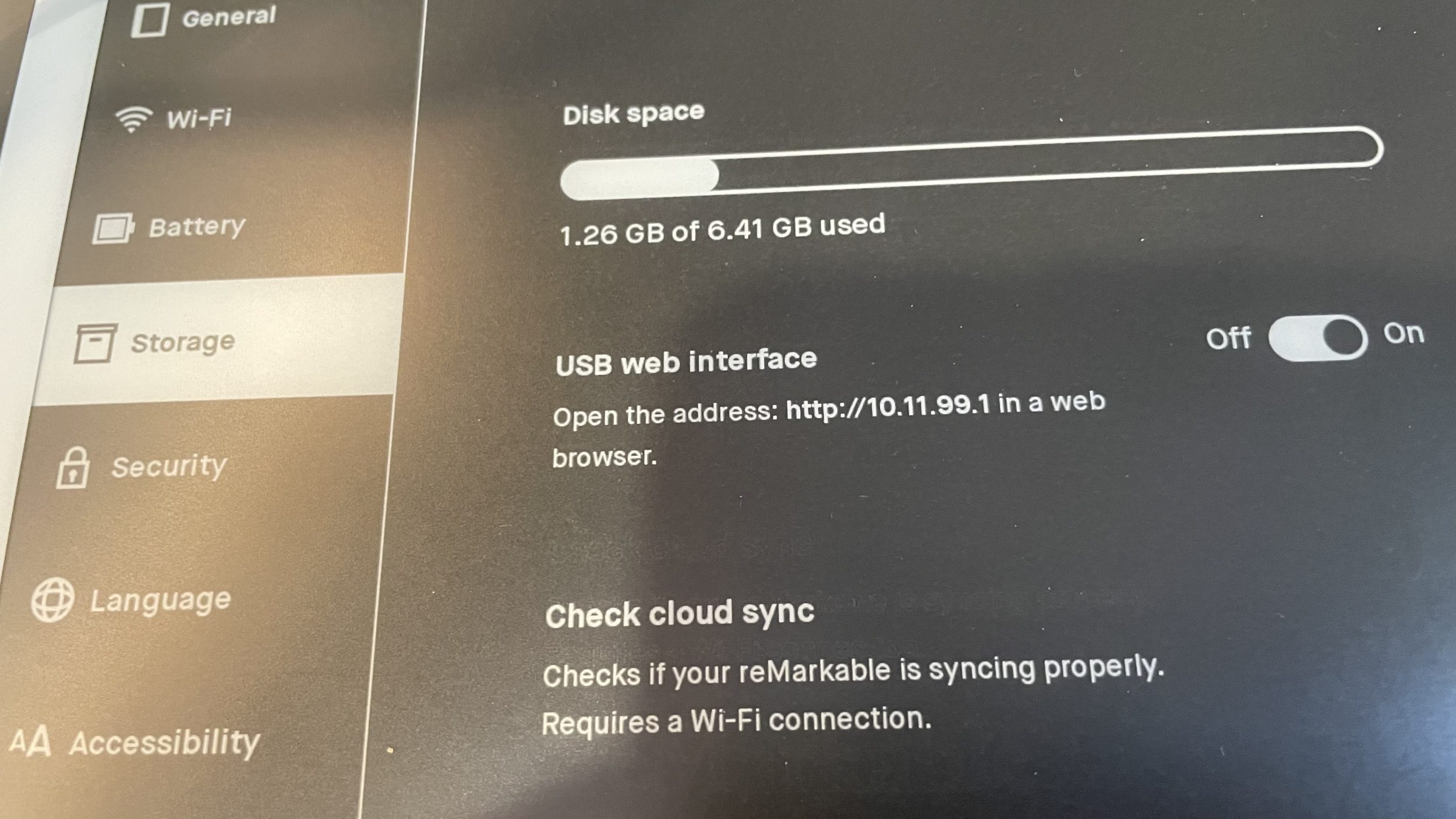
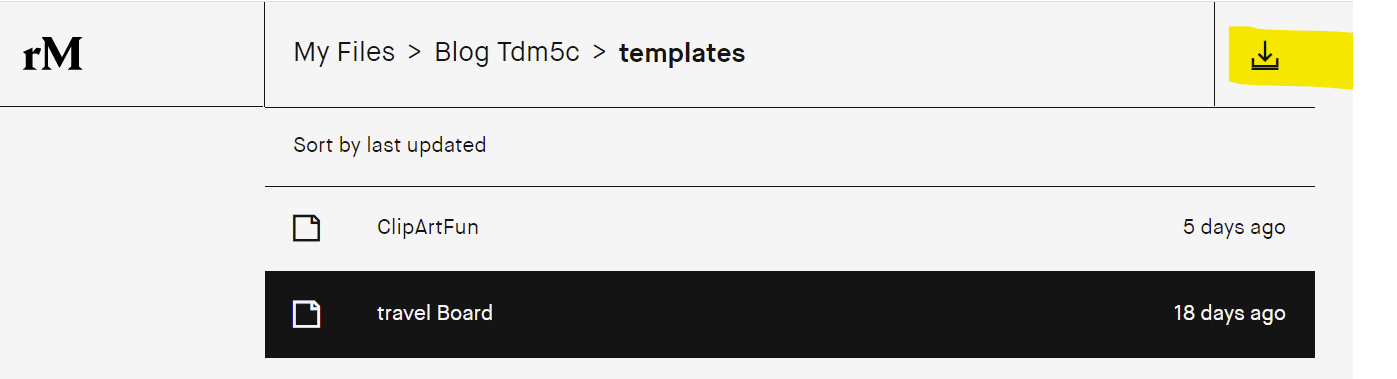
- Apri il browser e inserisci http://10.11.99.1/ e avrai accesso ai file
- Puoi esportare un file alla volta, solo in PDF quando si passa dall’interfaccia
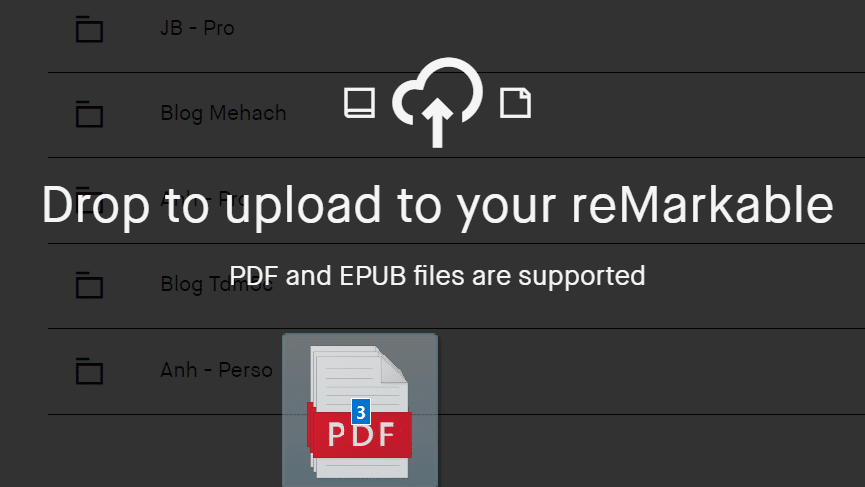
- Ma puoi caricare più file, andando nella cartella giusta e facendo semplicemente Drag and Drop. Solo i pdf e gli epub saranno supportati
- Vai su Settings => Storage e a livello di USB web interface, scegli OFF (è il mio lato paranoico/ossessivo che lo vuole, ma puoi lasciarlo su ON per sempre se vuoi)
È una buona soluzione di riserva. O per coloro che non vogliono che la loro macchina abbia accesso al cloud. Certo, non avere cloud o non usare le applicazioni ufficiali toglie alcune funzionalità (come l’esportazione in PNG, SVG…)
Passare rapidamente da un documento all’altro
Sapete, la gente si lamenta spesso dell’impossibilità di avere lo split screen (visualizzare due documenti uno accanto all’altro). Quindi, se volete leggere un pdf e poi prendere appunti su un blocco note separato (non sul pdf, separato), dovete destreggiarvi tra due file.
Dall’aggiornamento 2.9, è diventato più facile, in 2 gesti. Usa due dita e scorri dall’alto verso il basso, vedrai l’elenco dei 4 documenti aperti di recente. Clicca sul file, ed ecco, puoi passare da un documento all’altro in 2 gesti.

Gli hack
Gli hack annulleranno completamente la tua garanzia reMarkable, quindi pensaci bene prima di installarli. Ad ogni aggiornamento, reMarkable elimina tutti gli hack installati sulla tua tablet, quindi anche se gli sviluppatori sono molto reattivi e propongono versioni compatibili con gli aggiornamenti reMarkable, bisogna attendere che confermino la compatibilità prima di installare l’hack su una nuova versione di reMarkable.
Gli hack più conosciuti per reMarkable sono:
- freeremarkabletools : messo a disposizione gratuitamente da uno sviluppatore che si annoiava durante il Covid. Le sue funzionalità includono: la possibilità di scegliere i colori per l’esportazione (cambiare il colore dell’evidenziatore, delle note…) e anche aggiungere template e cambiare le schermate di standby
- RCU : strumento a pagamento (12$): per aggiungere template, cambiare le schermate di standby. Tuttavia, RCU ha una funzionalità aggiuntiva, cioè ripristinare i template personalizzati per ogni documento dopo ogni aggiornamento di reMarkable, cosa che freeremarkabletools non fa
- ddvk : messo a disposizione gratuitamente da uno sviluppatore. È lo strumento più completo di tutti. Permette, tra l’altro, di avere più gesti per cambiare penna, attivare la gomma, attivare la gomma di altre penne EMR, avere strumenti di disegno più avanzati… Ma cambia completamente l’interfaccia minimalista
- koreader (video): che consiste nell’installare un’applicazione per leggere meglio gli epub e i pdf. L’idea è passare dal software di reMarkable a koreader con un gesto. Quindi, puoi usare solo l’evidenziatore, ma non puoi scrivere su reMarkable, e i file letti su koreader saranno sulla tua tablet, ma non sincronizzati sul cloud.
Se mai l’installazione di questi hack andasse male (soprattutto ddvk o koreader), è qui che entra in gioco la password che ti ho chiesto di fotografare. Grazie a questa password, potrai salvare la tua tablet e ripristinare il sistema precedente. Attenzione, il ripristino alle impostazioni di fabbrica farà cambiare la password, quindi in caso di problemi, resta calmo, armati della tua password e poi troverai una soluzione.
Prolungare la durata della batteria
- Usate sempre il cavo fornito
- Collega solo la tua tablet al computer per caricarla, perché reMarkable supporta solo fino a 1.5A e 5V, il che non è necessariamente il caso dei caricabatterie standard che si collegano alla parete
- Quando ricevi la tablet, caricala completamente fino al 100%, poi usala fino al 5%
- In seguito, non caricarla oltre il 90% e non scaricarla al di sotto del 10%. Personalmente, non la carico di notte, ma di giorno per poter monitorare la carica.
- Quando non la usi per diversi giorni/settimane, vai su Impostazioni => Generali => Spegni invece di lasciarla scaricare completamente.
- Per impostazione predefinita, la sospensione si attiva dopo circa 20 minuti, ti consiglio di mantenere questa impostazione. È molto brutto scaricare completamente la batteria di un e-ink, potrebbe costarti la tablet. Gli e-ink con batteria scarica rischiano di non svegliarsi mai più.
- Non lasciare la penna sulla tablet quando non la usi, ma sul lato
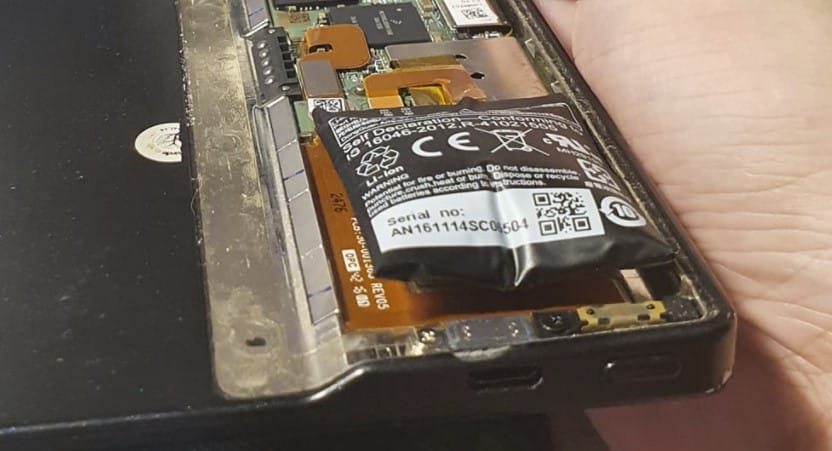
Quello che vogliamo evitare è il “battery swelling” (foto scattata su un altro e-reader). Se la batteria viene caricata troppo velocemente, troppo forte, rischia di gonfiarsi e rompere completamente lo schermo di reMarkable. Quindi ancora una volta, segui assolutamente tutte le indicazioni sopra!
Cambiare la schermata di standby
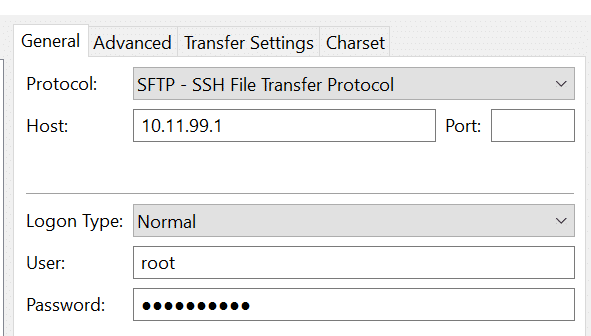
Se è solo per cambiare la schermata di standby, non serve installare un sacco di applicazioni. È molto facile cambiarla tramite Filezilla o WinSCP con la password di cui ti ho parlato prima.
Ecco i link che ti mostrano come cambiare la schermata di standby: link 1, link 2 e ti metto uno screenshot delle mie impostazioni Filezilla. Ho collegato reMarkable al computer
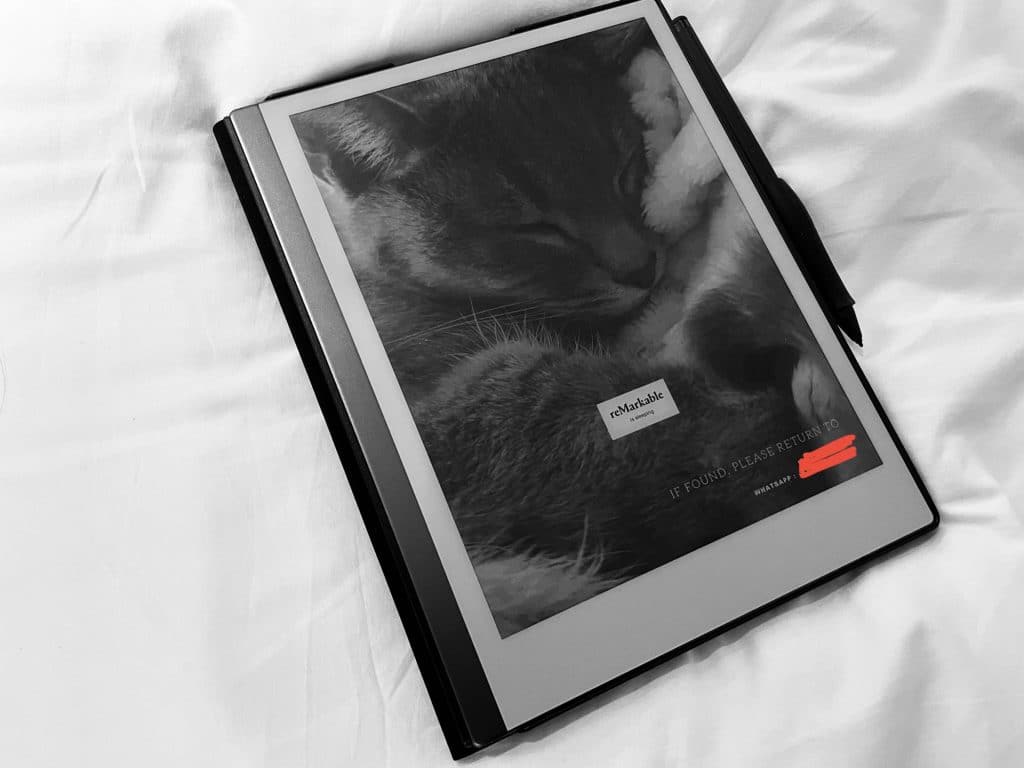
Ecco il mio, fatto su Canva (dimensione 1404x1872px). È il mio gatto Rosalie nella foto. Ho aggiunto il mio nome e il mio Whatsapp nel caso qualcuno lo ritrovi.
Beta-testers
Si può partecipare al programma “beta-testing” per avere gli aggiornamenti prima di tutti. Ma il rischio è che la versione beta contenga bug. Recentemente, le versioni beta erano piene di bug e le persone si sono ritrovate con una tablet inutilizzabile. Se non sei un genio dell’informatica, evita di partecipare a questo programma. Aspetta l’aggiornamento ufficiale!
reMarkable Wiki
Gli appassionati hanno creato un Wiki per reMarkable. Lì troverai in particolare dei consigli:
- per aggiungere i tuoi template personalizzati
- la lista non esaustiva dei pennini e delle penne compatibili con reMarkable

