
26 Funzionalità di reMarkable 2 da conoscere
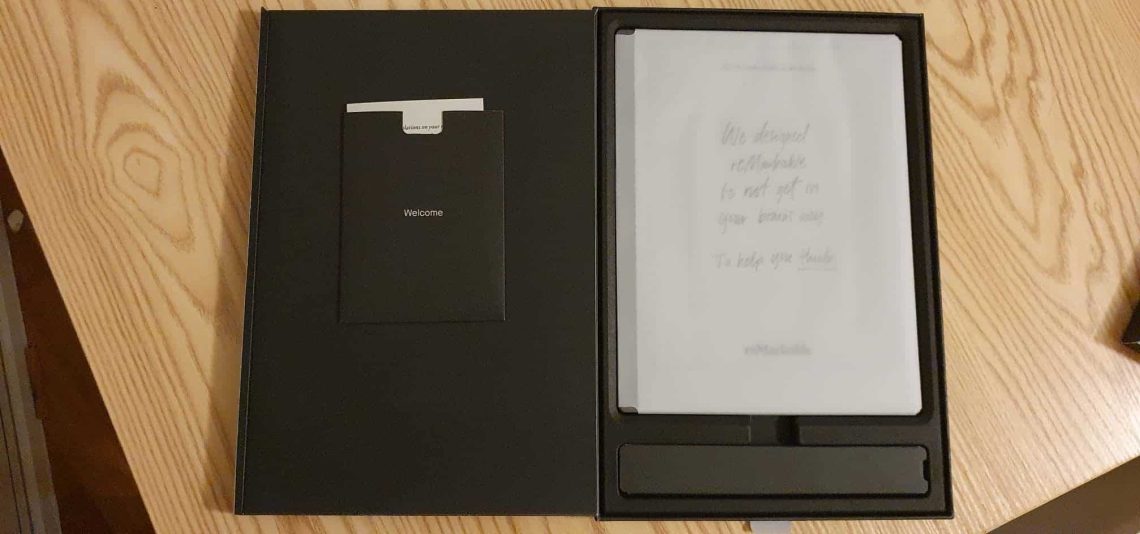
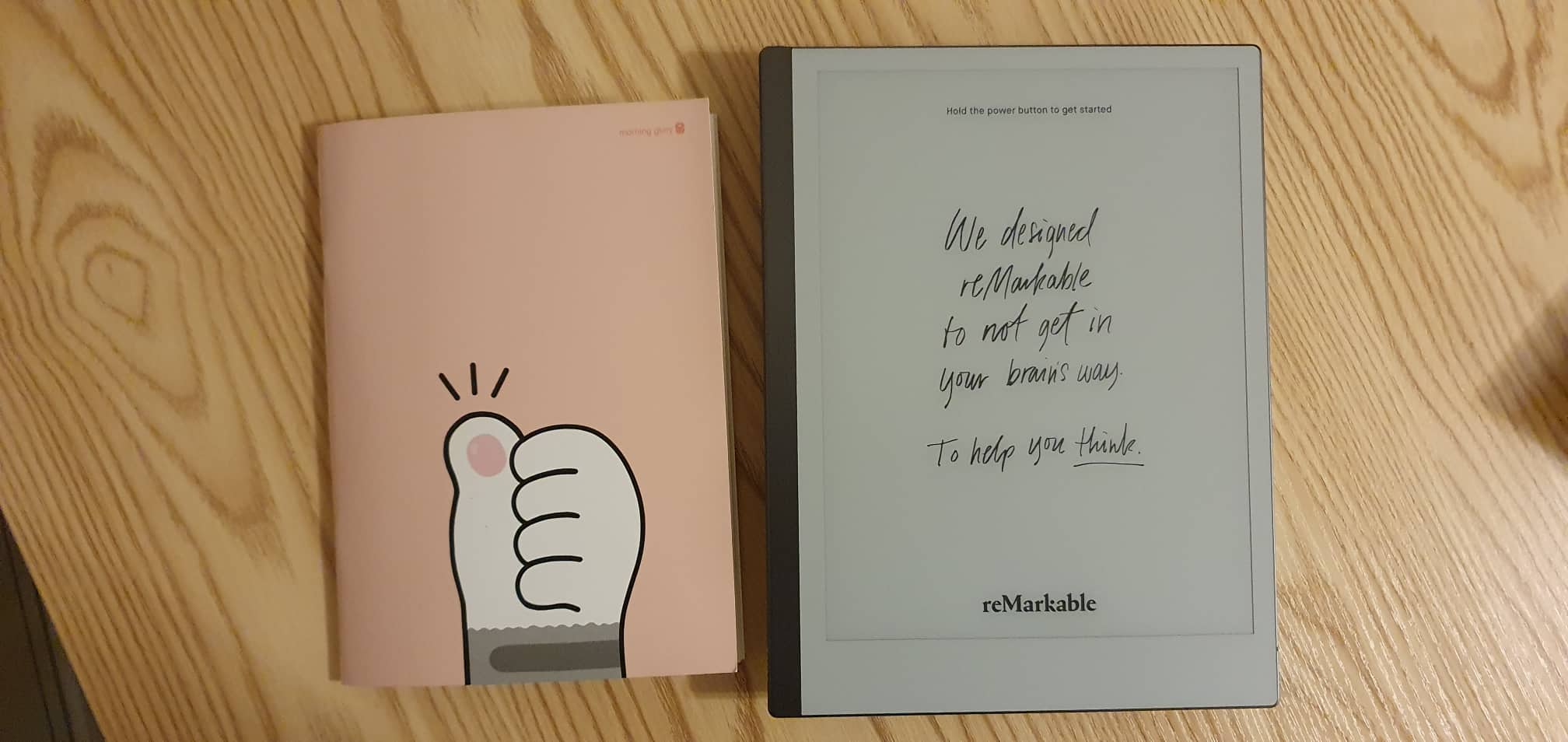
reMarkable 2 è un tablet che permette di prendere appunti a mano, con una penna. Ciò che lo distingue dagli altri tablet è la sensazione di scrivere su carta.
Poiché il manuale d’uso di Remarkable 2 è disponibile solo in inglese, ho pensato che sarebbe stato interessante elencarvi le funzionalità del tablet in italiano, prima che prendiate la vostra decisione. Alla fine dell’articolo vi metto il link al manuale d’uso in italiano (traduzione automatica).
Questo post non è A sponsorizzato
26 migliori funzionalità di Remarkable 2
- Potete regolare il tablet per destrimani o mancini
- È possibile convertire la scrittura a mano in testo digitale. Per farlo, bisogna scrivere in orizzontale. Qualsiasi scrittura in diagonale o simboli strani rischiano di non essere compresi. Dovete selezionare la vostra lingua di scrittura per facilitare la conversione digitale (33 lingue accettate)
- Avete diversi modelli su cui scrivere: agende, checklist, spartiti musicali, prospettiva, quadrettato…
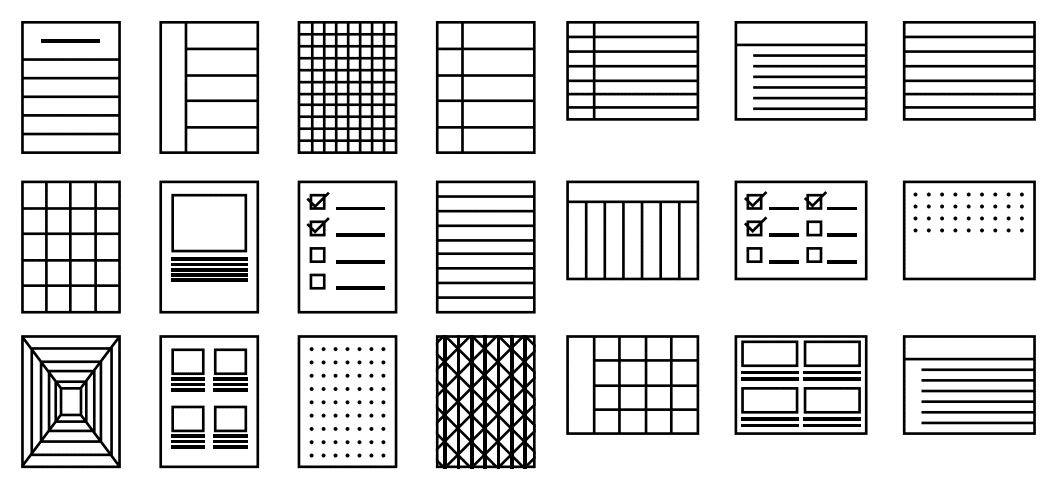
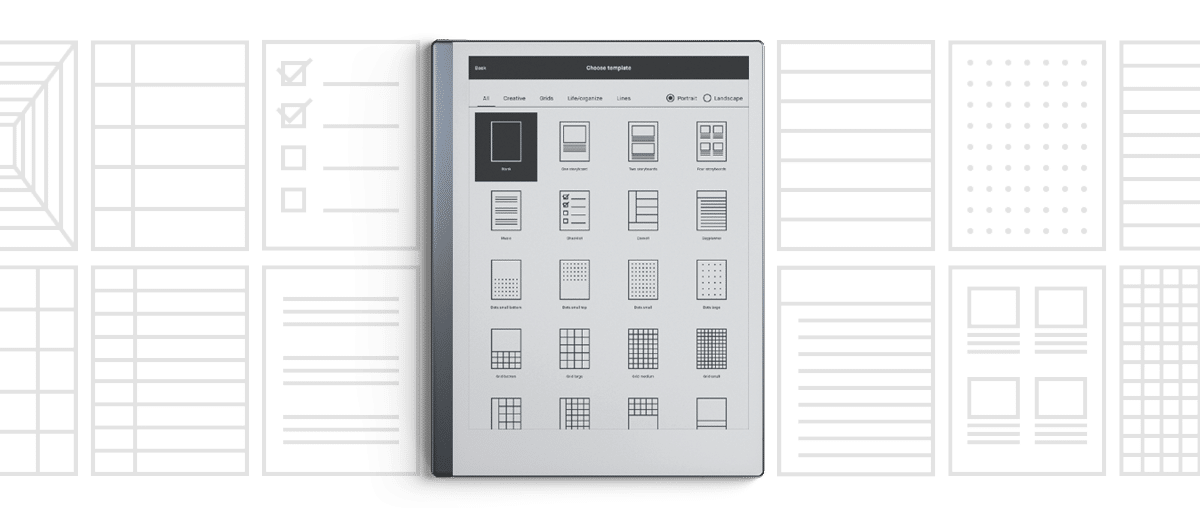
Chi ha bisogno di template speciali può crearsi PDF personalizzati con collegamenti a ogni pagina del documento. Mi piacciono molto le righe Seyes quindi ho creato il mio documento (potete scaricare il mio modello in PDF qui, regalo!). Se condividete questo template da qualche parte, per favore citatemi come fonte.
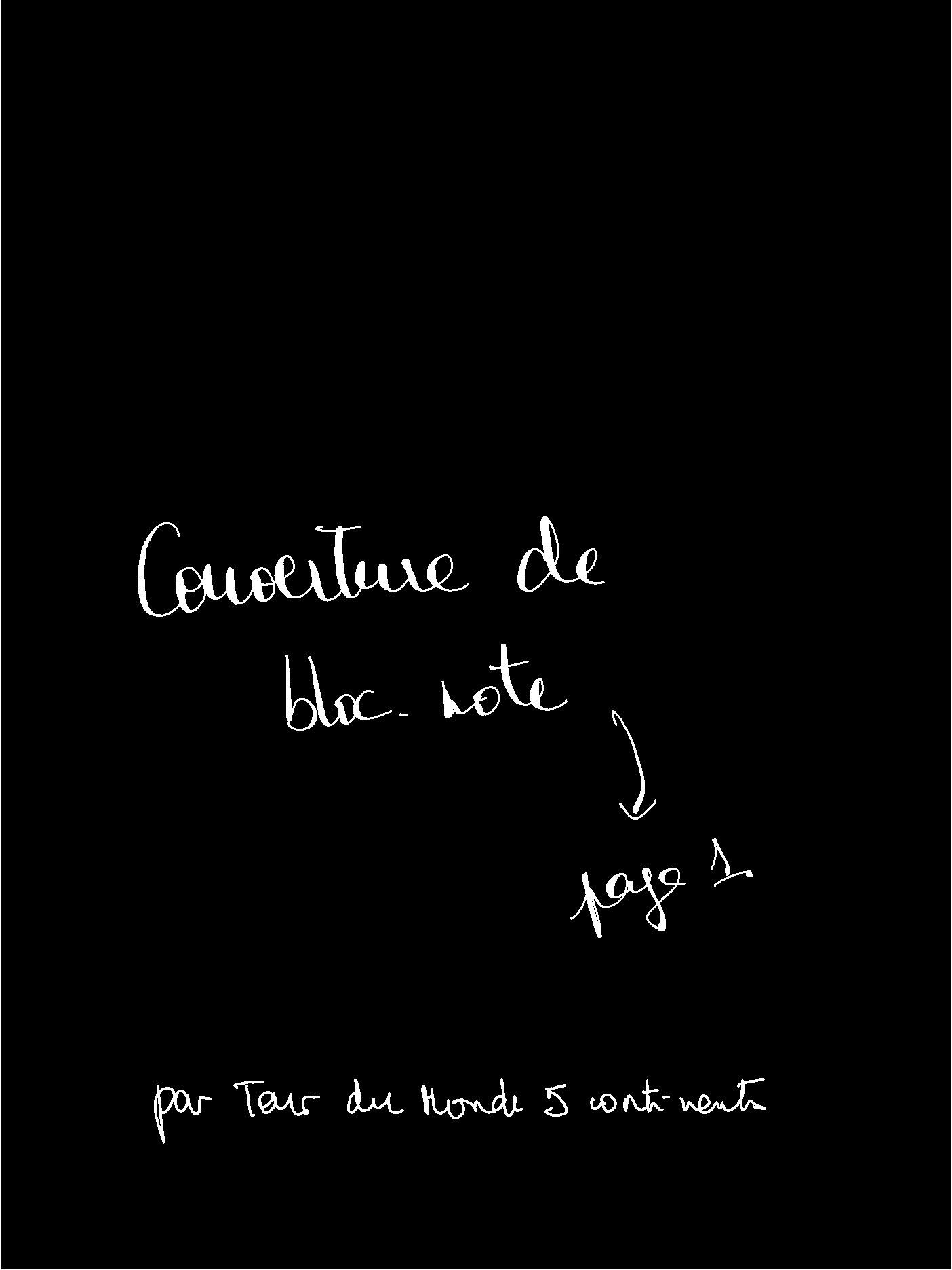
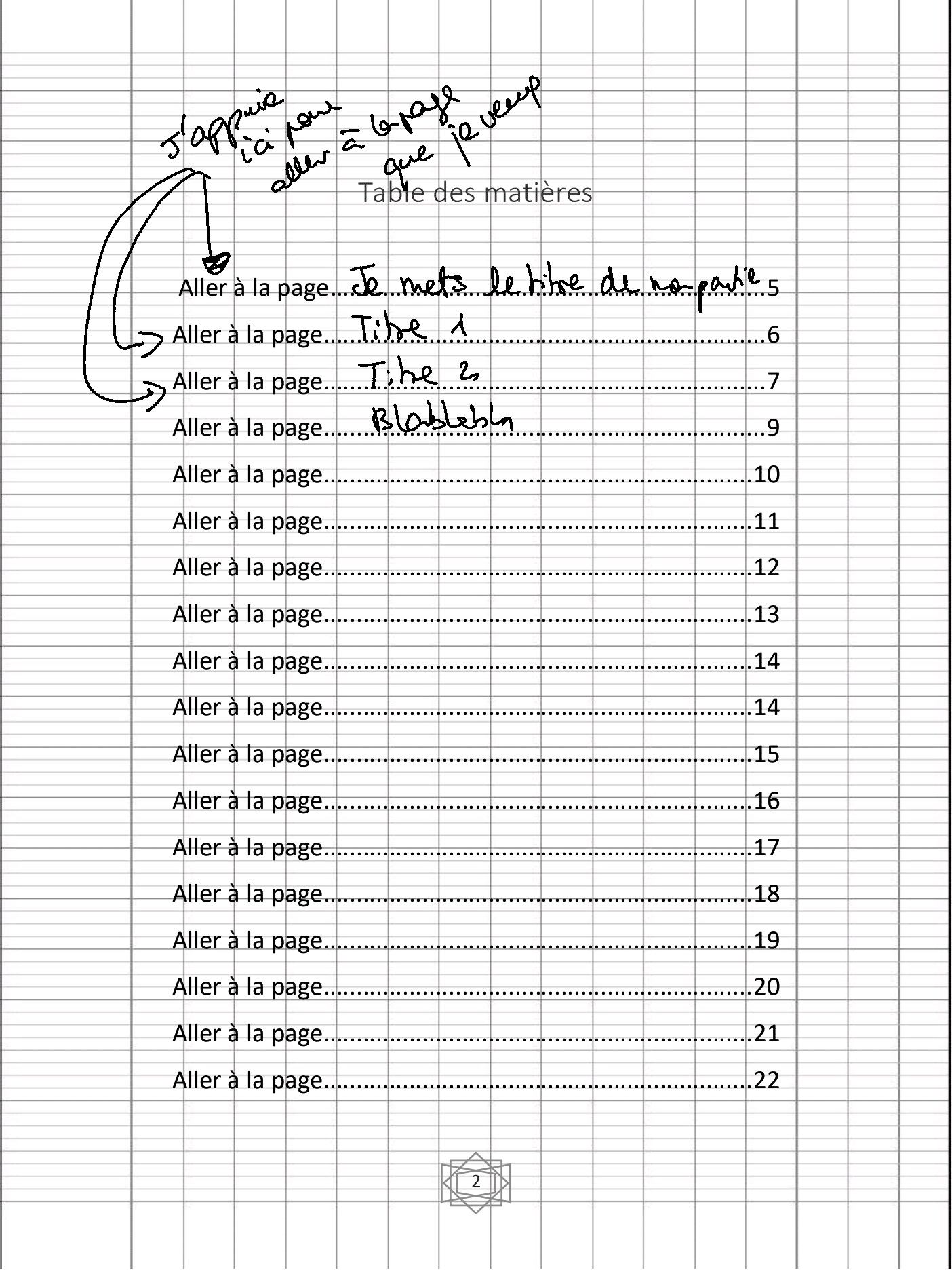
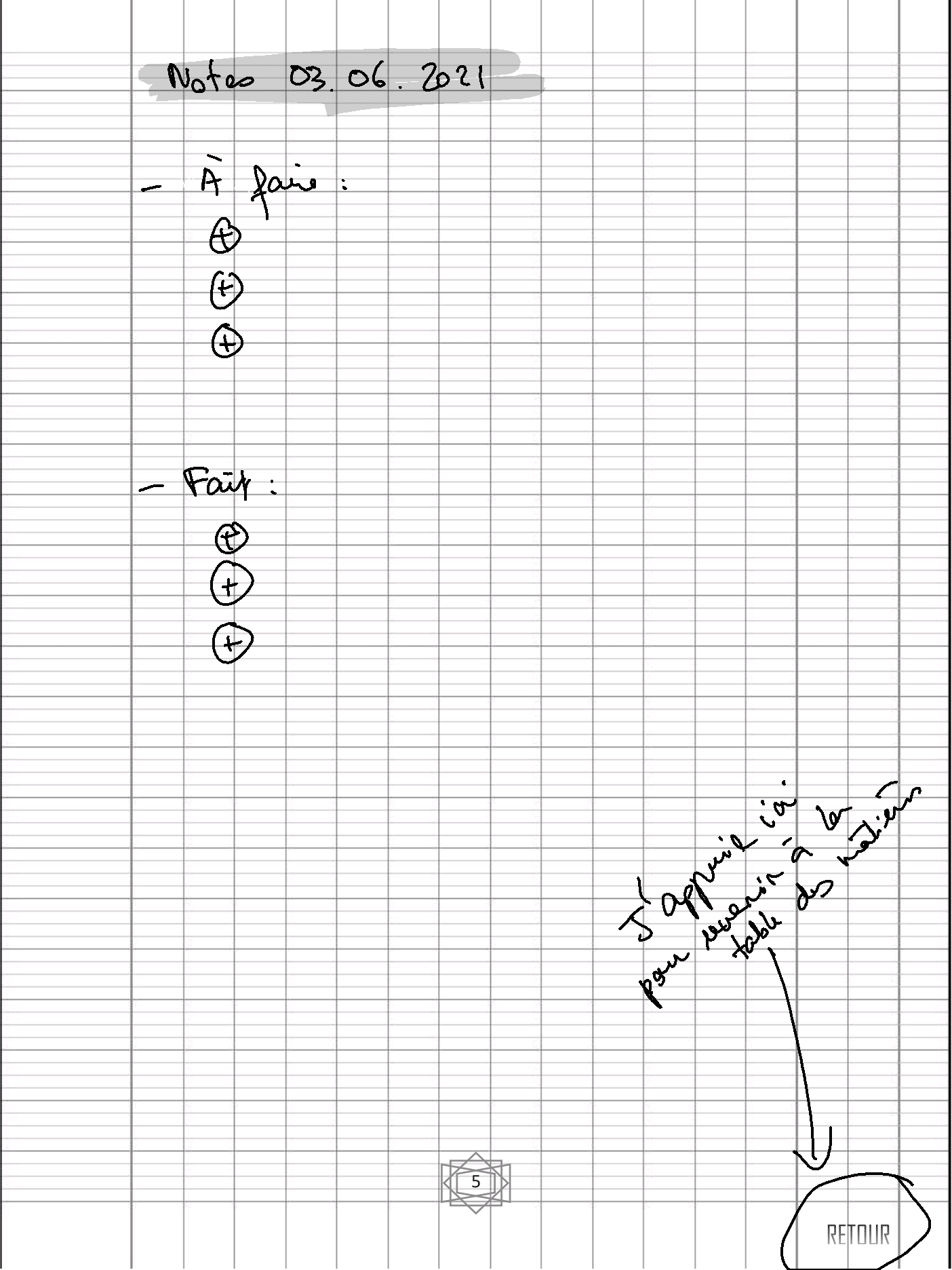
- Potete usare Remarkable come un e-reader. Supporta i file PDF ed epub. Personalmente, consiglio l’uso dei file epub perché si può regolare la dimensione del carattere, la spaziatura tra le righe… cosa che non permette il PDF. Ma si può cliccare sui link (interni) del PDF e non dell’epub, quindi dipende dal file che state leggendo.
- Potete inviare qualsiasi pagina web a Remarkable e leggere su Remarkable, in modalità solo testo o con immagini (PDF). Per farlo, usate l’app reMarkable per computer, o le app iOS e Android.
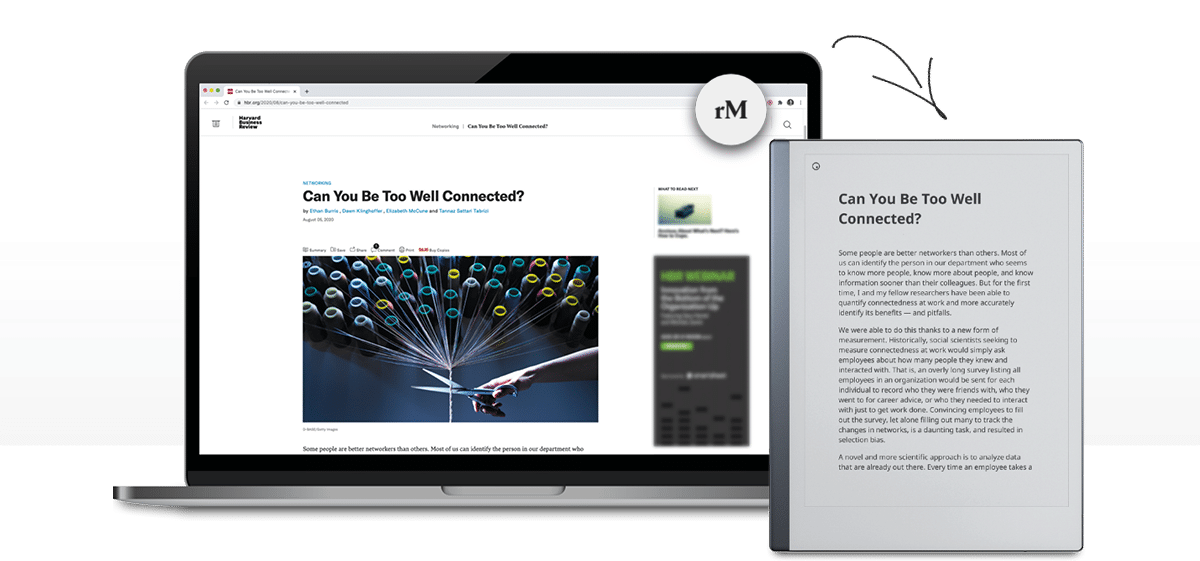
- Potete evidenziare e annotare i vostri file di testo, PDF ed epub. Tuttavia, le vostre note non verranno convertite digitalmente. Potete solo esportare il tutto in formato PDF se volete mostrare le vostre note a qualcun altro
- Potete mostrare in diretta il vostro schermo reMarkable sul computer. Cliccate sull’icona “share” e scegliete “Present with Screen Share”. In questo modo, potete fare live streaming o condividere lo schermo del vostro computer, o fare una registrazione video per fare un montaggio video più tardi.
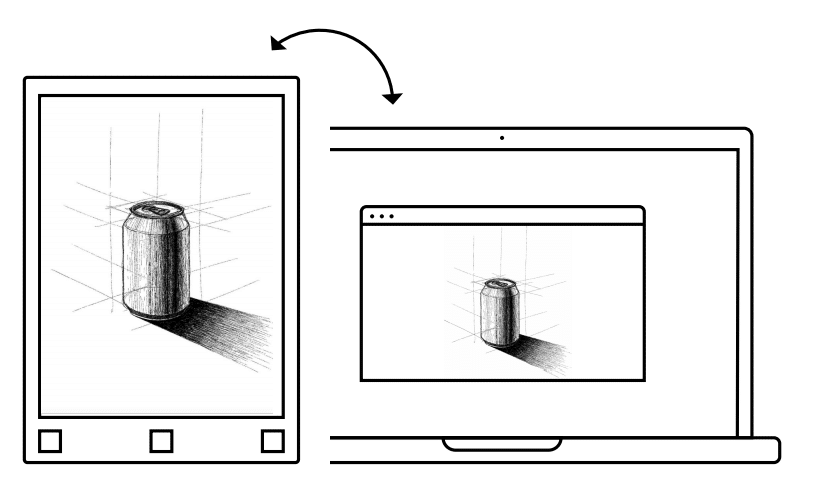
- Potete aggiungere più livelli come in Photoshop, poi ingrandirli, ridurli o spostarli a piacere
- Dalla nuova versione del software di Remarkable, potete zoomare e dezoomare solo usando due dita, come su uno smartphone
- Ogni blocco note è composto da tutte le pagine che desideri. Puoi duplicare, eliminare, spostare le pagine all’interno di un blocco note o verso altri blocchi note
- Potete condividere le note in formato PDF, PNG o SVG via email. Puoi selezionare più pagine o solo alcune pagine.
- Se la tua nota viene convertita in testo: può essere condivisa come testo normale in una email
- Le note sono memorizzate sul cloud di reMarkable. Il tuo account reMarkable, che hai dovuto creare per attivare il dispositivo, ti consente di accedere alle tue note da qualsiasi luogo. Le app iOS, Android e computer possono sincronizzare tutte le tue note.
- Se vuoi inviare le tue note ad altri cloud (Evernote per esempio): è possibile creare email specifiche, per inviare i tuoi file direttamente a Evernote.
- La penna con gomma (Marker Plus) costa un po’ di più, ma permette di gommare come una vera matita, direttamente sullo schermo
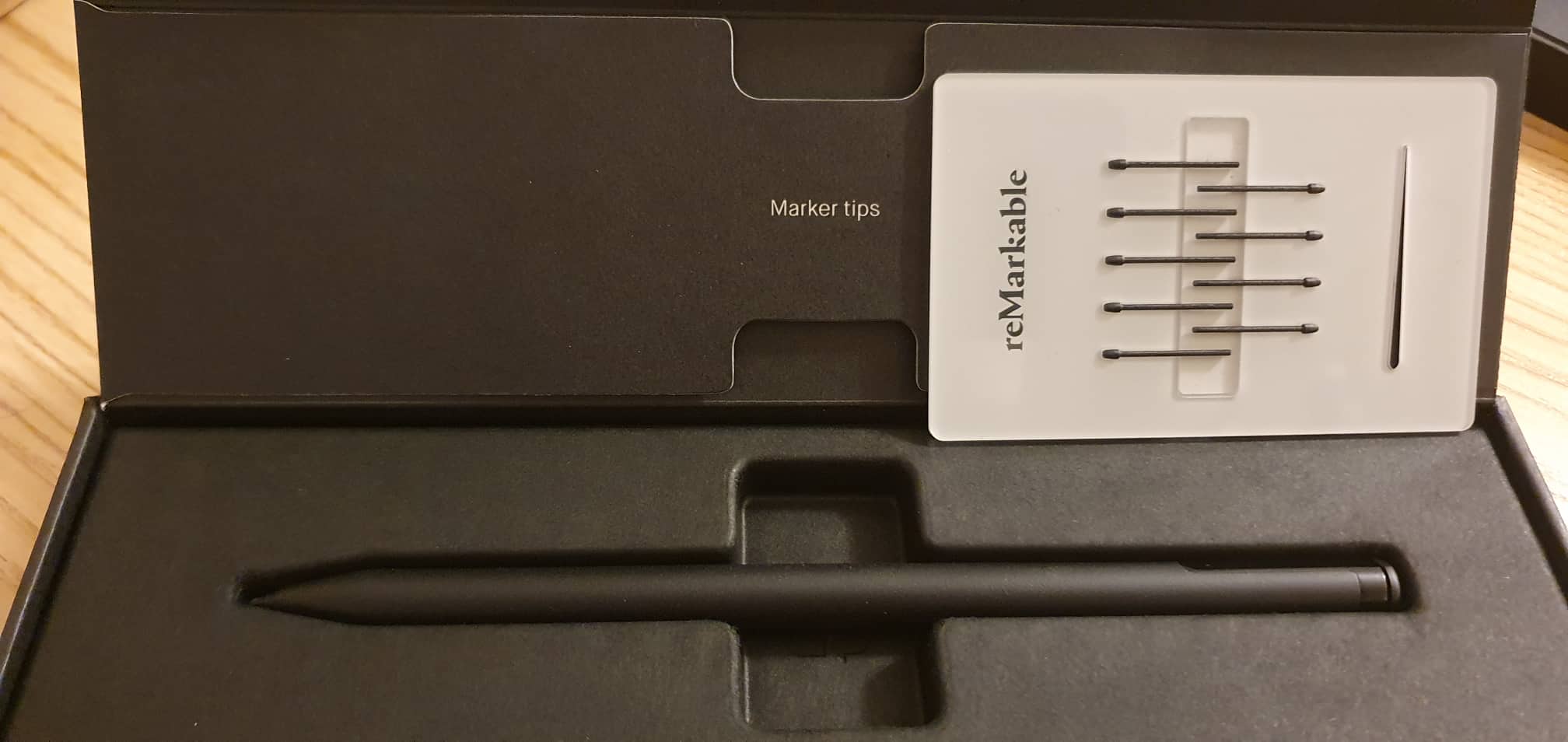
- I pennini sono inclusi con la penna e ce ne sono 10 in tutto. Ogni pennino dovrebbe durare 2 mesi se non premi troppo forte. Altrimenti, il marchio indica che durano tra 3 e 7 settimane.
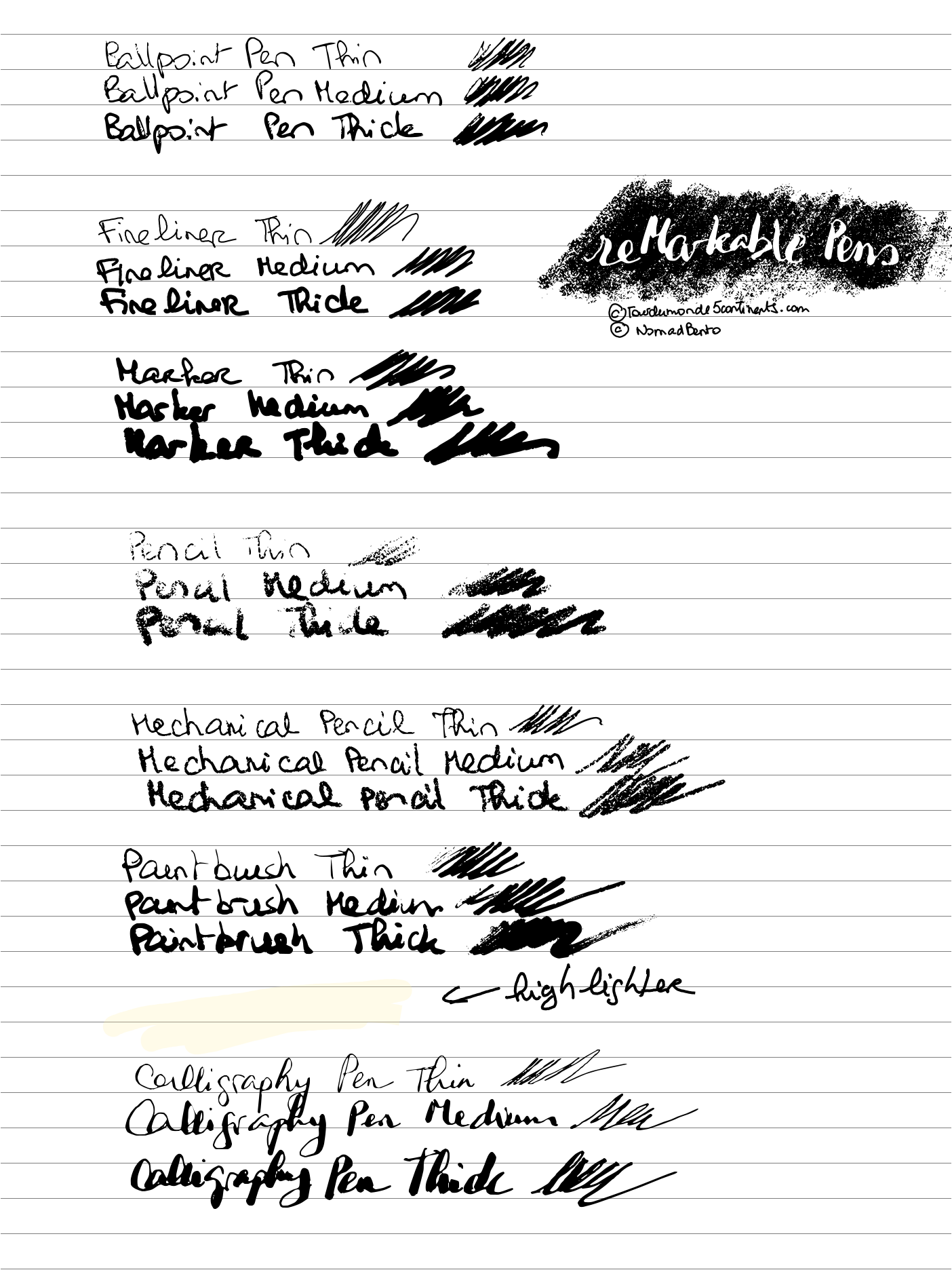
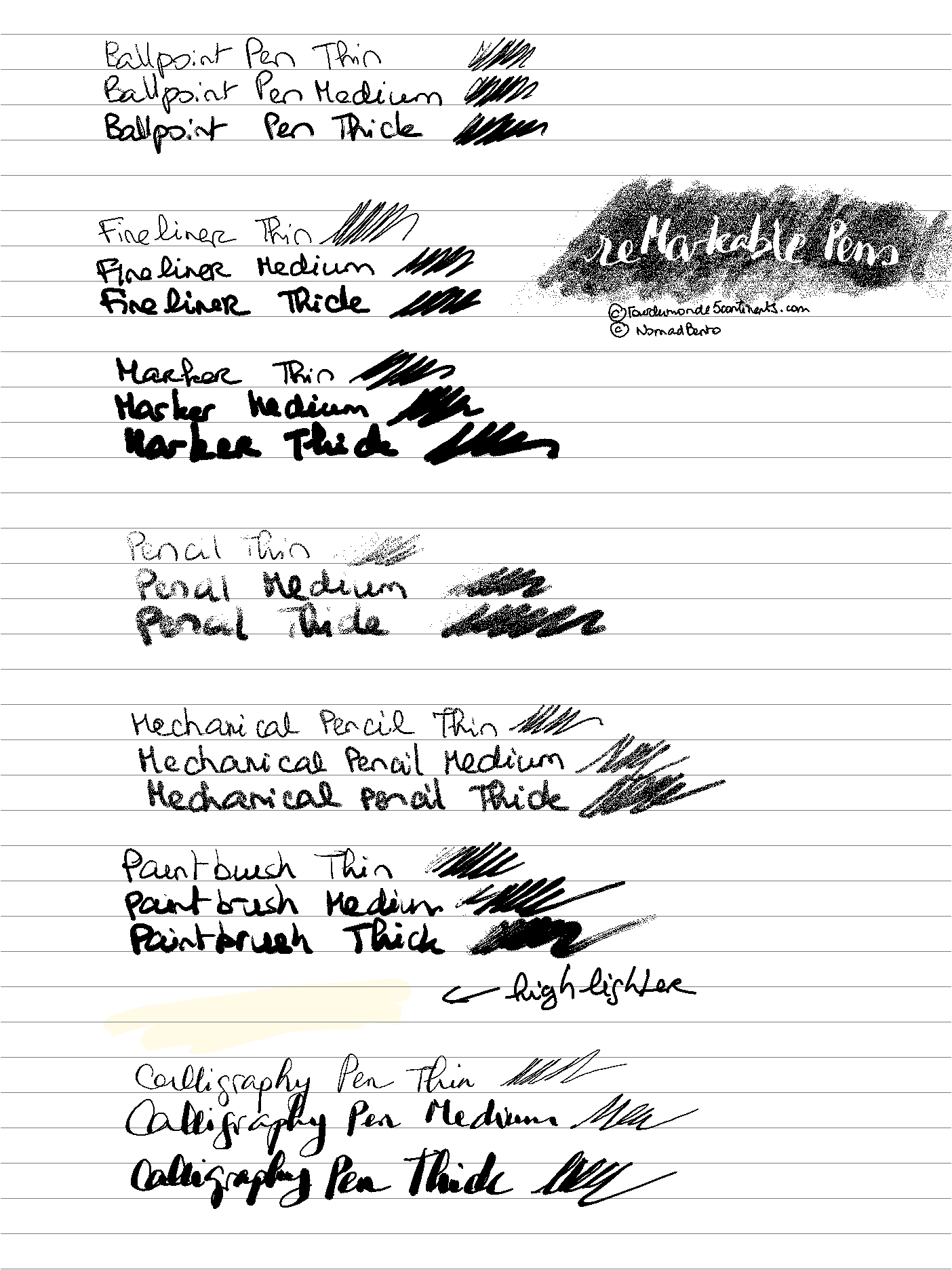
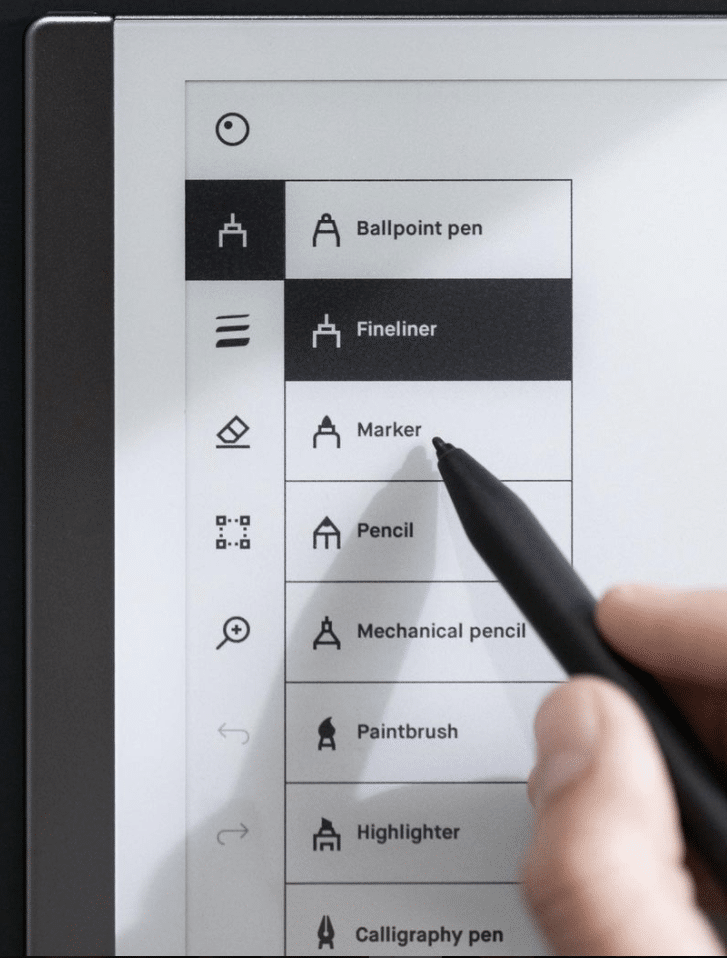
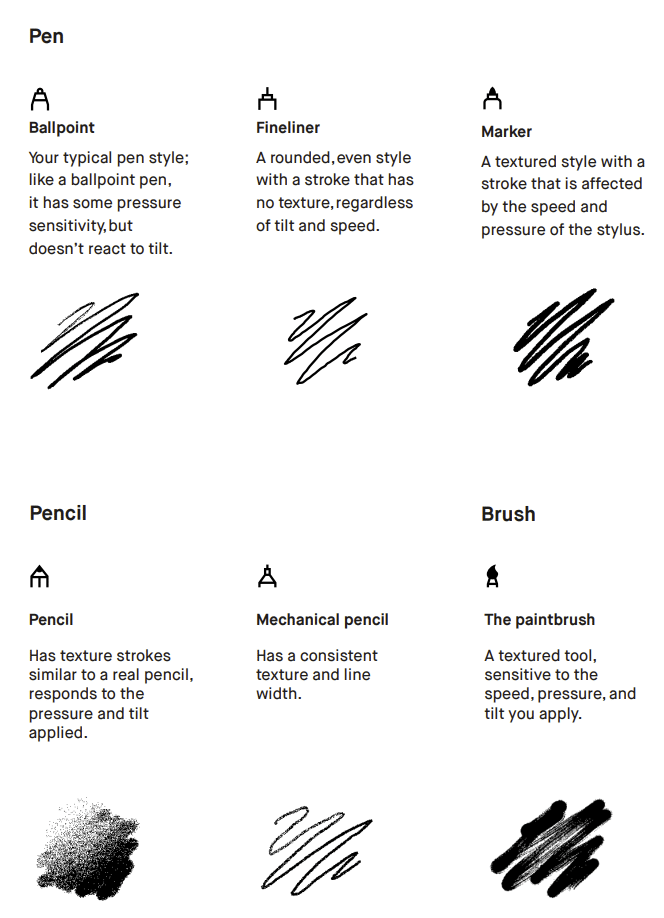
- Ci sono 6 tipi di tratti di penna + 1 evidenziatore + 1 penna calligrafica. C’è una piccola differenza di resa a seconda del formato scelto, in particolare per la “matita” (.svg vs .png). Clicca sulle foto qui sotto per scaricarle e vedere la differenza. A sinistra SVG, a destra PNG
- Ci sono regolarmente aggiornamenti del software. Gli aggiornamenti non vengono distribuiti a tutti gli utenti in una volta, ma su un periodo di circa una settimana. In generale, vedrai nelle impostazioni che un aggiornamento è disponibile. Per impostazione predefinita, l’aggiornamento automatico è attivato, ma puoi modificarlo nelle impostazioni.
- L’impaginazione dei documenti EPUB in modalità e-reader è stata notevolmente migliorata. Ora puoi girare le pagine in modo più fluido.
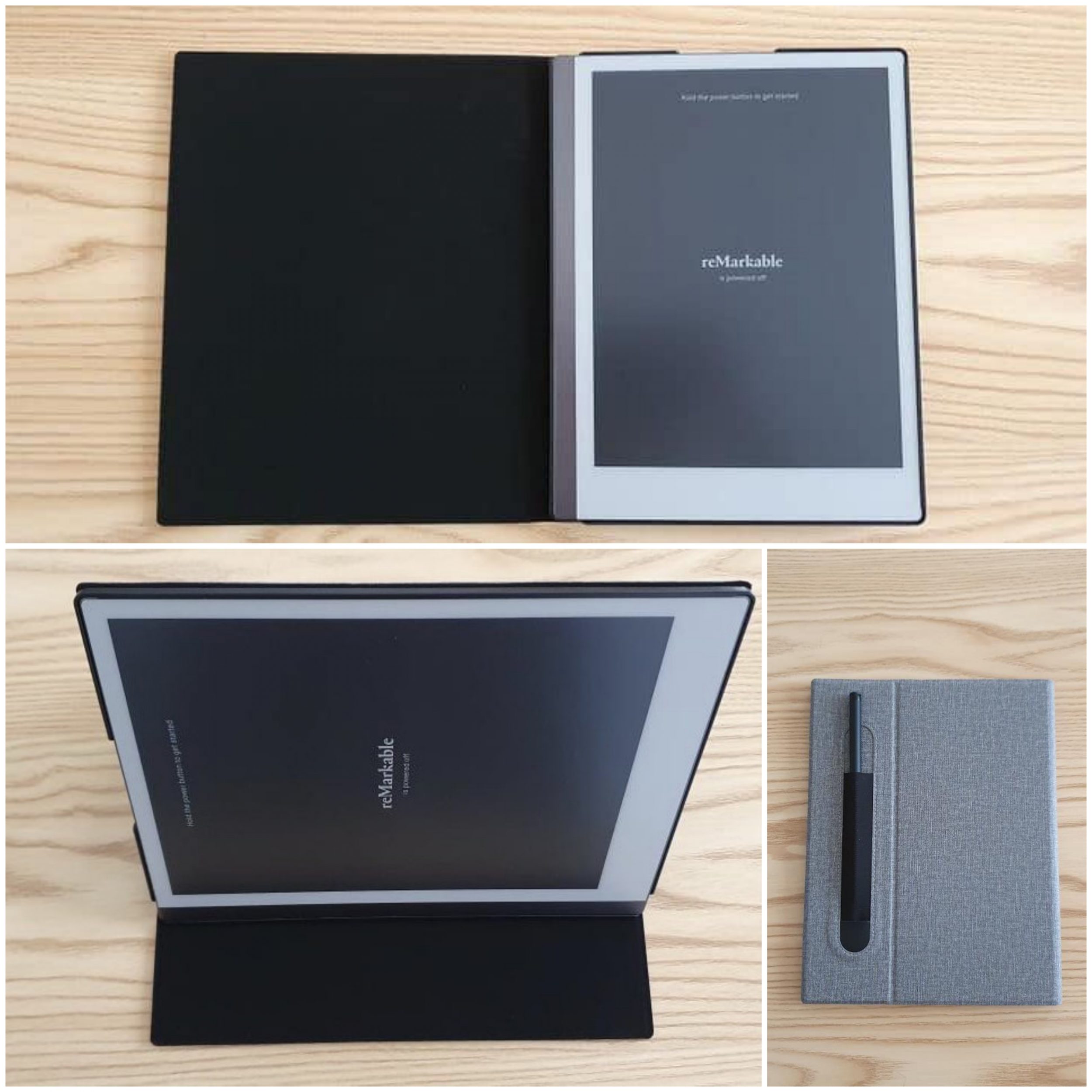
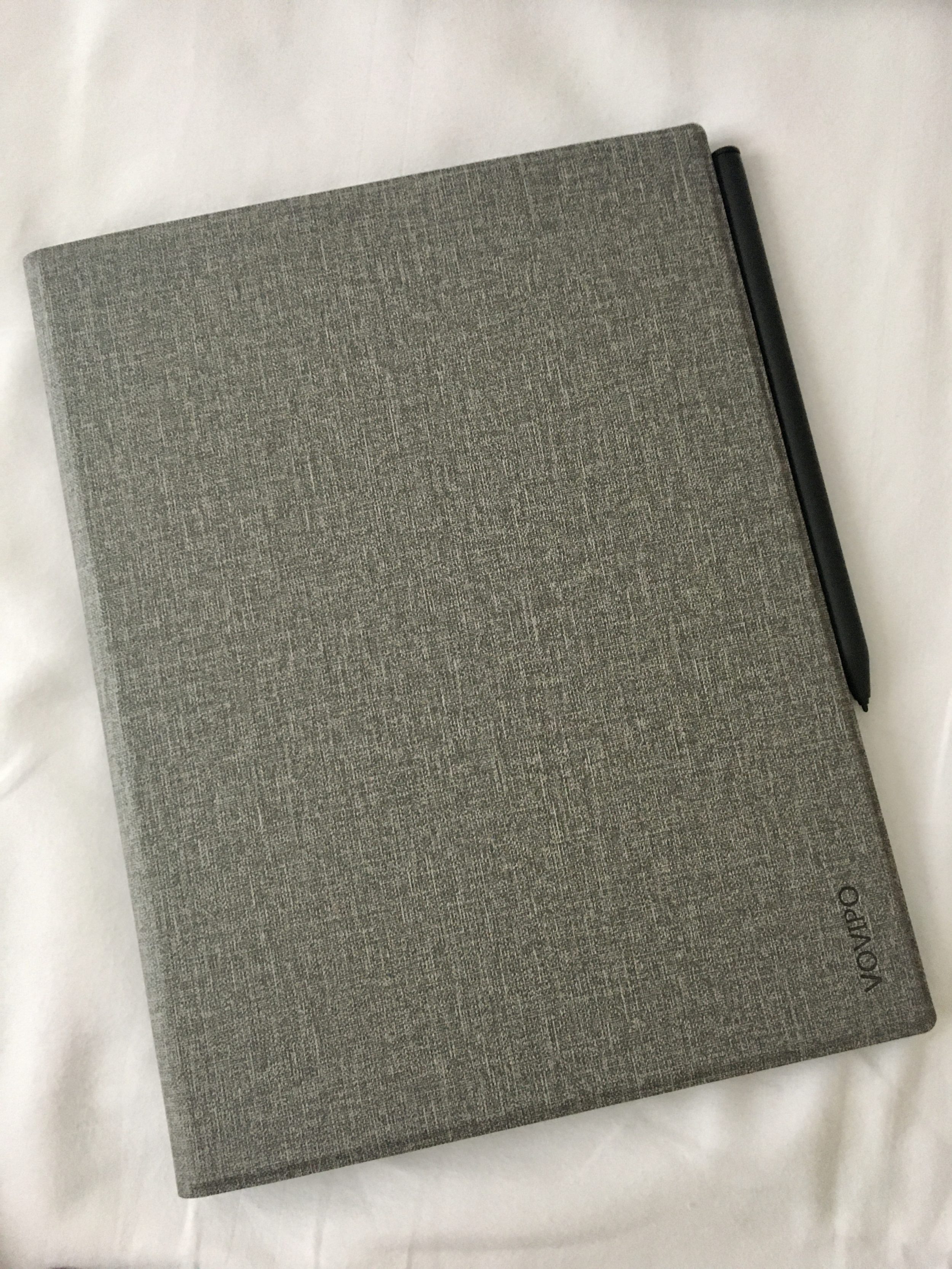
- Non sei obbligato ad acquistare la penna e la custodia del marchio. Ci sono alternative più economiche su Amazon e compatibili con Remarkable 2 (10″3). Guarda, la mia custodia costa solo 26€ (link Amazon) vs 79€ (custodia ufficiale più economica). Vedi i consigli sulle penne non ufficiali nel mio altro articolo e gli consigli su custodie non ufficiali
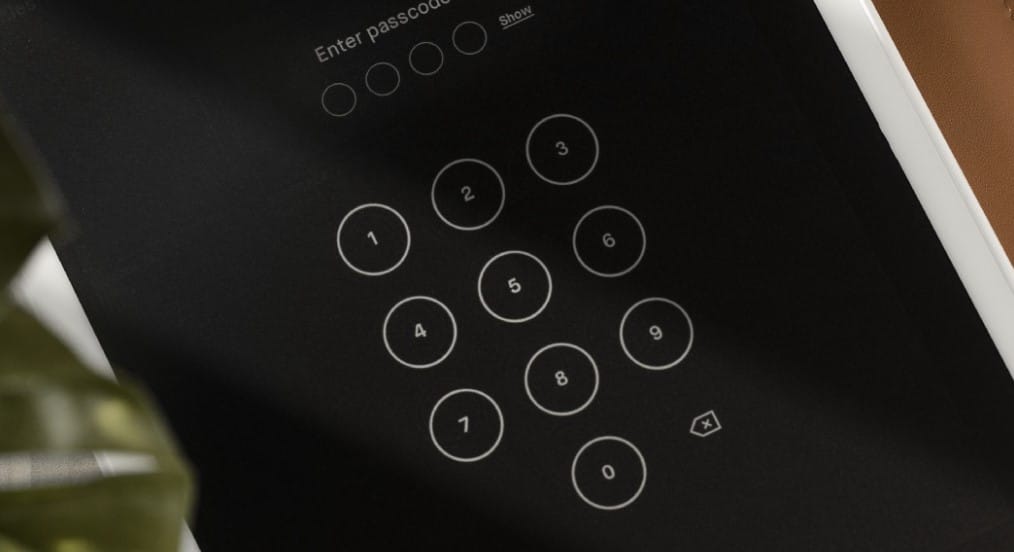
- Puoi impostare una password per il tuo tablet. Questa password è potente. Non si può fare un factory reset direttamente sul tablet senza conoscere la password. Quindi, se qualcuno ruba il tuo reMarkable, non potrà nemmeno fare un factory reset e rivenderlo a qualcun altro senza avere accesso al tuo account My reMarkable. I tuoi dati sono protetti e non potrà guadagnare soldi con il tuo tablet rubato
- Puoi selezionare elementi usando la selezione lasso per poi copiarli/incollarli. Così, quello che faccio spesso, per non dover disegnare la stessa cosa più volte, è raggruppare su una nota tutte le forme che uso più spesso: assi x-y, diagramma a torta, imbuto, quadrati (disegnati con un righello), cerchi… poi copiarli/incollarli sulle altre note quando mi servono

- Dal nuovo aggiornamento, puoi caricare e scaricare PDF da Google Drive e Dropbox. Attenzione, non c’è sincronizzazione, solo accesso ai Drive e caricamento/scaricamento. Per farlo, vai su my.remarkable.com e collega i tuoi account Google Drive/Dropbox all’account reMarkable (scopri di più qui)
- Una funzionalità “nascosta” ma di cui gli utenti si rendono conto, è che il tablet è senza distrazioni (non puoi navigare, non vedi nemmeno l’ora sul tablet) quindi finisci per essere più produttivo, leggere di più, essere più concentrato sul tuo lavoro invece di passare un sacco di tempo sui social media. Penso che questo sia il valore più grande di questo tablet.
- Dalla versione 3.0, si possono aggiungere testi digitati nei blocchi note. Non uso mai questa funzionalità, ma se ti interessa, è presente nella lista delle “penne”. Per ora, non puoi ancora spostare questi testi digitati. Ma questo permette, ad esempio, dall’app del computer, di copiare/incollare un testo e ritrovarlo facilmente sul tablet più tardi.
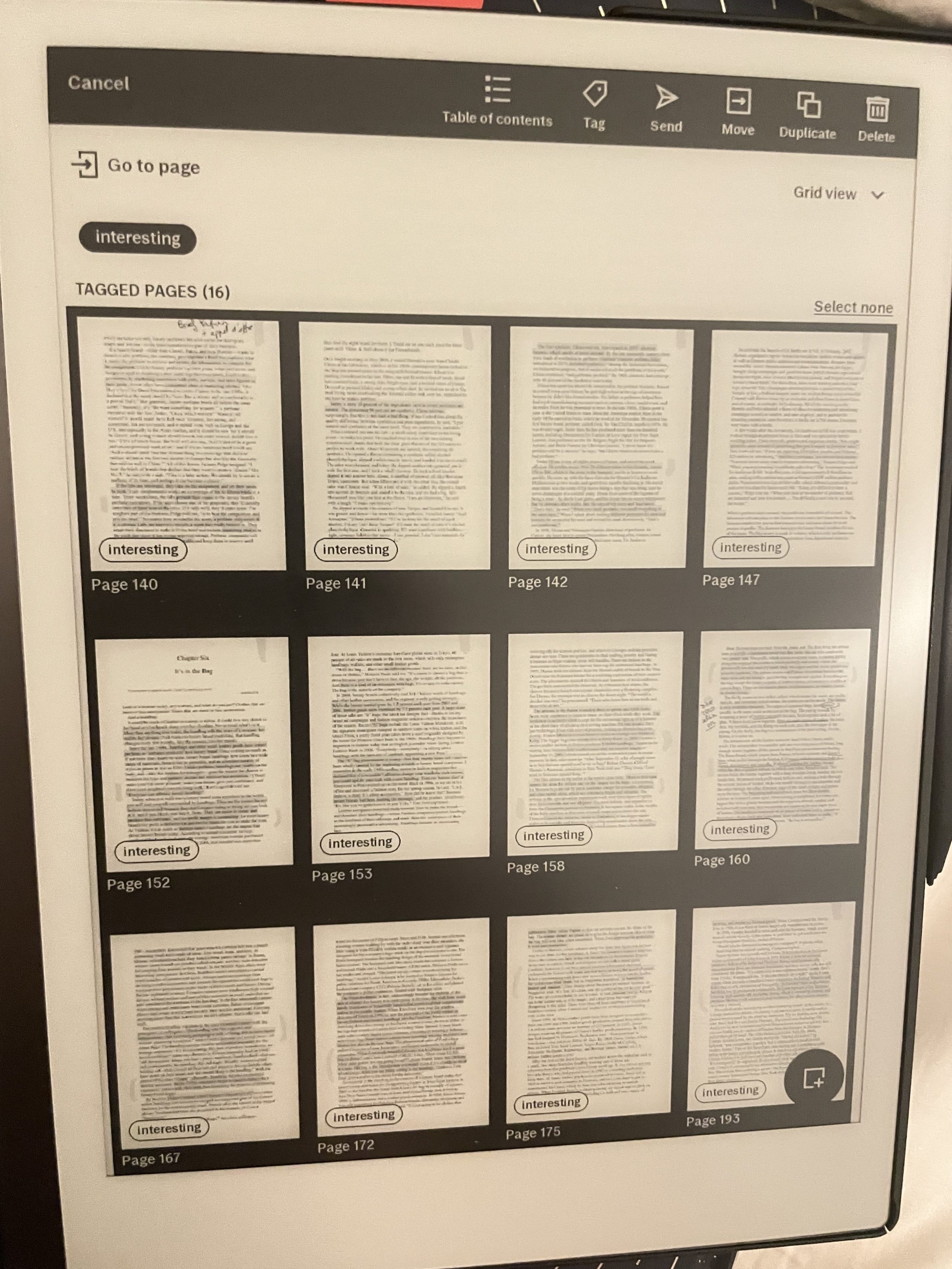
- Dall’aggiornamento 2.14, puoi assegnare un tag a ogni pagina, ogni documento e ogni cartella. Ad esempio, puoi avere un unico blocco note per tutti i verbali delle riunioni, ma usare il tag per taggare solo le pagine da fare, e accedervi in due clic dal menu principale. Personalmente, quando leggo un file PDF, marco tutte le pagine interessanti, poi le esporto in un altro file PDF, che diventa il mio riassunto del libro (in modalità super pigro).
Clicca qui per leggere la mia recensione completa.
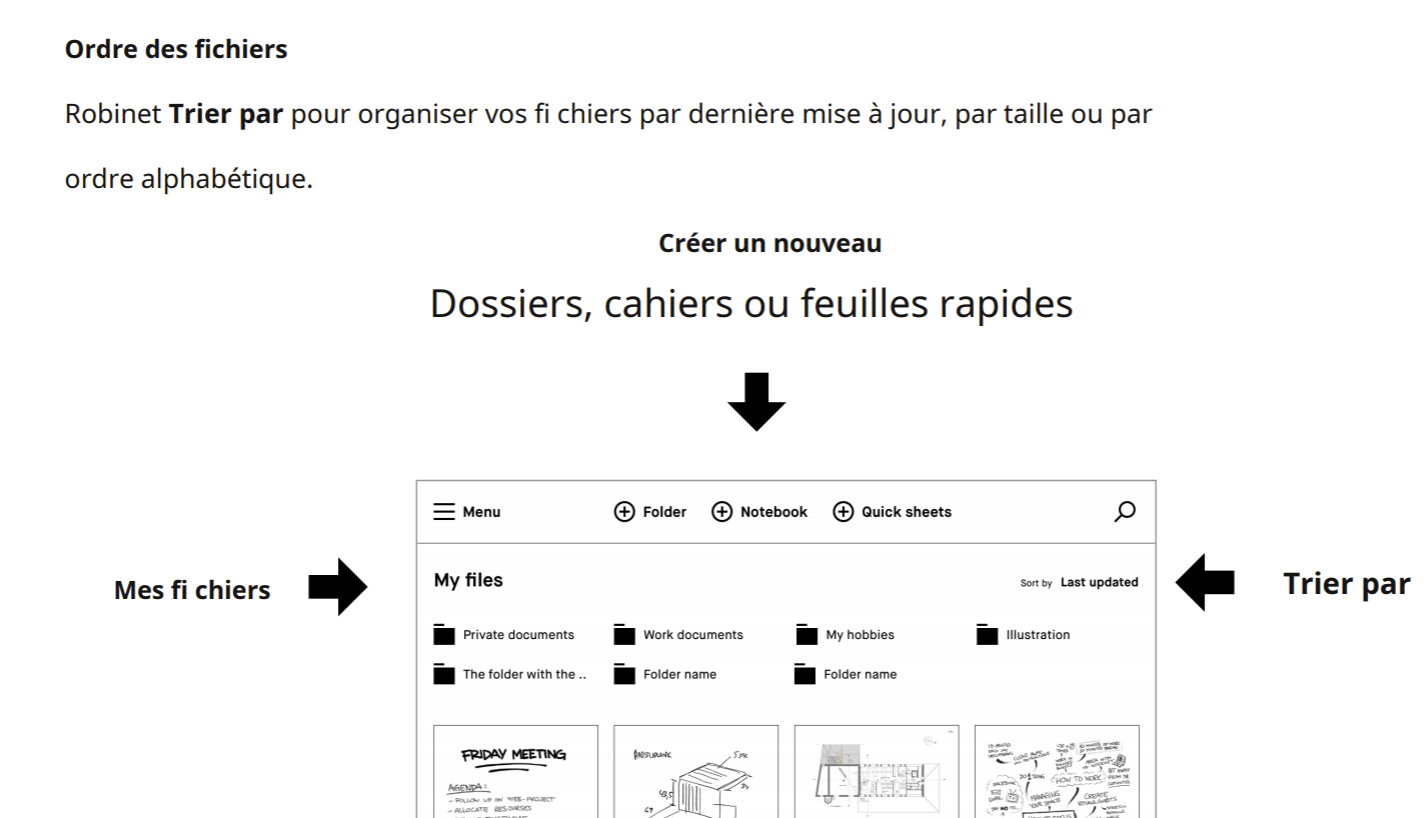
Manuale d’uso di reMarkable 2 in francese
Ho fatto tradurre automaticamente il manuale di reMarkable 2 in francese, annotato da me e dalla mia scrittura.
Alcune traduzioni suonano un po’ strane, ma il contenuto è comprensibile (o almeno lo spero).
Scarica il manuale d’uso annotato cliccando qui (file .pdf, 18.3Mo, aggiornato il 30 Dicembre 2022)
Dopo troppi abusi, chiudo i commenti e non risponderò a nessuna domanda riguardante reMarkable. Non sono il loro servizio clienti. Leggi le FAQ, oppure contatta reMarkable qui (clicca). reMarkable ha pochissimi pulsanti (a differenza del tuo smartphone), prenditi il tempo di cliccare su tutti i pulsanti e vedere come funziona. Non ho NULLA a che fare con questa compagnia, solo una cliente come te. NON risponderò ai messaggi privati perché le risposte alle tue domande esistono già da qualche parte facendo una semplice ricerca su Google o contattando l’azienda direttamente.