
6 Funzionalità esclusive della reMarkable Paper Pro
Vi ho elencato 26 funzionalità della reMarkable 2 qui, che si applicano anche alla reMarkable Paper Pro. Tuttavia, grazie al suo hardware più avanzato, la reMarkable Paper Pro offre alcune funzionalità esclusive. Ve le presenterò qui.
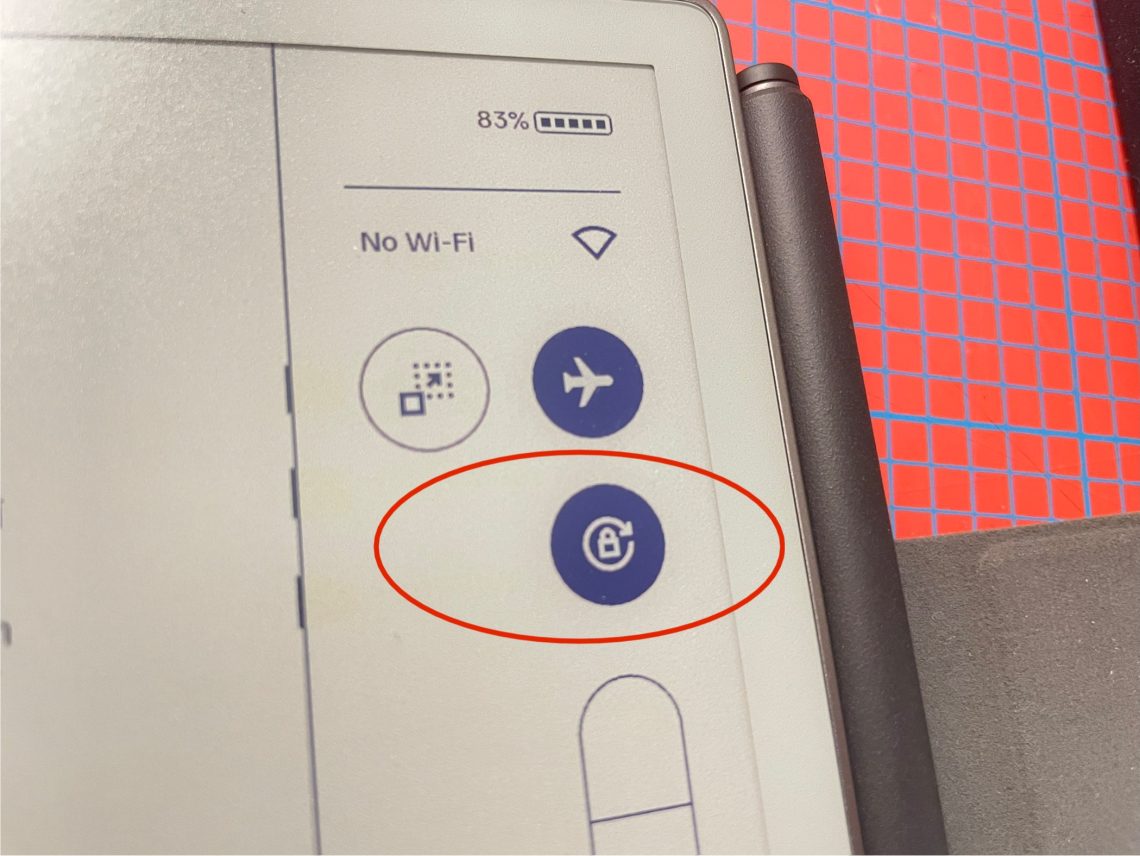
1/ Mettere in standby & uscire dalla modalità standby con un folio magnetico
È una funzionalità già presente su parecchi e-reader e-ink, ma fa la sua comparsa solo ora sulla reMarkable Paper Pro. Utilizzando i folio magnetici ufficiali del marchio, o anche alcuni modelli compatibili (come questo su Amazon), basta chiudere il folio per mettere il tablet in standby automaticamente. E aprendolo, si riattiva subito.
Niente più bisogno di premere 1000 volte il pulsante di accensione, rischiando di rovinarlo. Francamente, trovo questa funzionalità super pratica.
2/ I pennelli & colori
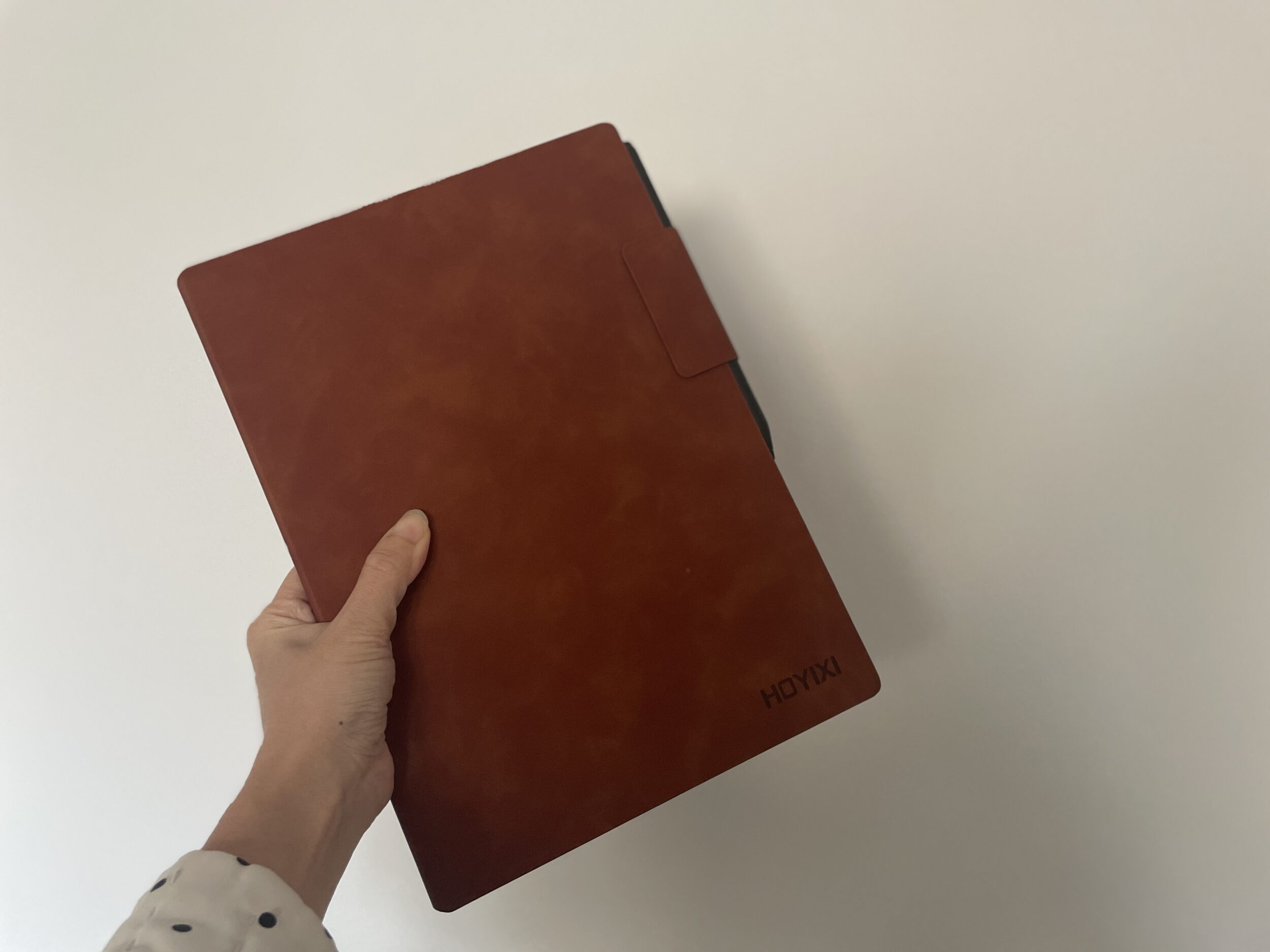
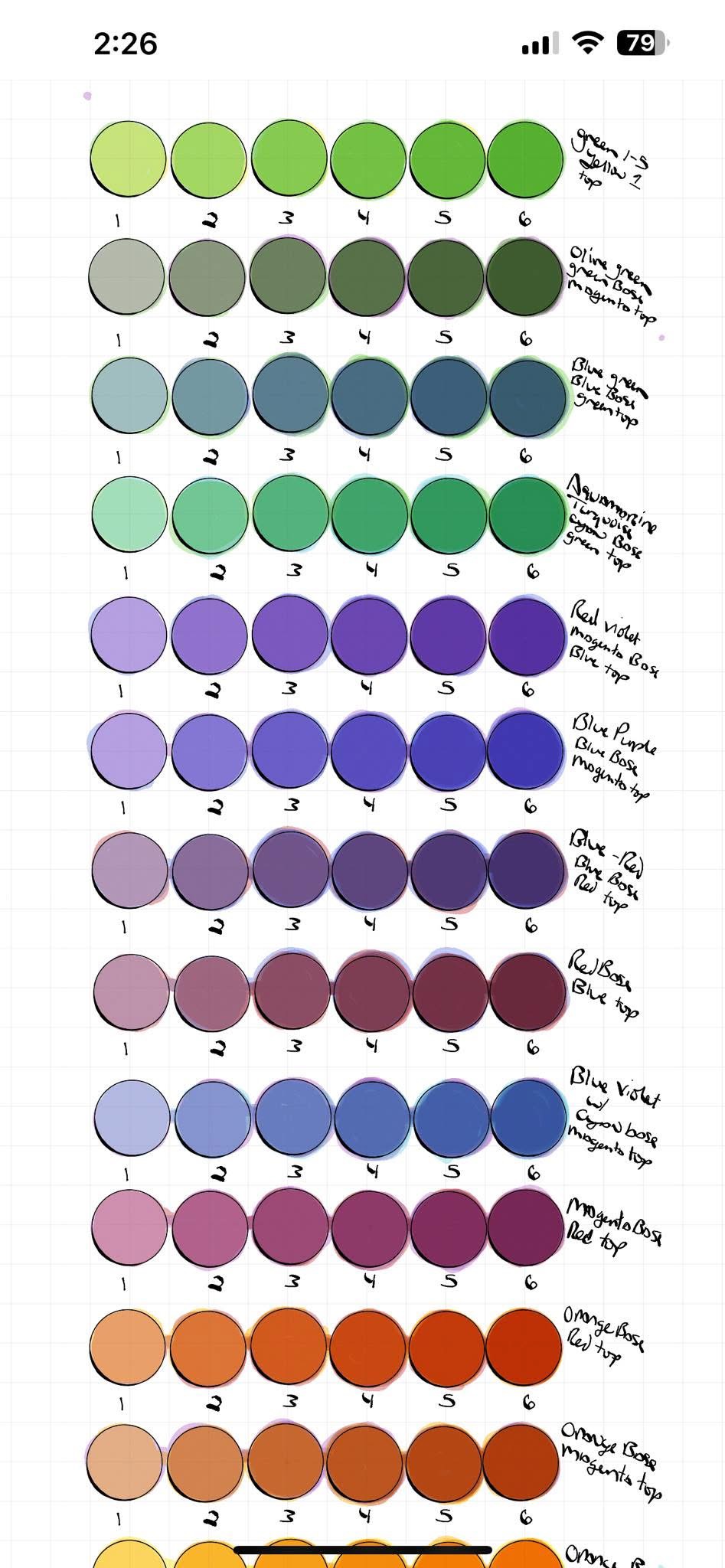
Con i colori, reMarkable consente di utilizzare 9 colori per diversi pennelli.
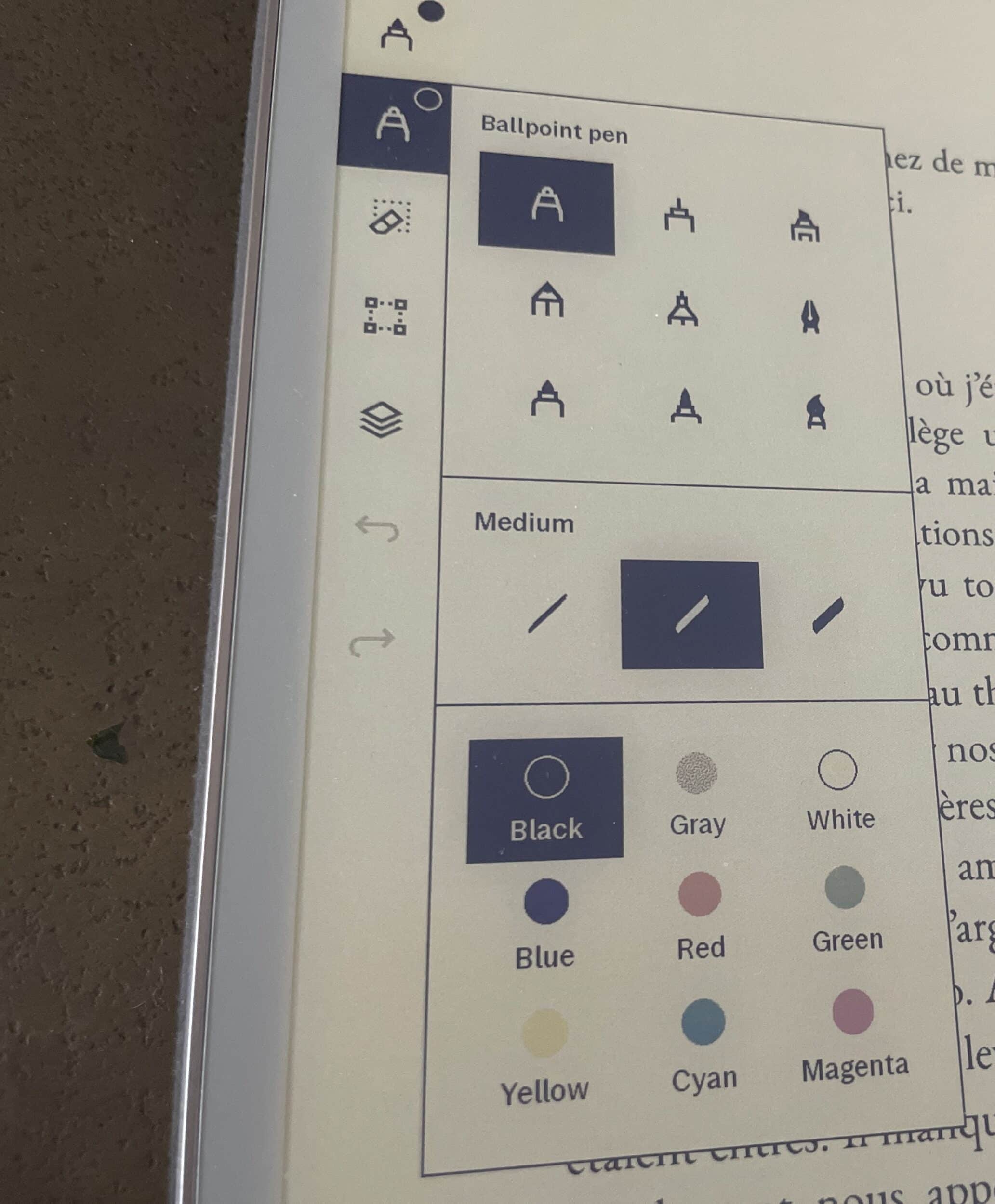
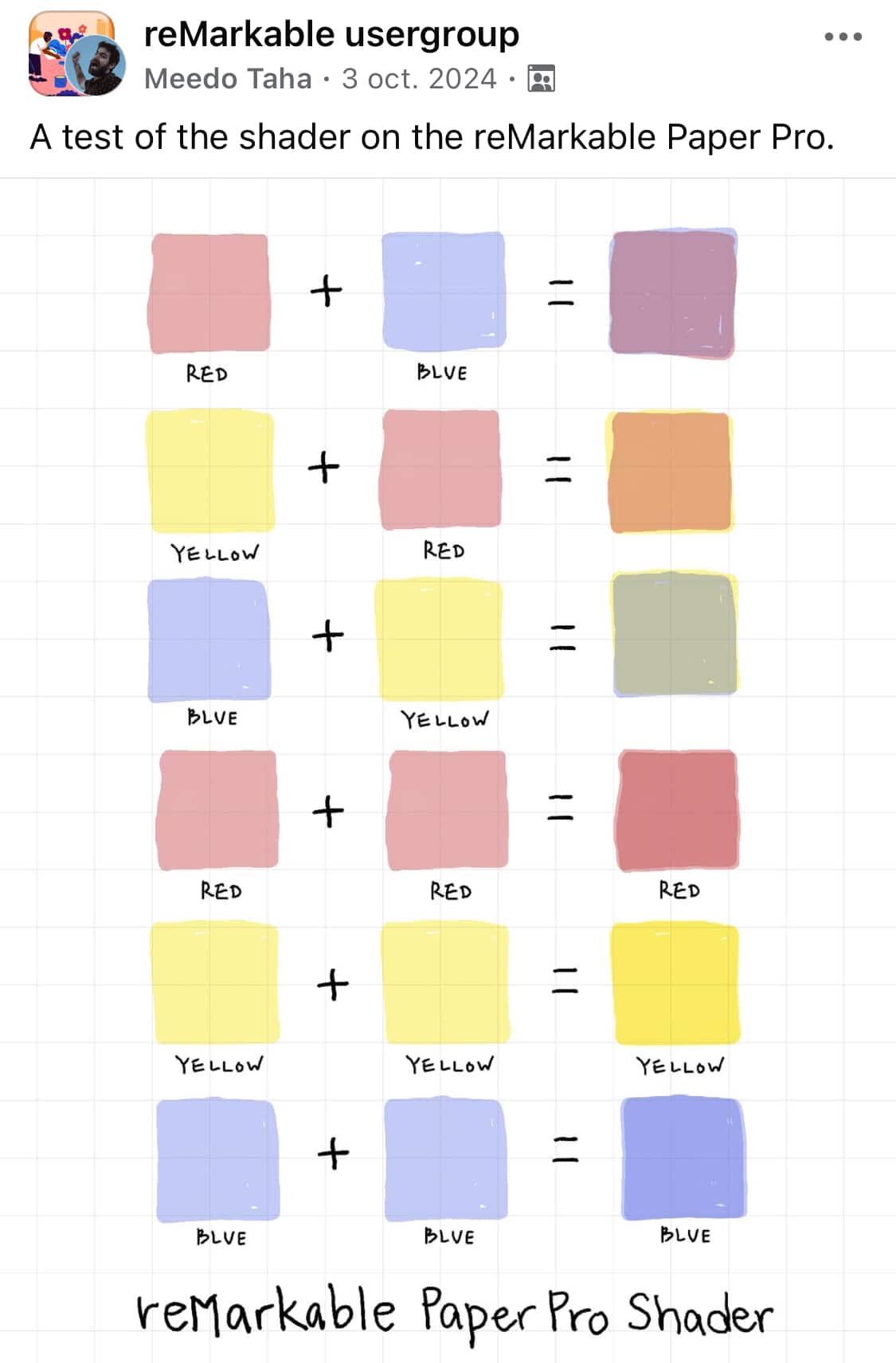
Il pennello Shader è assolutamente inutile su reMarkable 2 ma acquista tutto il suo significato su reMarkable Paper Pro. È un pennello che consente di sovrapporre più colori e creare sfumature.
3/ Rotazione automatica
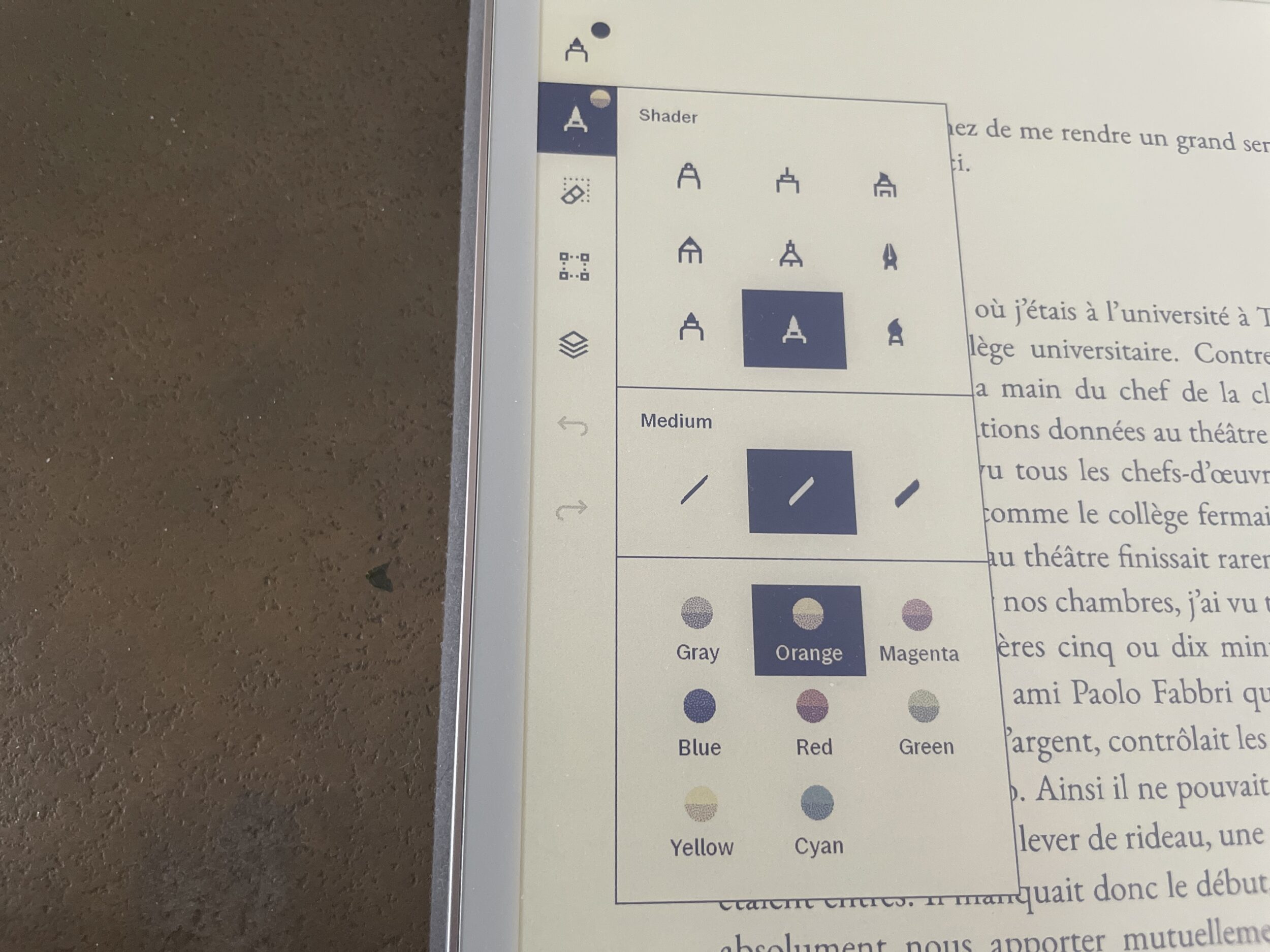
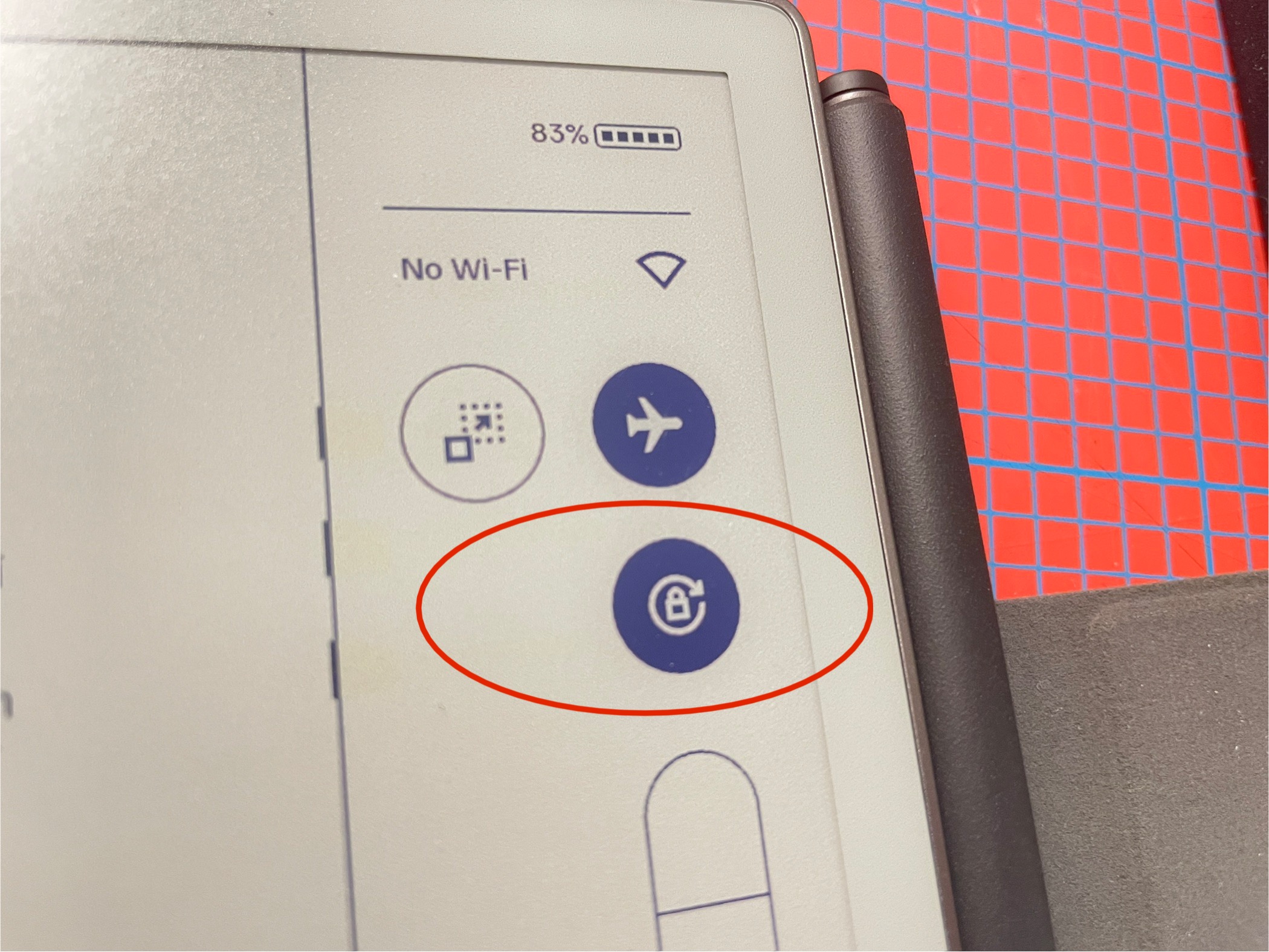
Come su smartphone o tablet, la rotazione del tablet fa ruotare automaticamente il documento. Potete disattivare la rotazione automatica facendo scorrere il dito nell’angolo in alto a destra (dall’alto verso il basso) e disattivarla.
4/ La luce frontale
Potete anche modificare l’intensità della luce facendo scorrere il dito nell’angolo in alto a destra (dall’alto verso il basso).
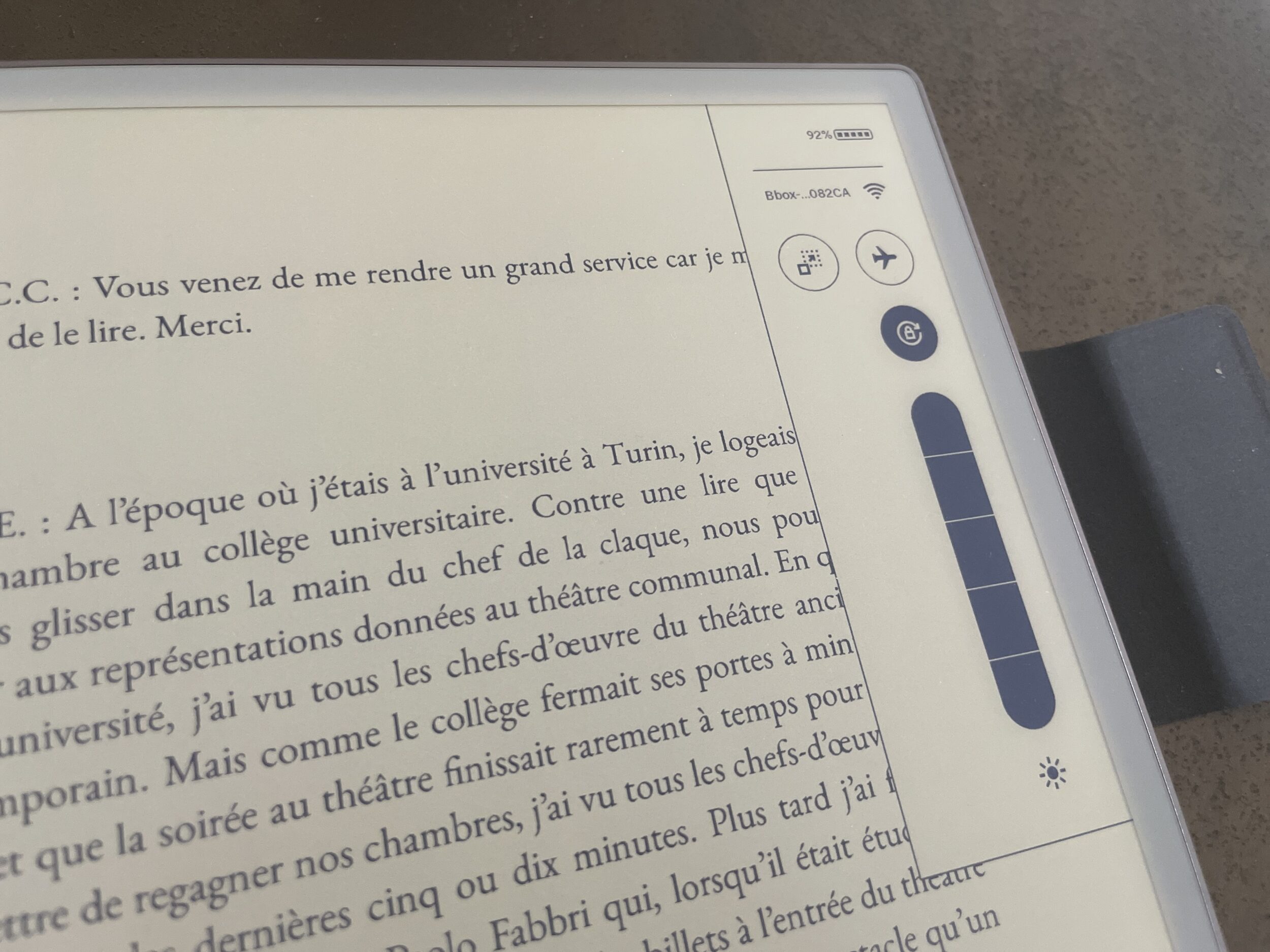
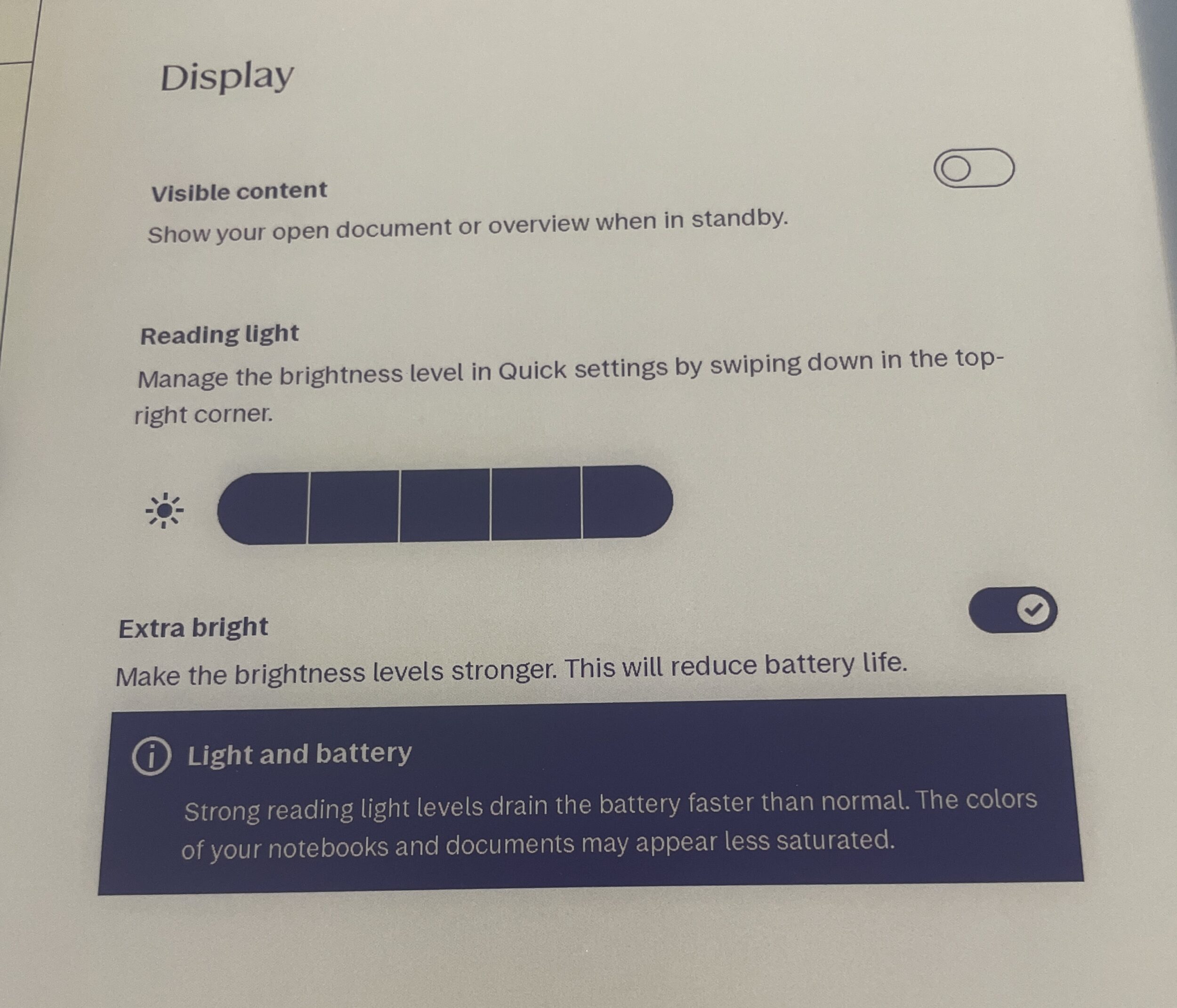
Se la luce massima è troppo scura per voi, potete passare alla modalità “super light” (2,4 volte più luminosa). Per farlo, andate nelle Impostazioni > Display per attivare la modalità “super light”. Attenzione, questa modalità può scaricare la batteria più velocemente e rovinarla più rapidamente.
5/ Ricarica automatica del Marker (penna)
La penna di reMarkable 2 non ha batteria, ma quella di reMarkable Paper Pro ce l’ha.
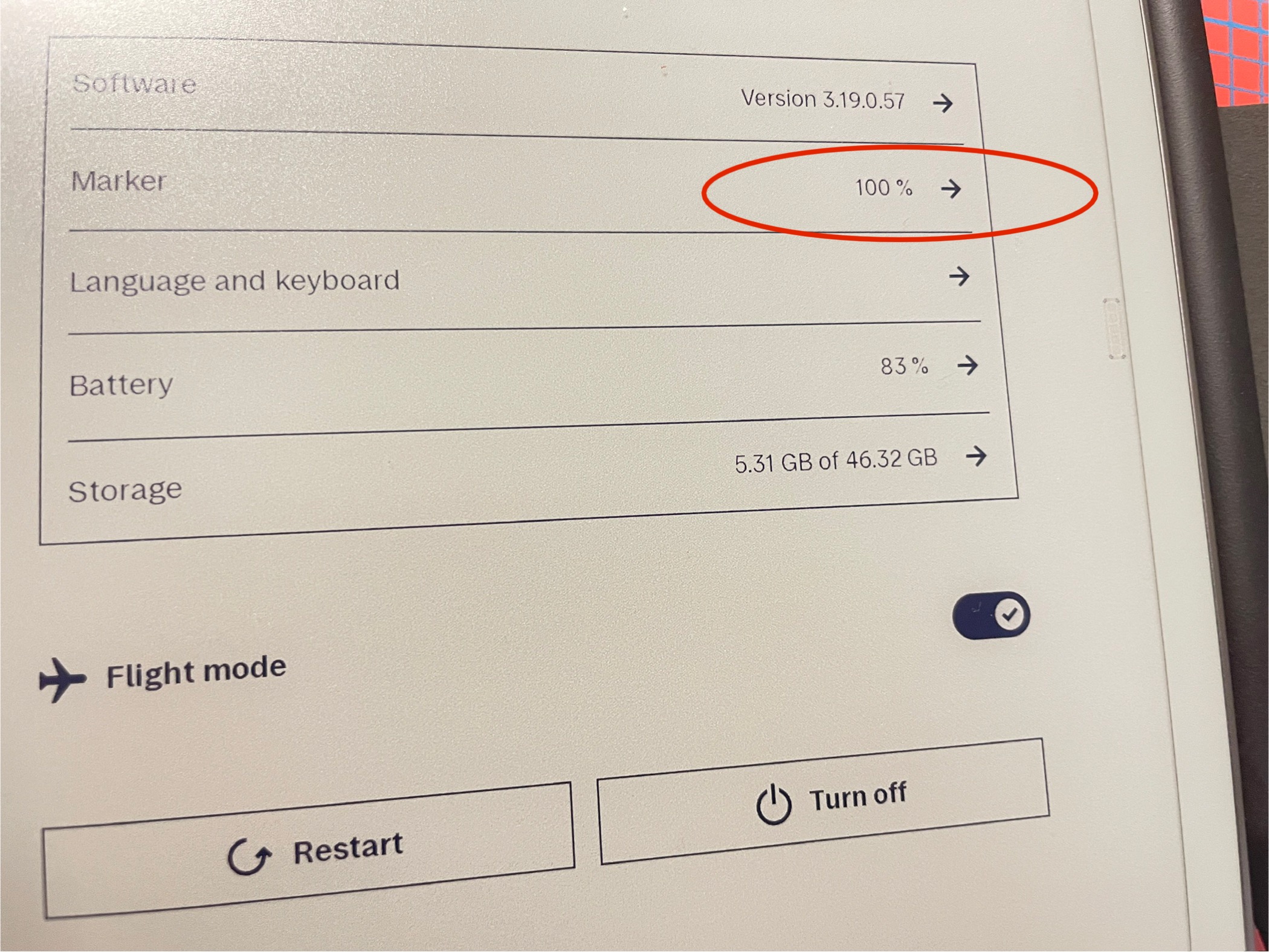
Scegliendo una penna ufficiale (Marker o Marker Plus), potete riporla magneticamente sul lato destro del tablet e si ricaricherà automaticamente quando è lì. Potete sapere se ha ancora batteria o meno andando alle Impostazioni. A volte anche i marker ricevono l’aggiornamento. In questo caso, il tablet ve lo segnala e bisogna lasciarlo al suo posto per almeno 4 minuti.
6/ Modalità sviluppatore
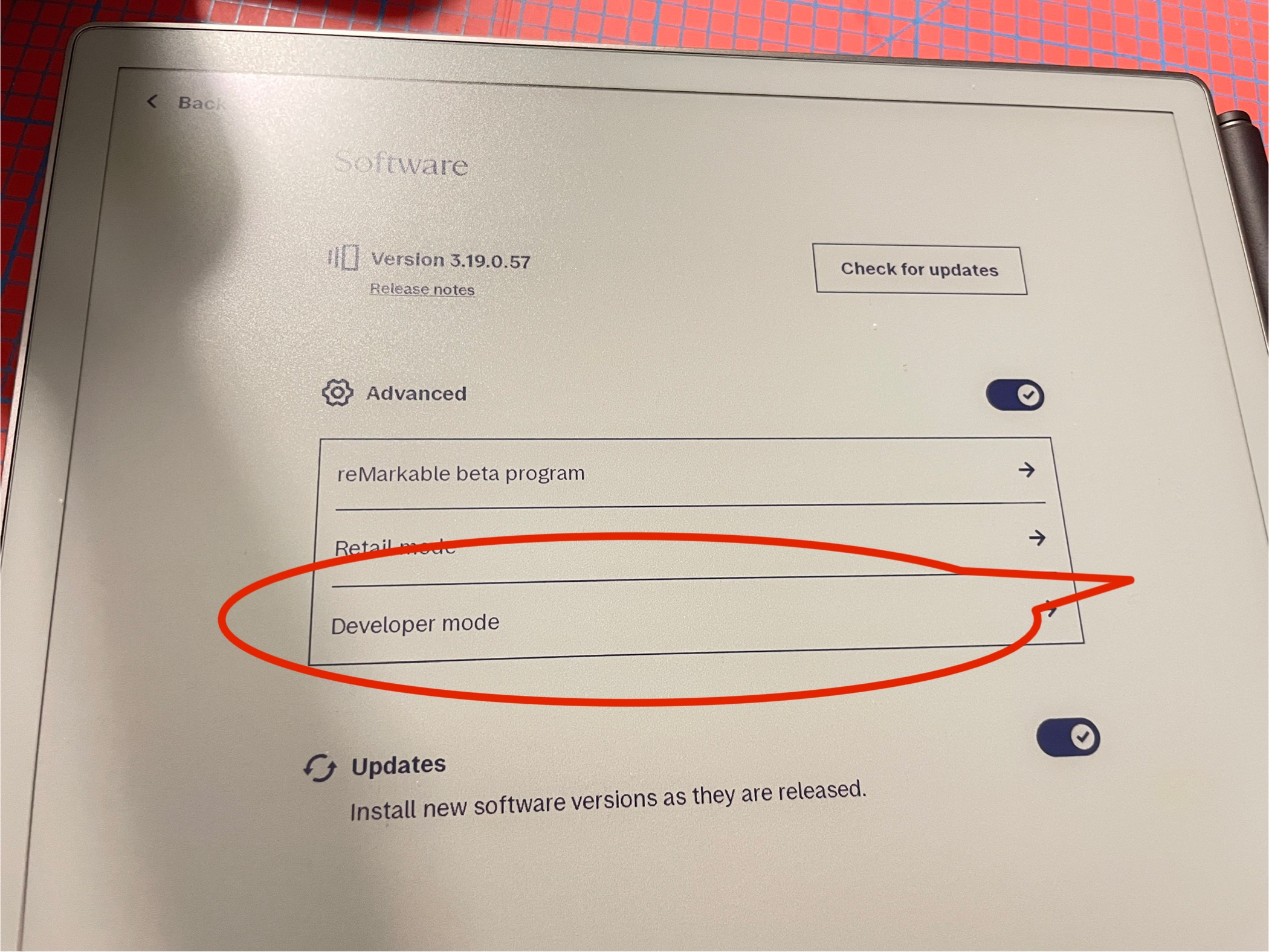
Se si può accedere per impostazione predefinita a reMarkable 2 via SSH, su reMarkable Paper Pro bisogna segnalare esplicitamente di voler accedere tramite SSH attivando la Modalità sviluppatore. Se attivate questa modalità, il tablet farà un reset (non perderete i file se sono già nel cloud). Attenzione: quando si è in Modalità sviluppatore, non si potrà disattivare facilmente questa modalità. Bisognerà fare un hard reset per uscirne. La modalità sviluppatore permette di hackerare un po’ il tablet 🙂
Manuale d’uso della reMarkable Paper Pro in francese
Come al solito, mi sono dedicata per tradurvi il manuale di avvio della reMarkable Paper Pro in francese. Potete scaricarlo qui (file pdf).

