
[Test e Recensione] reMarkable Paper Pro, colori a prezzo d’oro
Il reMarkable Paper Pro è uscito a settembre 2024 e tengo a farvi un resoconto onesto come ho fatto per reMarkable 2, ma ho voluto aspettare la correzione dei bug, la stabilità del software e un tempo di spedizione più rapido per fare il passo e regalarmelo. Ed eccolo, l’articolo tanto atteso, con un piccolo confronto tra reMarkable 2 e reMarkable Paper Pro nel caso in cui siate indecisi tra i due.
Tengo a precisare che non ho alcuna affiliazione con reMarkable. Ho comprato questo tablet con i miei soldi.
I + di reMarkable
reMarkable vende tablet dotate di uno schermo E ink, progettate per prendere appunti, disegnare, leggere e annotare libri e documenti. È come un quaderno di carta, ma digitale. reMarkable Paper Pro è la loro versione più recente (uscita a settembre 2024).
Di tablet con pennino ne abbiamo visti tanti, alcuni con sistemi chiusi come Kindle, Kobo, altri funzionano come un tablet normale (Boox, Lenovo…). Ma reMarkable è sempre a sé con il proprio sistema basato su Linux, la loro visione, la loro nicchia, le loro innovazioni miranti a UNA categoria specifica di consumatori.
Per spiegarvi semplicemente, gli altri cercano di infilare un massimo di funzionalità, reMarkable mira solo a una cosa: la carta, ma migliore. Da qui l’ossessione per (1) la sensazione della carta (2) il distraction-free (senza distrazioni).
Eh sì, il grande vantaggio dei tablet reMarkable, è il “distraction-free“. In un mondo pieno di ADHD, di iperattivi, di Tiktok, di notifiche, di tentazioni… reMarkable non mostra nemmeno l’ora !!! Mi capita tantissime volte di leggere diverse ore di fila e dimenticare di dormire perché non so nemmeno che ora sia. È molto raro al giorno d’oggi avere strumenti tecnologici utili quanto un libro ma anche ad alta tecnologia come un iPad. Questo tablet mi rende più intelligente e ha salvato la mia memoria! Leggo 10 volte di più da quando l’ho comprato. Il fatto di scrivere a mano, invece di digitare sulla tastiera, fa sì che io ricordi meglio le informazioni. Non smetto mai di dirlo ma nessuno capisce di cosa parlo finché non lo usano anche loro.
Inoltre, si può accedere al tablet via SSH e geekare un po’. Io e JB abbiamo creato script su misura per interagire con i nostri tablet e in un mondo dove i i giovani non sanno più nemmeno digitare sul computer e non sanno più cosa sia una scheda, è indispensabile avere ancora strumenti che invoglino a fare i geek, a creare un po’.
reMarkable è in una nicchia, per un uso ultraspecifico. Quindi se esiti molto (parlo delle funzionalità, non del prezzo, ovviamente tutti esitano guardando il prezzo), è certo che non fa per te. Se fai parte del target, lo capirai subito.
| Aspetto | Kindle o Kobo con stilo | reMarkable |
|---|---|---|
| Obiettivo centrale | Leggere e-book | Scrivere a mano + leggere |
| Esperienza utente | Lettura di lunga durata, comfort visivo | Esperienza di scrittura su carta + concentrazione Lettura di lunga durata, comfort visivo |
| Target principale | Lettori appassionati | Professionisti, creativi, studenti |
| Evoluzione strategica | Legato all’ecosistema Kindle / Kobo | Indipendente, incentrato sulla produttività senza distrazioni |
| Tecnologia di scrittura | Minimale, non molto fluida | Molto sviluppata, ultra fluida, pensata per scrivere. |
Le principali differenze tra reMarkable 2 e Paper Pro
Poiché tutti i tablet reMarkable utilizzano lo stesso software (reMarkable 1, 2, Paper Pro), ogni volta che reMarkable lancia un nuovo tablet, è il hardware che cambia. La grande differenza tra reMarkable 2 e Paper pro è l’hardware: un schermo più grande, l’aggiunta dei colori e di un front light per Paper Pro, tutto questo con un nuovo schermo E Ink Gallery 3.
| reMarkable 2 | reMarkable Paper Pro | |
|---|---|---|
| Colori | eink in bianco e nero | eink in colori |
| Luce | senza luce (front light) | con luce (front light) – 5 livelli di luce |
| Memoria interna | 6GB | 64GB |
| Penna | penna senza batteria, con o senza gomma | penna con batteria (ma si ricarica automaticamente riponendo la penna sul lato del tablet), con o senza gomma |
| Dimensioni | 246 x 188 mm | 274.1 x 196.6 mm |
| Schermo | 10.3″ monocromatico 1872 x 1404 px (226 DPI) | 11.8″ a colori 2160 x 1620 px (229 PPI |
| Prezzo | a partire da 369€ | a partire da 649€ |
| Peso | 404 g | 525 g |
La tecnologia
Affinché comprendiate i limiti / vantaggi di ogni tablet di reMarkable, è necessario che sappiate come funziona ogni schermo.
reMarkable 2 e Eink Carta
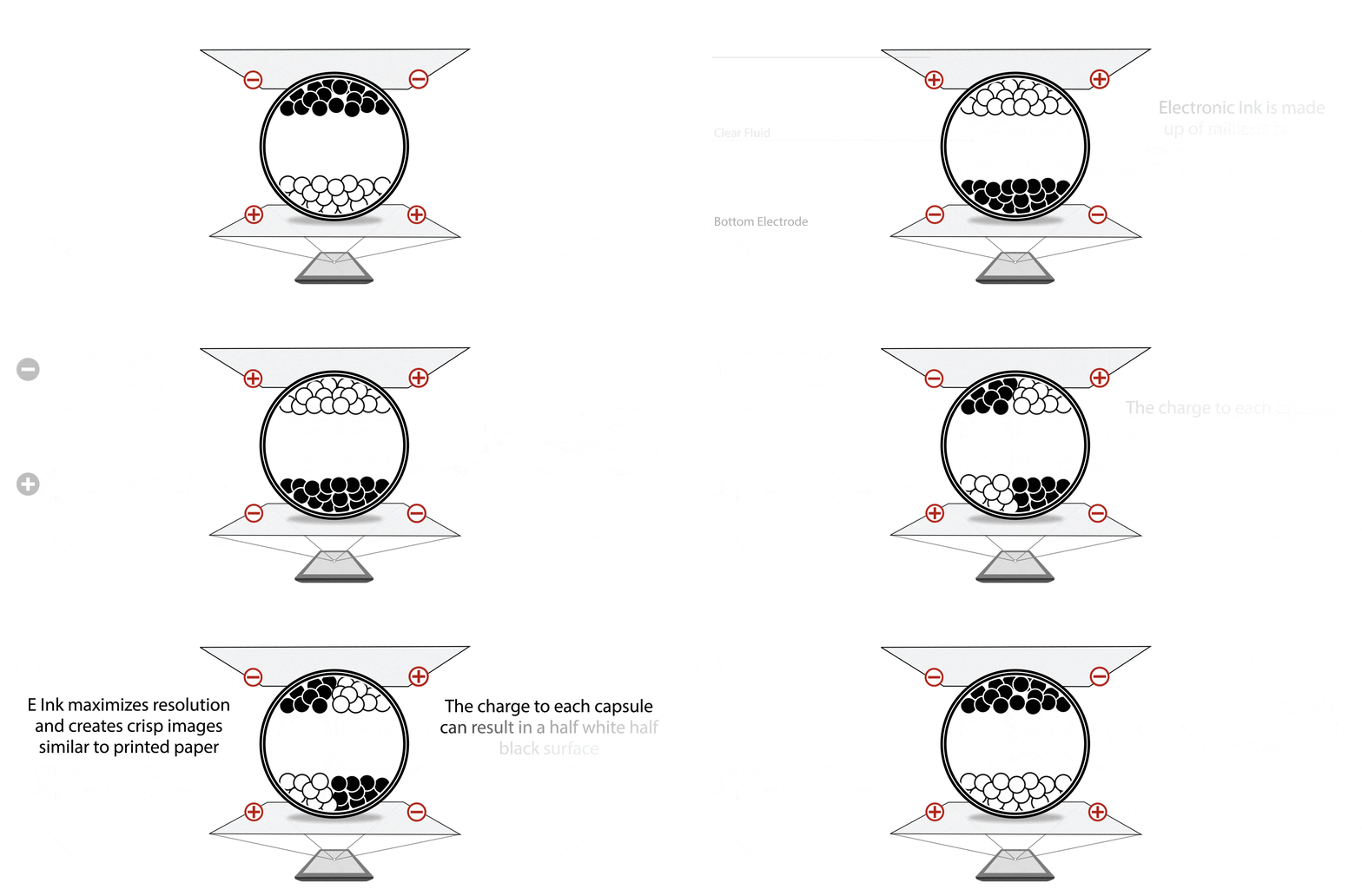
Il reMarkable 2 è un eink in bianco e nero e utilizza la tecnologia Eink Carta. La tecnologia E Ink Carta si basa sul principio del display elettroforetico, utilizzando milioni di microcapsule sospese in un liquido trasparente. Ogni microcapsula contiene particelle bianche caricate negativamente e particelle nere caricate positivamente. Quando viene applicato un campo elettrico, queste particelle si muovono: quelle nere o quelle bianche salgono sulla superficie dello schermo, rendendo il pixel visibile in nero o in bianco a seconda della polarità del campo.
reMarkable Paper Pro ed E Ink Gallery 3
Mentre il reMarkable Paper Pro utilizza la tecnologia E Ink Gallery 3, la più avanzata delle e-ink a colori. Questa tecnologia è costata 10 milioni di dollari all’azienda E Ink. Sono pochissime le tablet sul mercato ad esserne dotate.
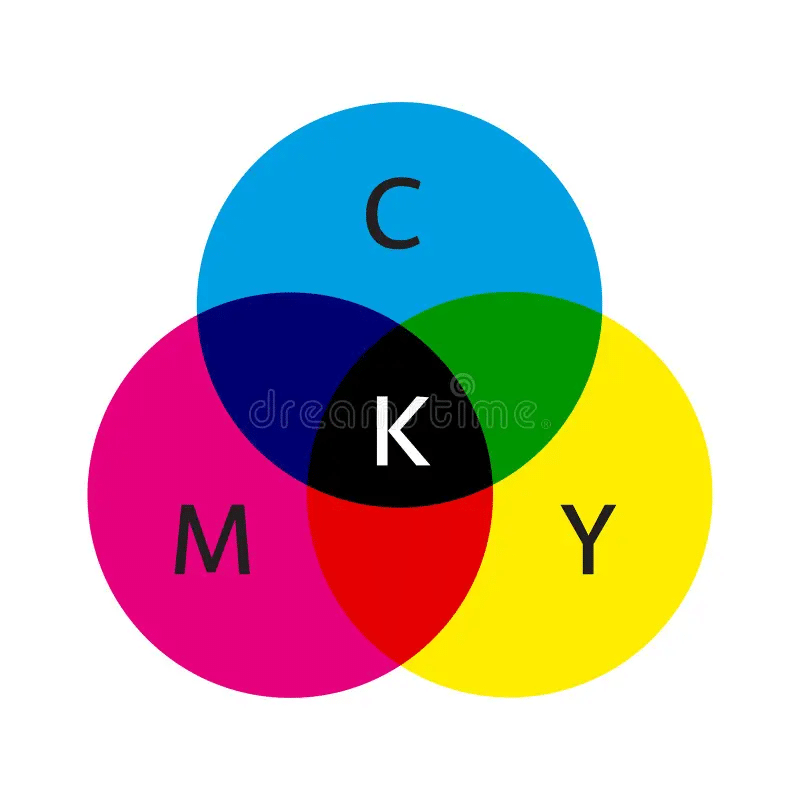
E Ink Gallery 3 si basa sulla piattaforma E Ink ACeP™ (Advanced Color ePaper). Su questa piattaforma, una gamma completa di colori è ottenuta grazie a un sistema di inchiostro a quattro particelle: ciano, magenta, giallo e bianco, permettendo di visualizzare una gamma completa di colori su ogni pixel. Se avete una stampante a colori o se disegnate, sapete che con solo ciano, magenta e giallo si possono creare una moltitudine di colori. Nello specifico 20 000 per reMarkable.
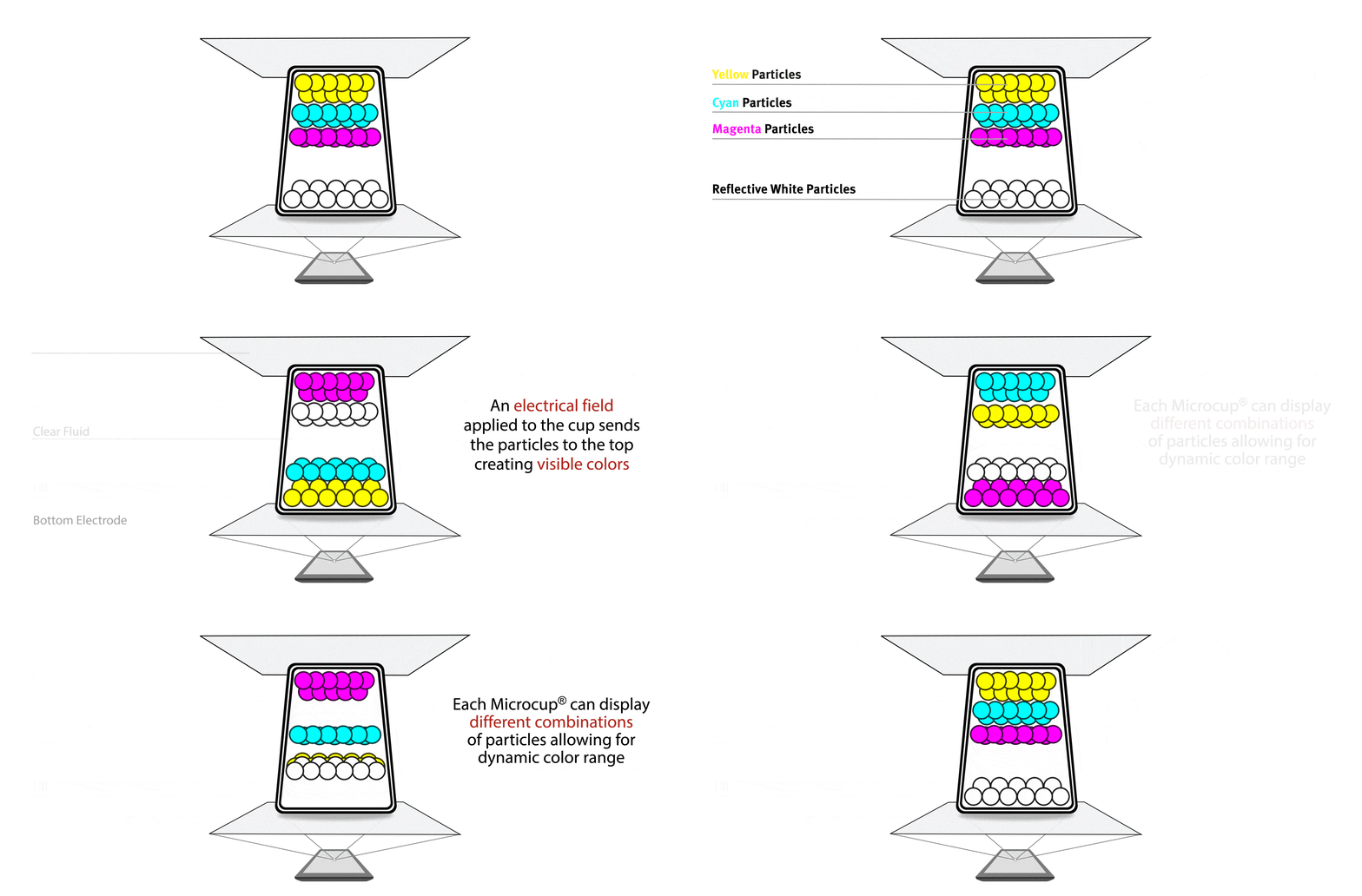
Come indicato nella gif animata qui sotto: L’ACeP™ è composto da Microcups® riempite con 4 tipi di particelle di inchiostro (ciano, magenta, giallo e bianco). Un campo elettrico applicato alle Microcups invia le particelle verso l’alto, creando così colori visibili. Ogni Microcup® può visualizzare diverse combinazioni di particelle, consentendo una gamma di colori dinamica.
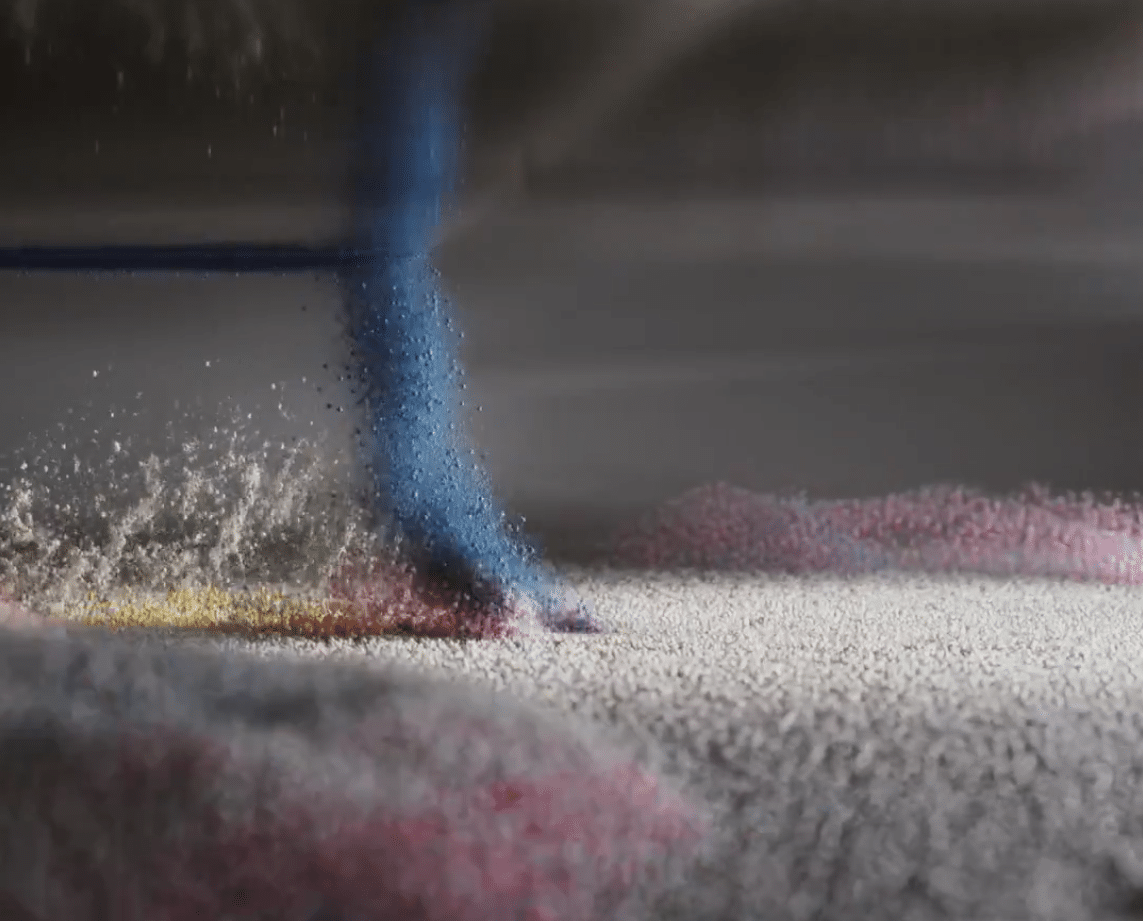
È quindi impossibile trasformare un reMarkable 2 in versione colore perché la differenza è materiale. Il reMarkable 2 non ha Microcups a colori, quindi è necessario passare al Paper Pro per beneficiare dei colori.
Perché reMarkable Paper Pro non è come Kobo Clara Colour
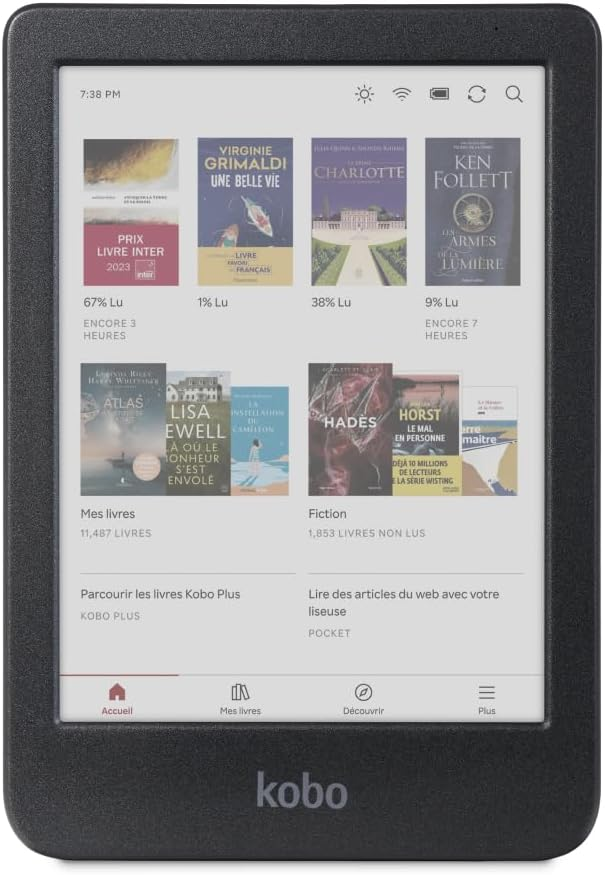
Se hai visto un Kobo Clara Colour in negozio, probabilmente hai notato che il suo schermo appare scuro e che i colori mancano di vivacità. La ragione è tecnica: Kobo utilizza la tecnologia E Ink Kaleido™ 3 con un filtro colore (Color Filter Array) posizionato sopra uno strato di inchiostro elettronico in bianco e nero. Questo filtro divide ogni pixel in sub-pixel rossi, verdi e blu (RGB), ma blocca parte della luce riflessa, rendendo l’immagine più scura. Questo filtro non può essere rimosso, quindi più ghosting & meno nitidezza perché non è possibile visualizzare solo il nero o solo il bianco.
Il Kobo offre 4096 sfumature di colori, mentre il reMarkable Paper Pro ne offre 20 000 e beneficia di uno schermo più luminoso grazie alla tecnologia E Ink Gallery 3. reMarkable Paper Pro utilizza quindi una versione più recente rispetto al Kobo.
Ad oggi, reMarkable è la migliore tablet eink a colori sul mercato : la migliore tecnologia; e grazie alle sue innovazioni, offre uno schermo molto più luminoso e reattivo rispetto alle altre tablet che utilizzano Gallery 3.
E ink Gallery 3: Un nero più blu che nero
Tuttavia, nonostante questa superiorità tecnica, i colori del Paper Pro rimangono pastello. 20 000 sfumature non saranno mai paragonabili a milioni di colori di uno schermo LED.
E poiché Gallery 3 crea il nero a partire dal CMY, il nero che si vede è più un blu molto scuro che nero (è per questo che le nostre stampanti a colori usano una cartuccia nera per ottenere un vero nero invece di creare il nero dagli inchiostri colorati CMY). Ma Eink Gallery 3 non ha previsto particelle nere per noi (vi avevo detto che i progressi nell’eink avanzavano alla velocità di una lumaca).
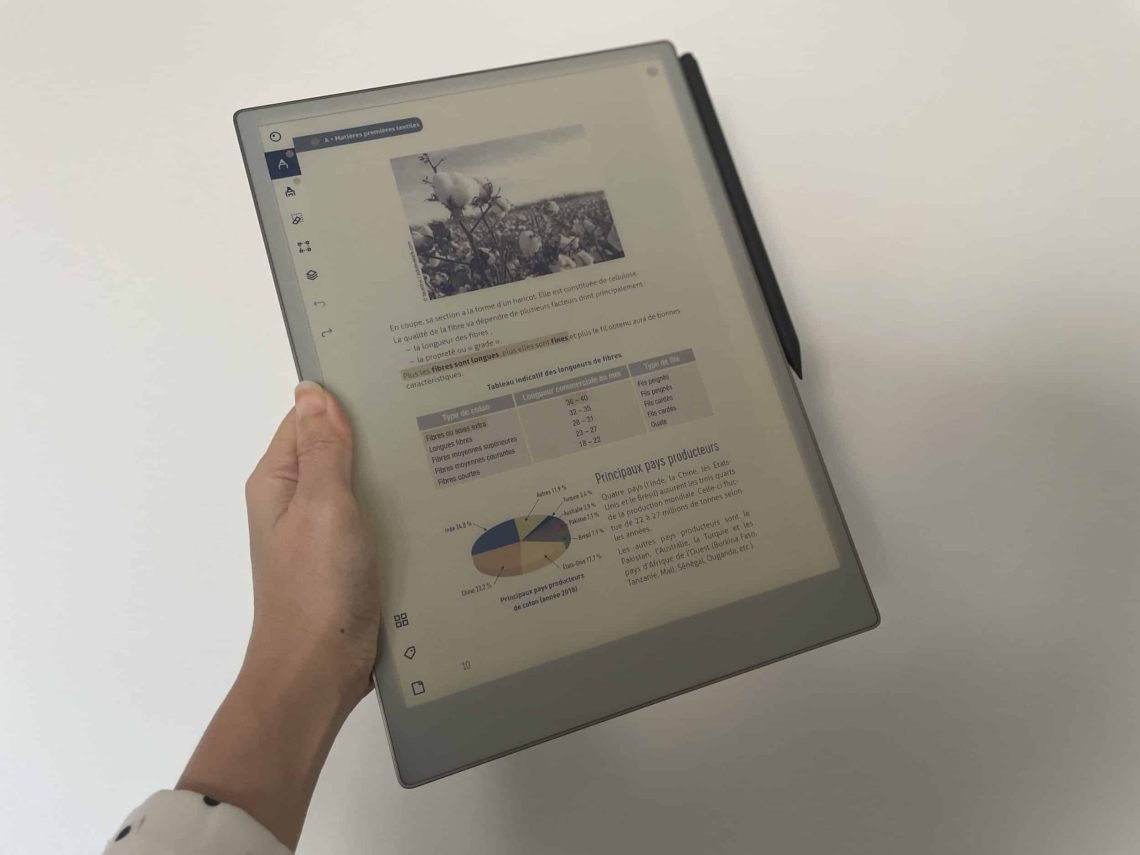
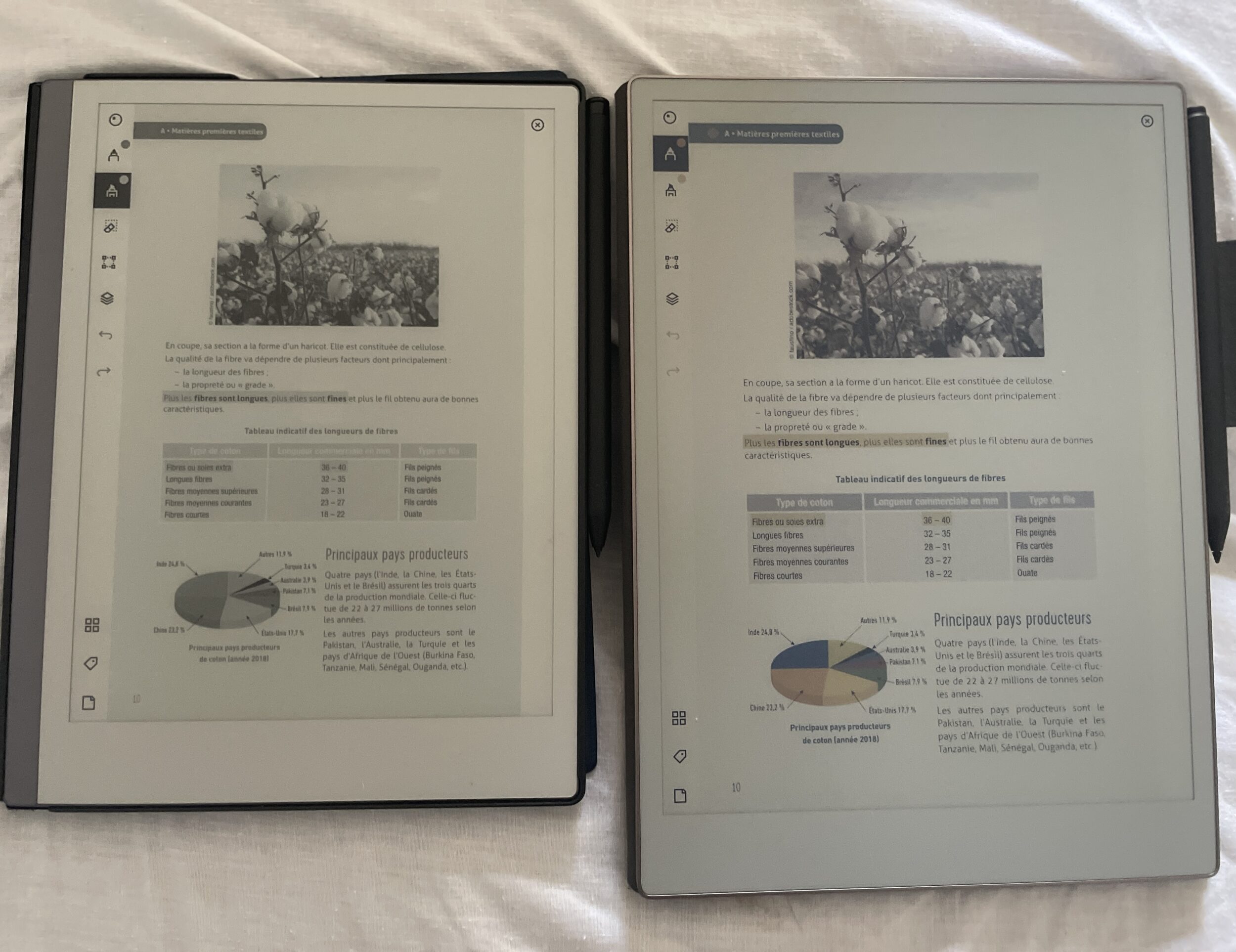
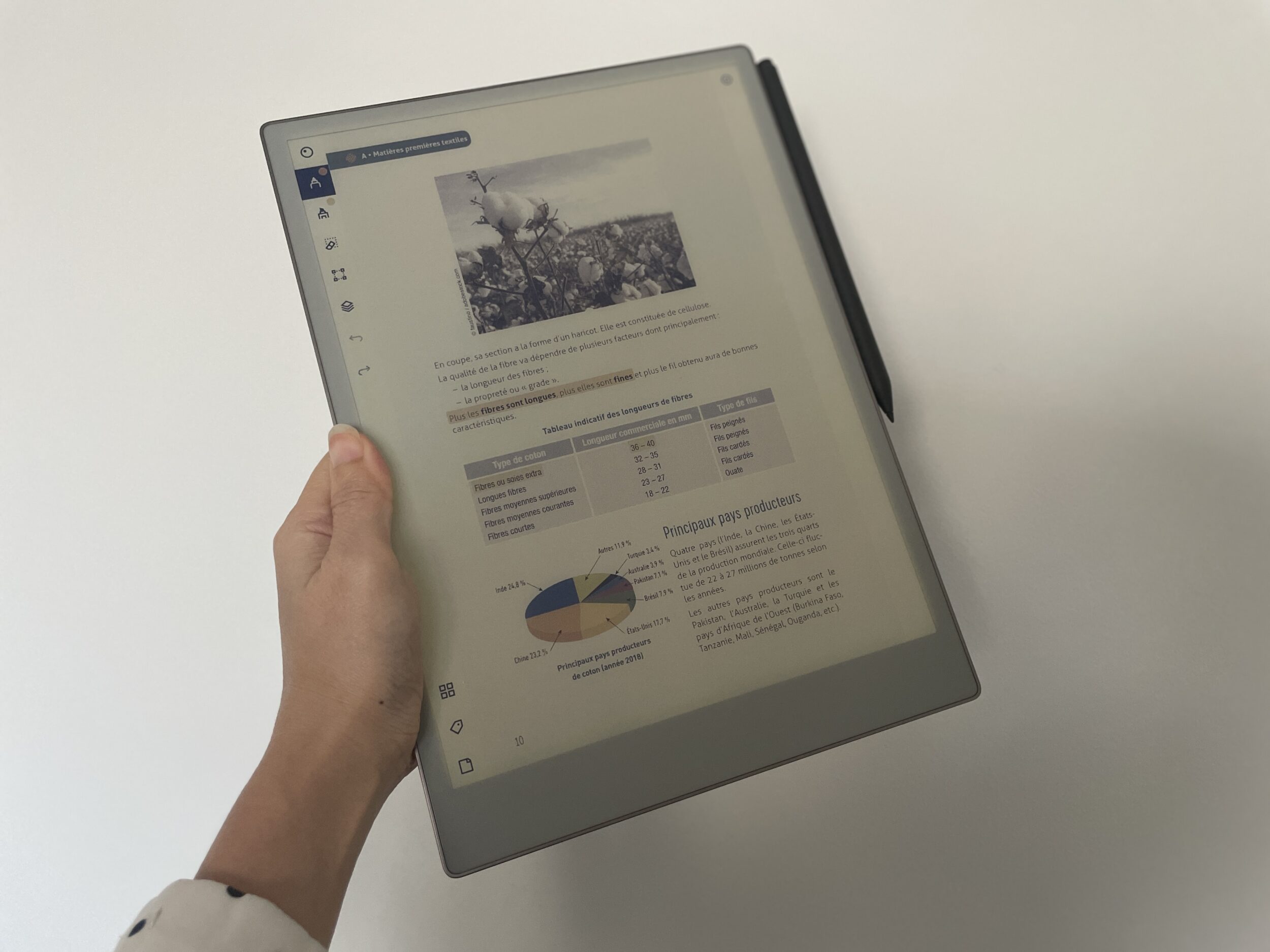
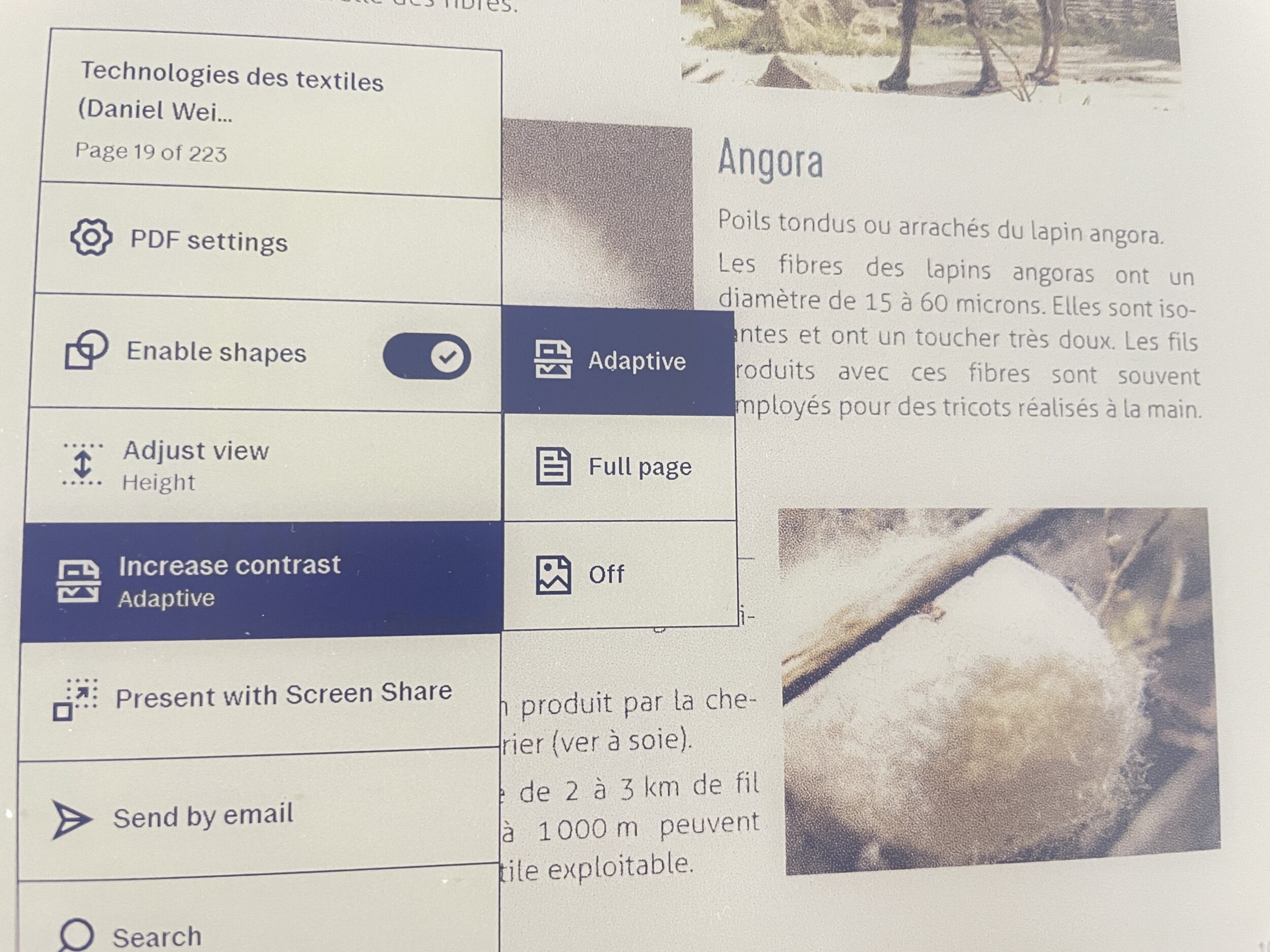
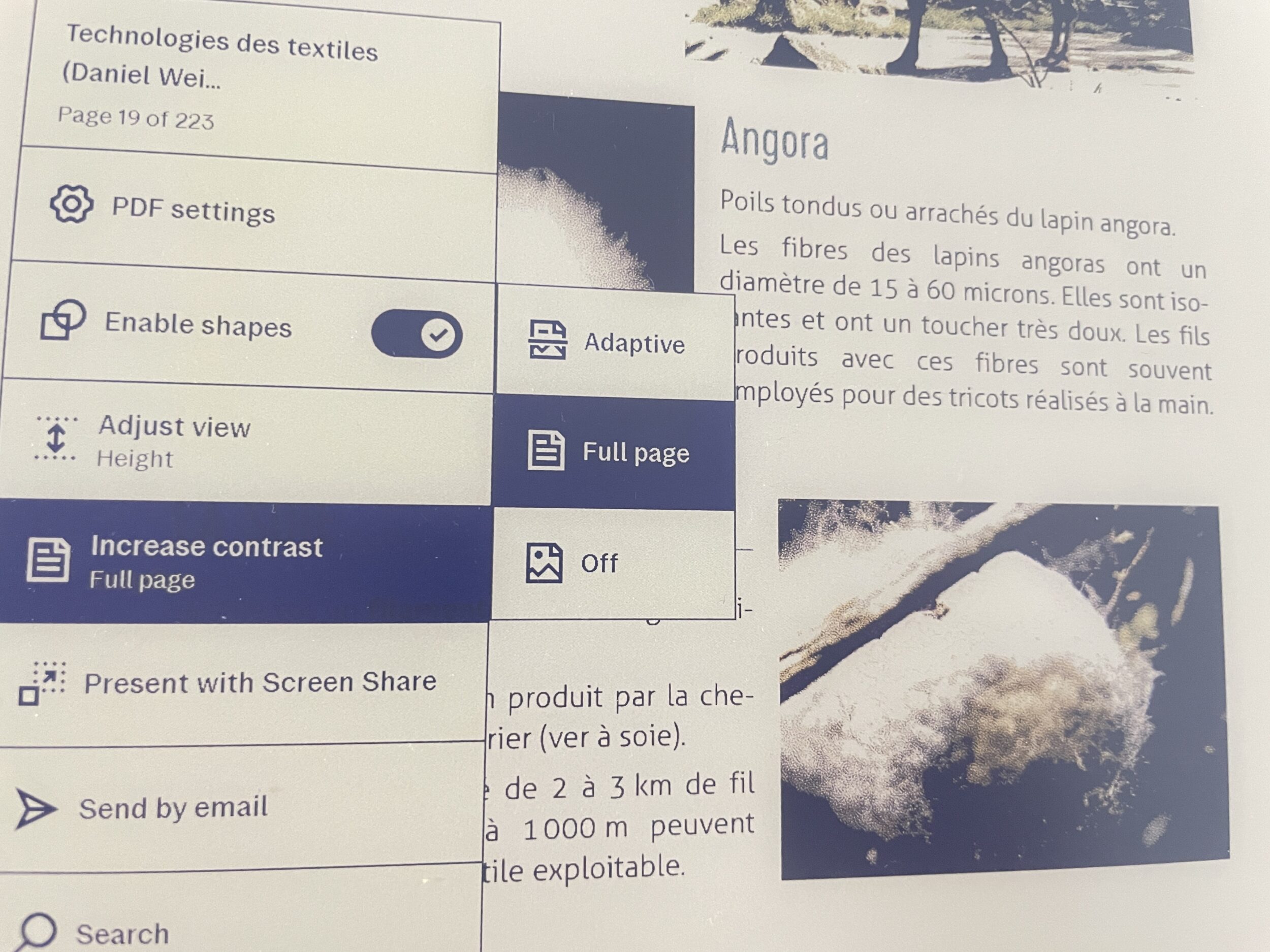
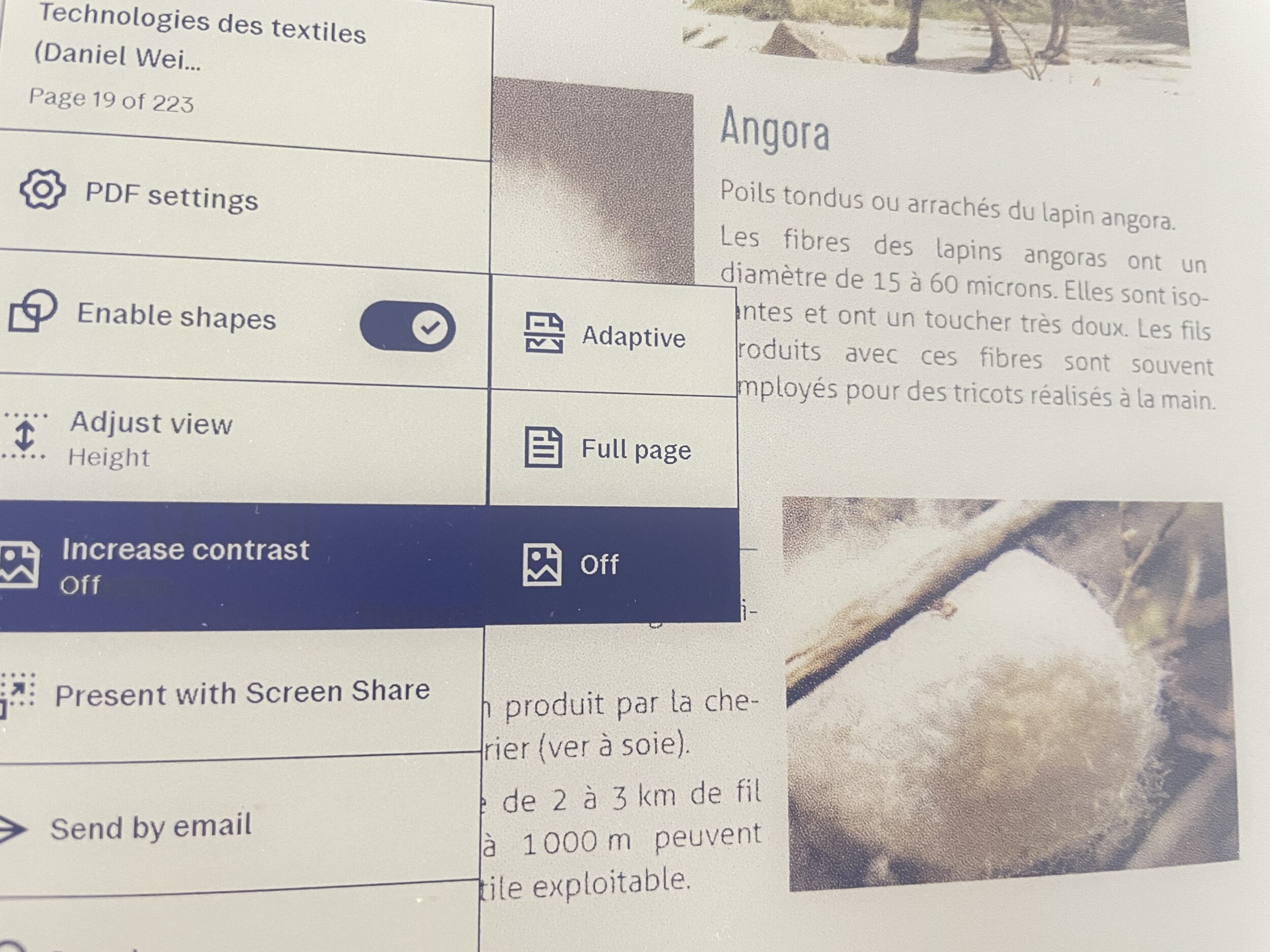
Per gli occhi molto sensibili, il fatto di non avere un vero nero può forse disturbare la lettura. C’è un filtro di contrasto che puoi attivare o disattivare non appena apri un file. Rende il testo più facile da leggere, ma scurisce un po’ i colori. Quindi, se una pagina contiene sia testo che immagini, dovrai scegliere tra 3 modalità per avere colori più vivaci o una migliore leggibilità del testo. Ti metto qui sotto le 3 modalità di contrasto, a te scegliere, in base a ogni file, la modalità che preferisci. Su un PDF molto colorato, ecco cosa succede:
Ecco lo screenshot del pdf in questione sul computer:

Non è colpa di reMarkable ma piuttosto di dell’azienda E Ink che detiene il monopolio su questa tecnologia e non è spinta a innovare con la stessa rapidità di, diciamo, OpenAI.
reMarkable ha comunque lavorato per personalizzare questa tecnologia, in particolare per migliorare la latenza, il che spiega che, rispetto ad altri dispositivi che usano la stessa tecnologia, non si ha la stessa performance di reMarkable.
La risoluzione
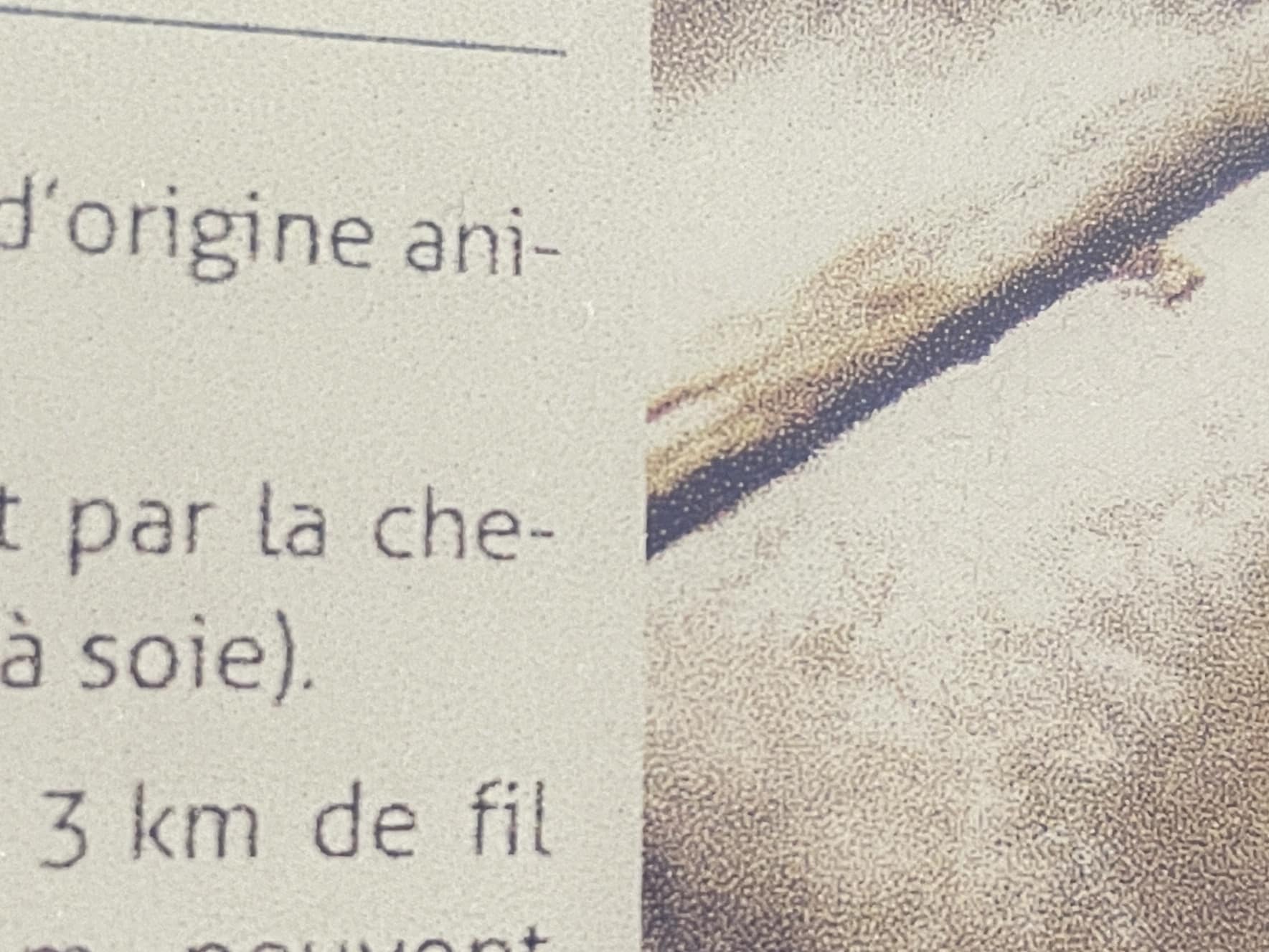
Lo schermo di reMarkable Paper Pro è più grande di quello di reMarkable 2, ma i DPI passano da 226 a solo 229 DPI (anche se la tecnologia consente fino a 300 DPI, non so perché non siano andati al massimo). Se siete abituati alla nitidezza dei Kindle, troverete questa risoluzione di 229 DPI piuttosto mediocre. Sui testi in bianco e nero regge, ma sui colori, ingrandendo viene fuori qualcosa del genere.
Su un file senza colori, la risoluzione è accettabile:
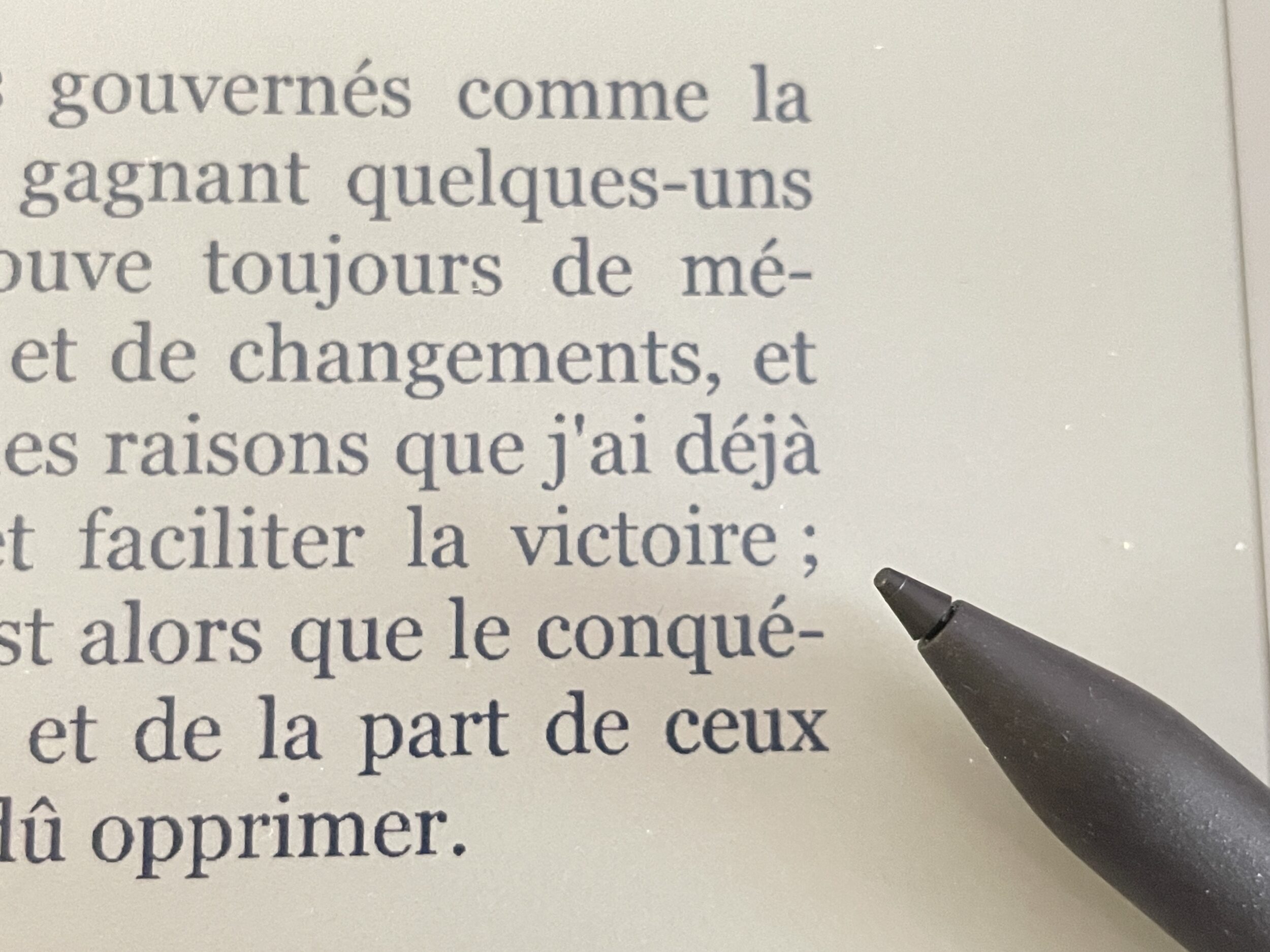
Tuttavia, alcuni utenti di reMarkable sottolineano che la pixelizzazione non è sempre legata al numero di DPI. “I pixel che si vedono scrivendo non sono dovuti a un limite della risoluzione (DPI), ma al modo in cui la scrittura viene visualizzata sullo schermo. Quello che si percepisce come “gradini” o un effetto di pixelizzazione deriva soprattutto da una mancanza di antialiasing (aliasing), non dalla densità di pixel in sé.” Cos’è l’antialiasing (aliasing)? È una tecnica grafica che consiste nel ammorbidire visivamente i bordi aggiungendo pixel intermedi, leggermente grigi o sfocati, per dare un’impressione di fluidità. Immagina un tratto di penna che, invece di avere bordi frastagliati, sarebbe dolcemente sfumato sui lati per apparire liscio, anche a bassa risoluzione. Il problema è che questo metodo funziona bene per il bianco & nero, ma non per i colori: per un buon antialiasing, bisogna poter mostrare sfumature intermedie tra due colori. Ma vabbè, vedremo se gli sviluppatori di reMarkable riusciranno a ottenere questo tramite il loro software in futuro, ma al momento non è ancora il massimo. JB trova che la lettura di riviste & fumetti sia faticosa su Paper Pro a causa della pixelizzazione.
La sensazione carta?
1/La latenza
La latenza è il tempo che intercorre tra il momento in cui la penna tocca lo schermo e la comparsa dell'”inchiostro elettronico”. Per imitare la sensazione carta, questa latenza deve essere quasi inesistente.
Per reMarkable 2, la latenza è di 21ms mentre per reMarkable Paper Pro è di 12ms !!! Rimane la migliore sul mercato.
2/ Il tocco
La seconda condizione essenziale per riprodurre la sensazione carta è il tocco quando la penna “gratta” la superficie dello schermo. Se la penna scivola troppo facilmente, si deve adattare il proprio modo di scrivere o disegnare.
Se reMarkable 2 offre questa sensazione fin dal primo utilizzo, con il Paper Pro, la sensazione carta non è immediata. Lo sospettavo e ne ho già parlato nel mio articolo su reMarkable 2. Poiché la tecnologia attuale impone uno schermo più scuro per gli e-ink a colori, bisogna per forza aggiungere uno strato di luce; e dove c’è luce, c’è vetro. A causa della luce frontale, lo schermo è di vetro e più scivoloso di quello del reMarkable 2 (pur essendo molto più ruvido di quello di un iPad).
La punta della penna è più dura e scivola troppo sullo schermo nuovo. Dopo qualche settimana di utilizzo, la punta si consuma leggermente e finalmente offre quella resistenza che ricorda la scrittura su carta. Il vantaggio di una punta più dura è che si consuma meno velocemente. Personalmente, ho tirato fuori la carta smeriglio e la sensazione carta migliora immediatamente; ma non eguaglia ancora la sensazione carta di reMarkable 2. Ma c’è sempre il piccolo rumore della penna che gratta lo schermo.
- Scrivere con reMarkable Paper Pro è come scrivere con una biro su un foglio A4 appoggiato su un tavolo.
- Scrivere con reMarkable reMarkable è come scrivere con una penna stilografica su un taccuino. Pertanto, il reMarkable 2 rimane superiore in termini di sensazione carta, ed è importante sottolinearlo.
Consiglio: lima leggermente la punta della penna appena la tiri fuori dalla confezione per ottenere una migliore sensazione sulla carta. Una carta vetrata 600 andrà bene.
Uno schermo a colori migliorabile
Uno sfarfallio quando si scrive a colori
Il più grande inconveniente del Paper Pro si manifesta quando si scrive a colori. L’inchiostro appare prima in blu marino (latenza di 13ms), poi c’è una “scia” che è del colore desiderato. Quando finite la frase, si verifica uno sfarfallio sulla parte appena scritta e finalmente viene visualizzato il colore vero (il tempo necessario affinché gli strati di ciano, magenta, giallo e bianco si assestino). Tutto avviene in poche centinaia di millisecondi, ma è chiaramente visibile a occhio nudo.
Questo fenomeno si verifica anche quando evidenzi un testo. Vedi prima il colore nero, poi l’evidenziatore giallo che segue il nero, come se stessi facendo un acquerello. Lo schermo sfarfalla appena alzi la penna e tutto diventa del colore scelto.
Al contrario, in bianco e nero sul Paper Pro, non è necessario alcuno sfarfallio, lo schermo non ha bisogno di essere aggiornato.
È fastidioso? Per la lettura, per niente, perché lo schermo sfarfalla solo ai cambi di pagina (come su tutti gli eInk). Al contrario, se scrivi esclusivamente a colori, lo schermo sfarfallerà a ogni fine frase, il che può diventare fastidioso. Per me, l’evidenziazione a colori dà una vera soddisfazione visiva, anche se ogni tratto si conclude con questo piccolo sfarfallio caratteristico.
È colpa di reMarkable? No, è inerente alla tecnologia. Non è uno schermo LED, ma uno schermo con particelle fisiche che si muovono e impiegano tempo (circa 300 millisecondi, visibili) per assestarsi. Per garantire una latenza vicina allo zero, la soluzione di reMarkable è mostrare il colore blu marino scuro e far “correre” il colore vero dietro al blu marino, prima di fare un “flash” per fissare il colore.
Ghosting giallo
Sembra che in alcuni casi, le particelle gialle amino un po’ troppo rimanere in superficie. Diversi feedback hanno segnalato un ghosting giallo dopo aver girato pagina e bisogna aggiornare per far scendere queste particelle gialle. Oppure l’intero schermo è giallo (a causa di una qualità disomogenea da parte del fornitore di schermi eink). Se ti accade, sappi che non è normale, contatta ASAP il supporto e chiedi una sostituzione. Hai 100 giorni di reso gratuito e 3 anni di garanzia.
Tre anni fa, scoprendo i primi eInk a colori, pensavo sinceramente che la tecnologia avrebbe fatto passi da gigante entro il 2025. Bisogna constatare che non è ancora così. Anche avendo la migliore tecnologia sul mercato, Eink Gallery 3 mostra ancora evidenti limiti. Ma a mio parere, non serve a nulla aspettare il 2026, o il 2027… questa tecnologia avanza molto lentamente (a causa del monopolio e poi la R&D è sull’IA in questo momento). Nonostante tutti questi limiti, reMarkable Paper Pro rimane il miglior eink a colori quindi…. o si accettano i limiti di questa nuova tecnologia, o si resta sul bianco e nero.
Pennelli & colori
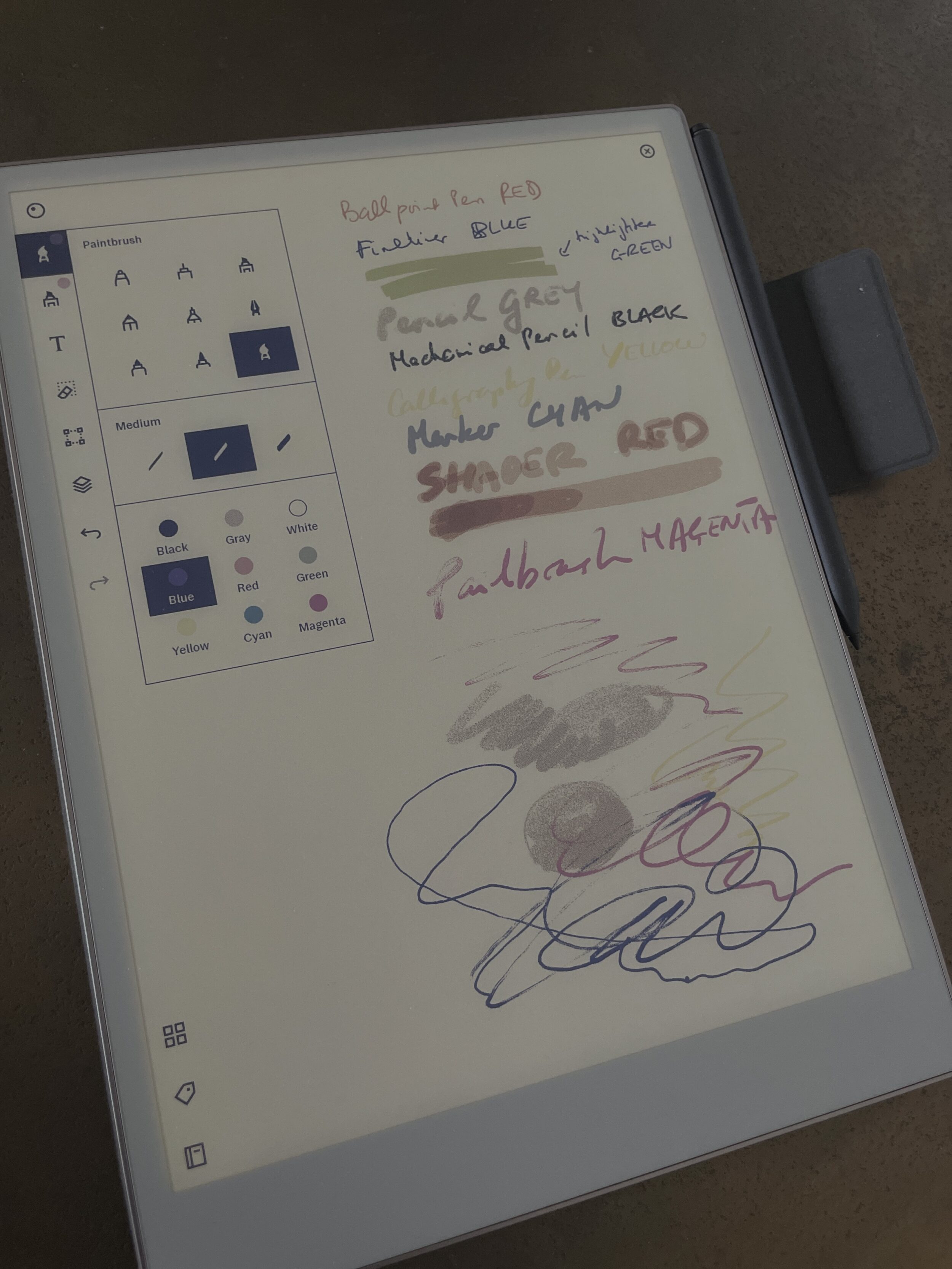
Ci sono 9 colori x 3 larghezze di tratto per le “penne” standard
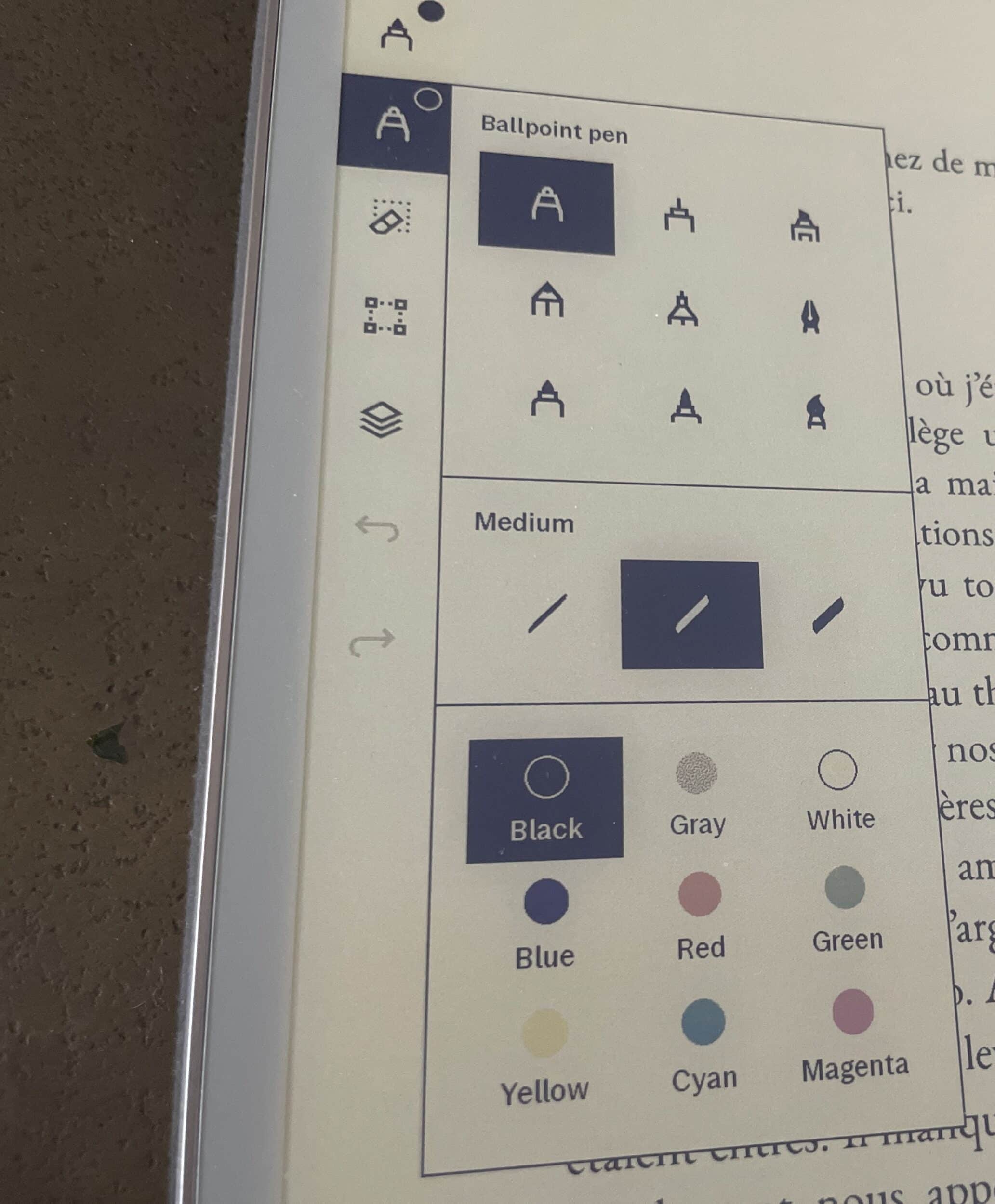
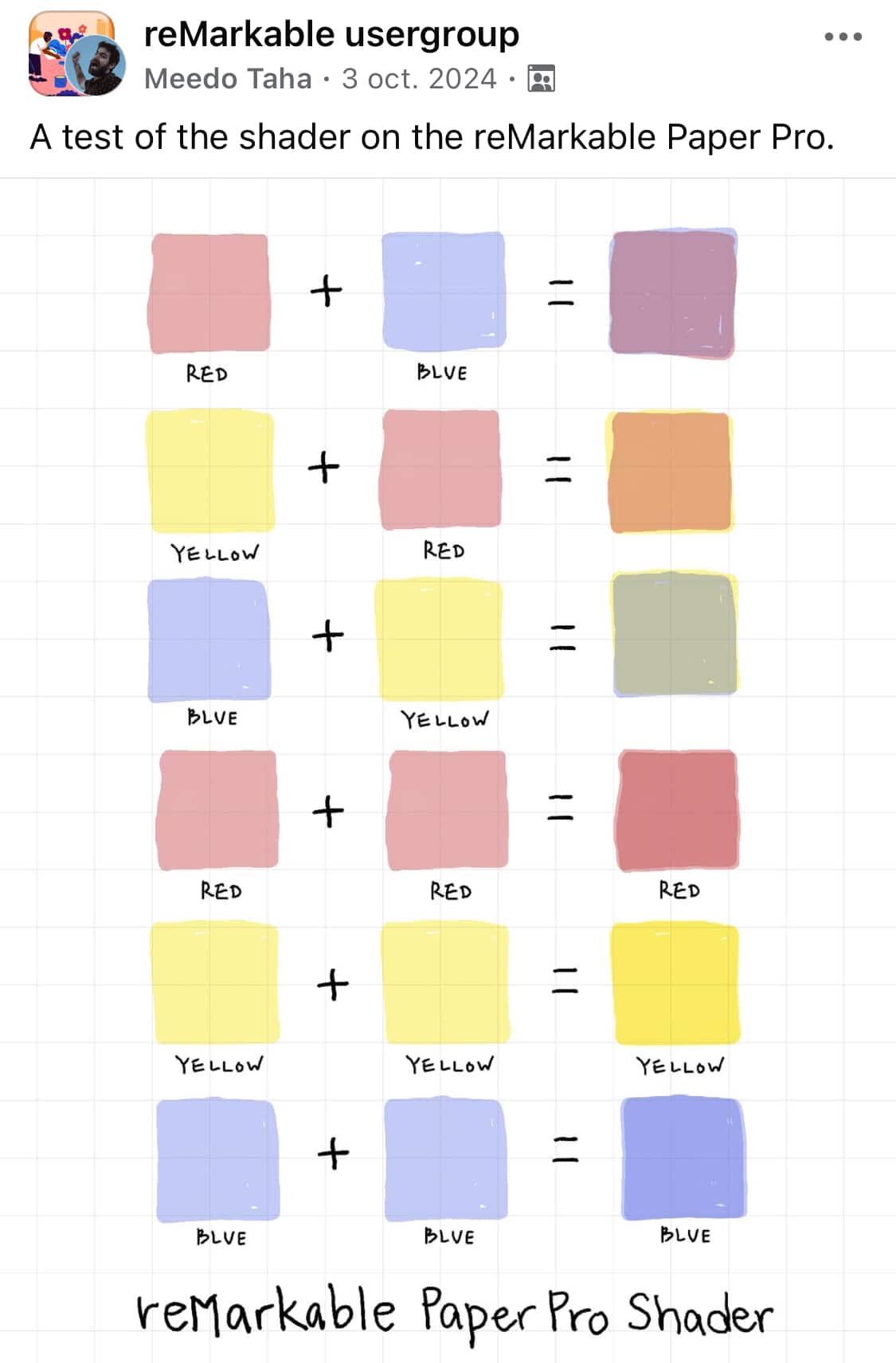
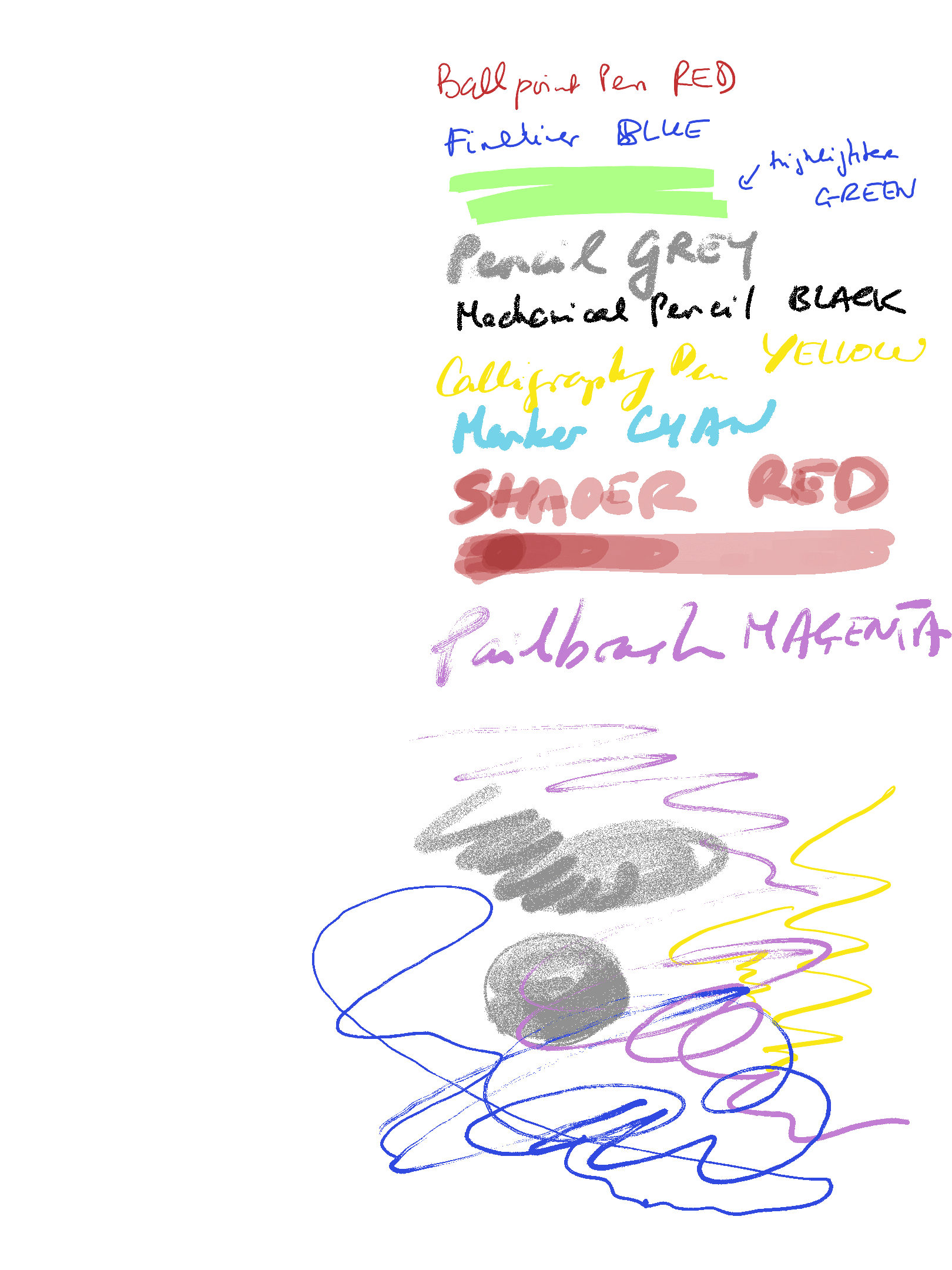
Poi hai un “blender” dove i colori possono essere sovrapposti per creare sfumature abbastanza carine.
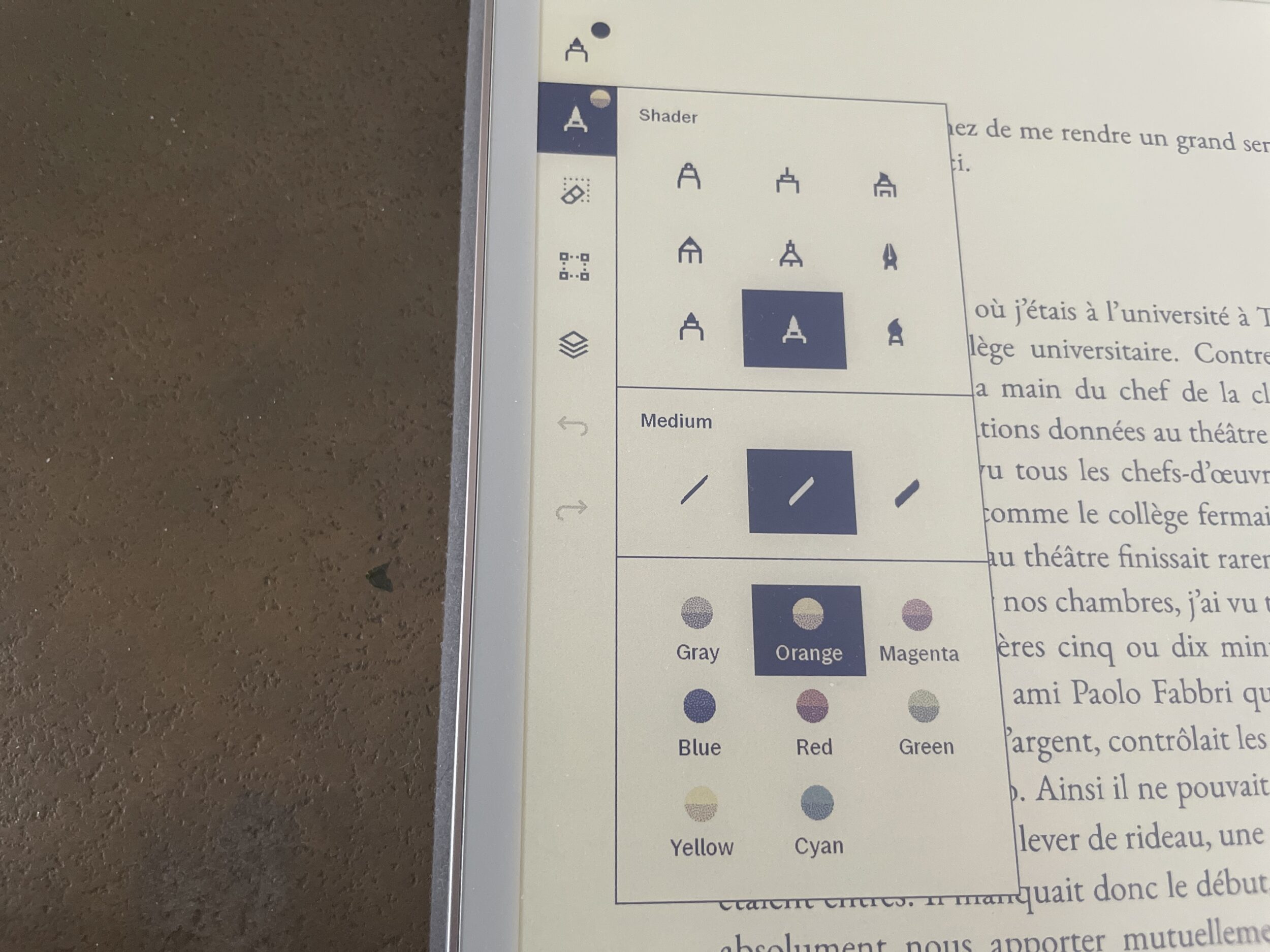
Ecco un esempio di “shader” realizzato da un utente del gruppo di utenti reMarkable su Facebook:
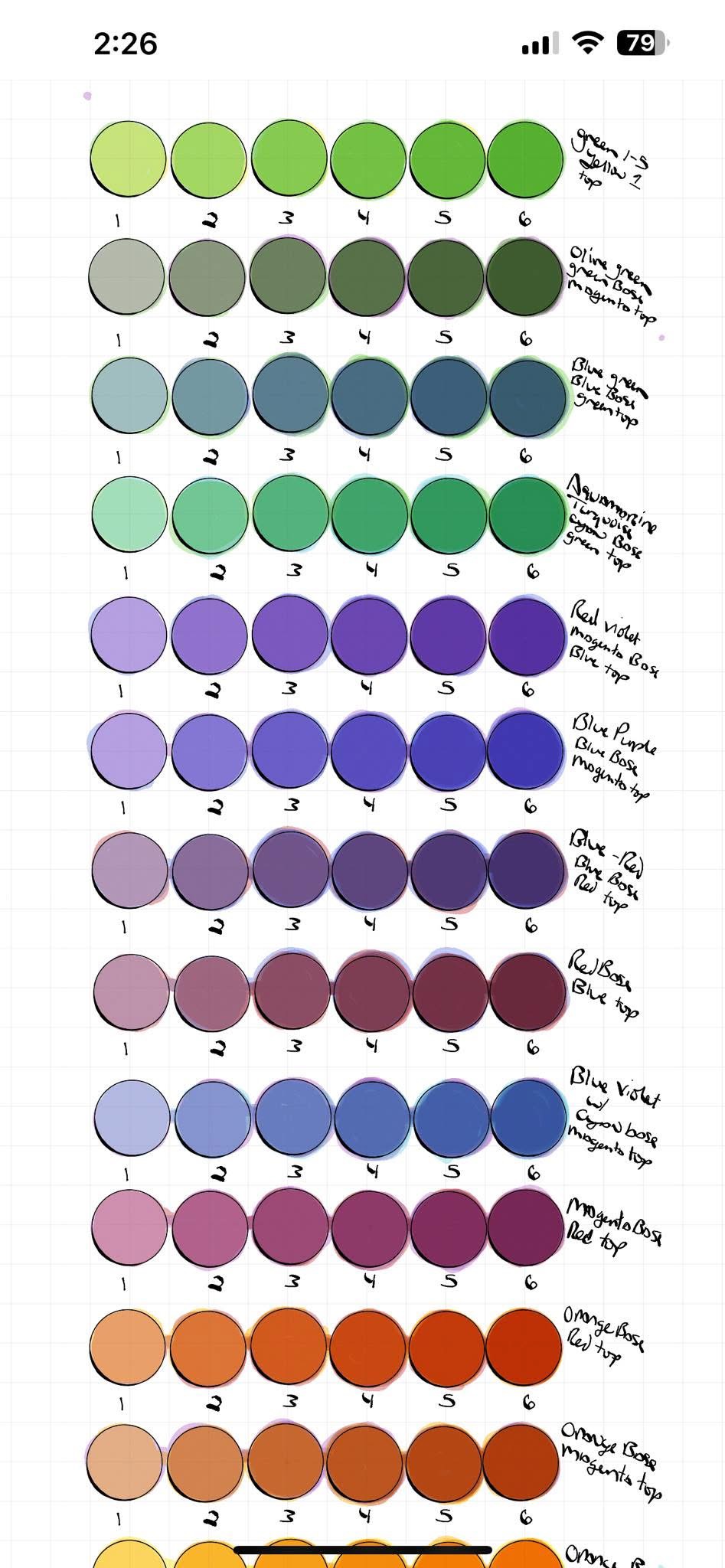
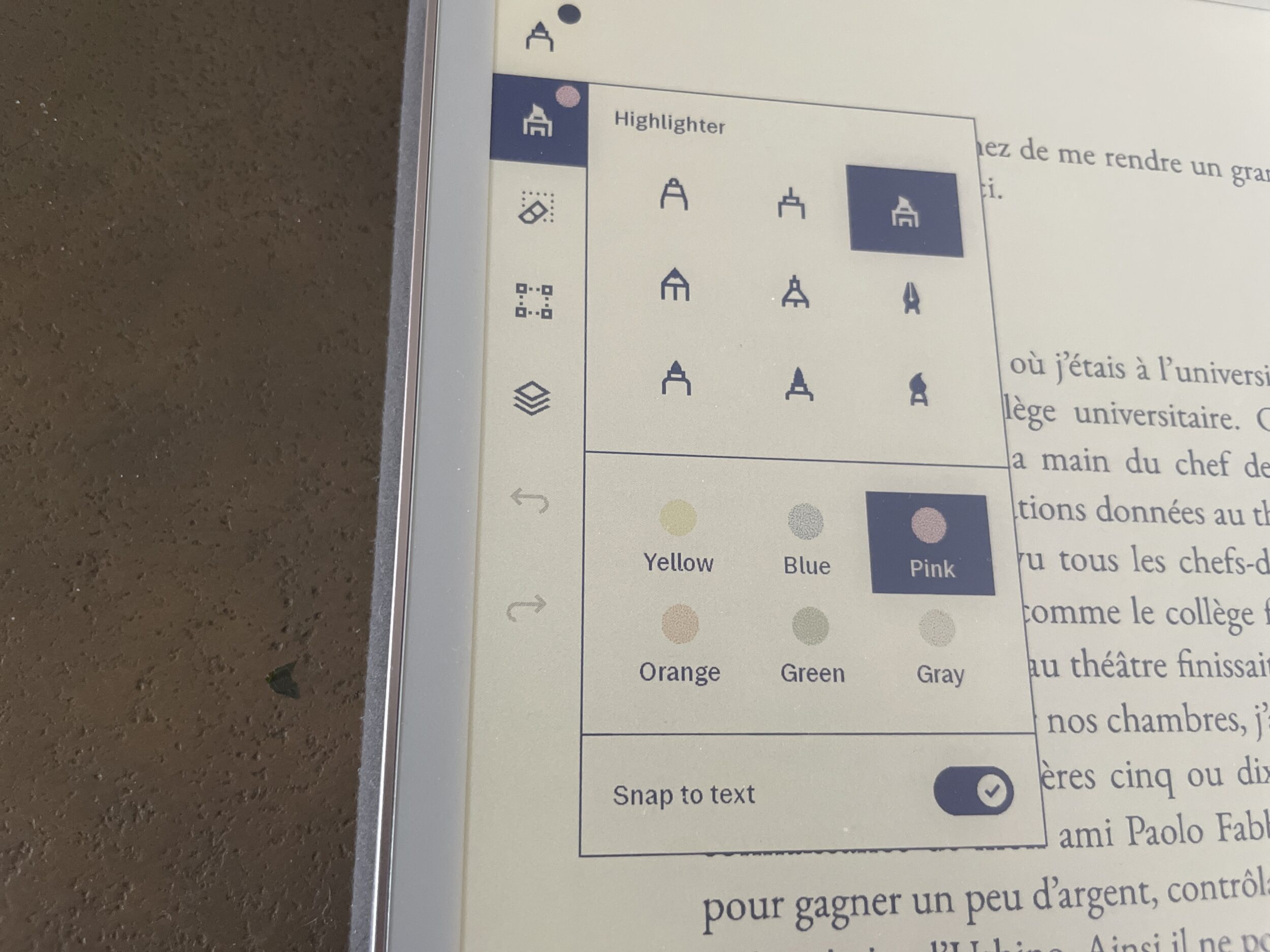
L’evidenziatore invece ha 6 colori.
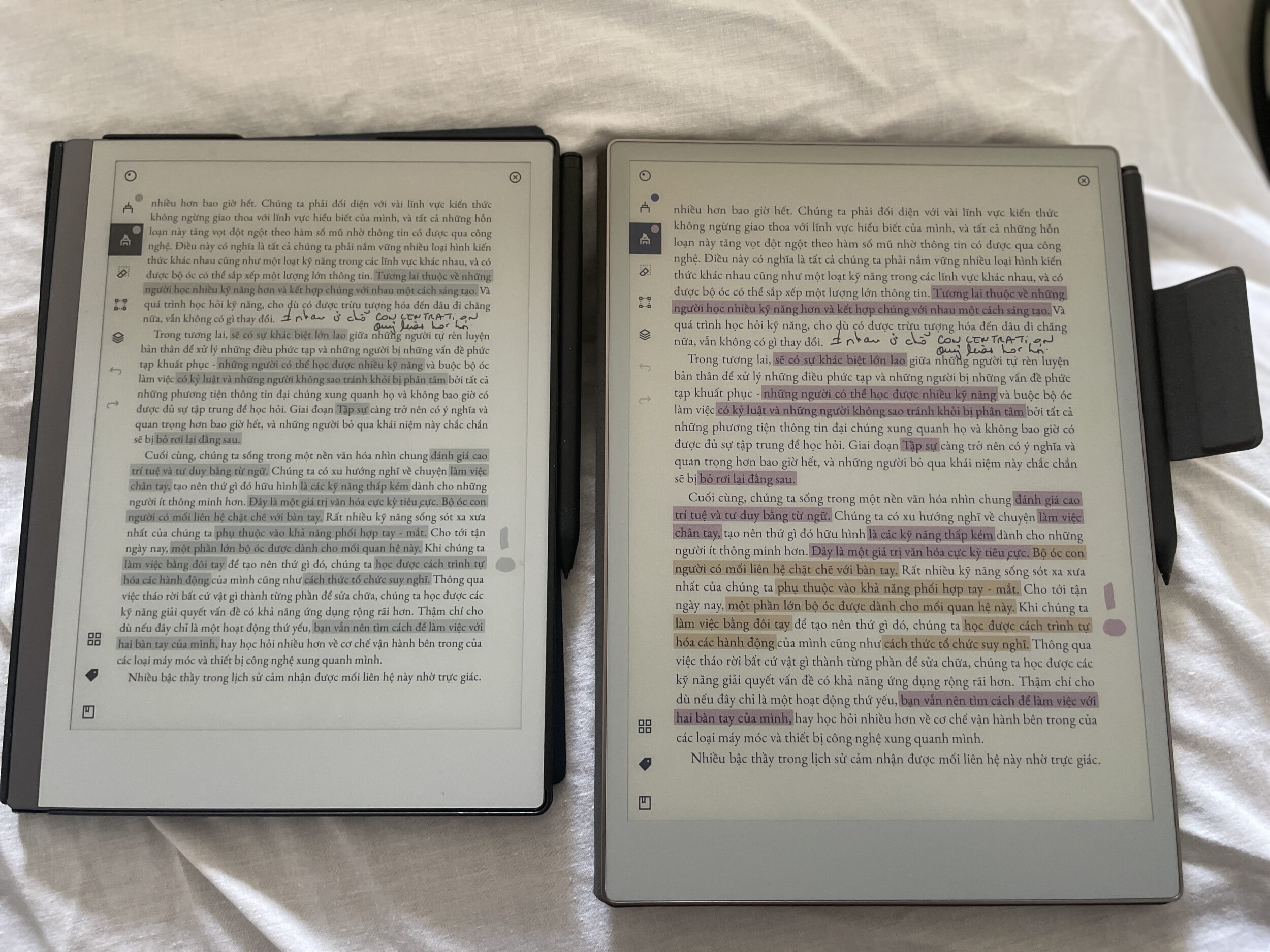
Ti mostro i diversi pennelli & colori. Con o senza frontlight – in un posto abbastanza buio dell’appartamento. Contrariamente ai feedback che si possono leggere online, si può leggere tranquillamente al buio con un’intensità di luce 5/5.
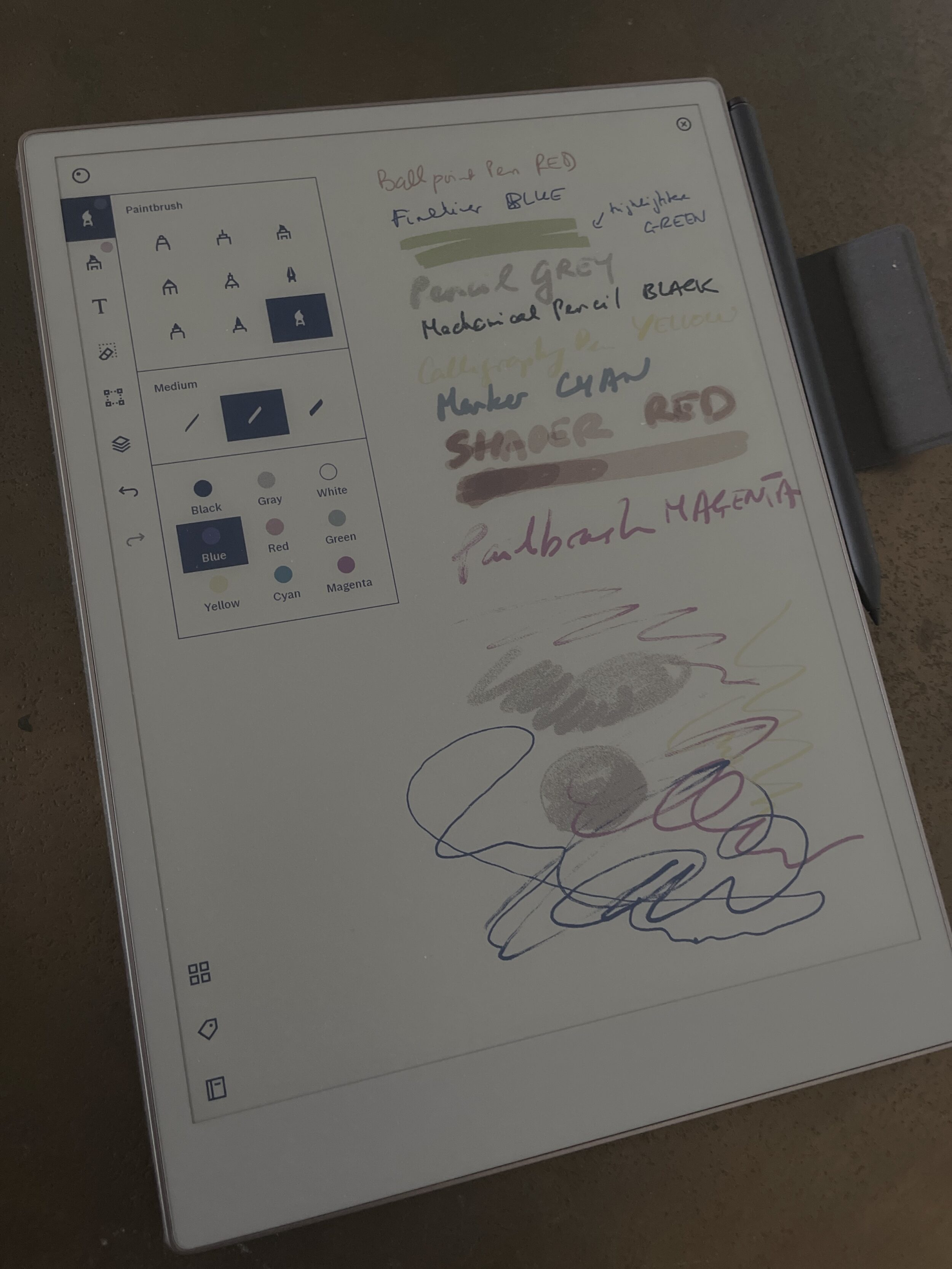
E la stessa pagina quando la si esporta in PNG. Si può vedere che con shader si possono ottenere più sfumature.
Luminosità & il front light
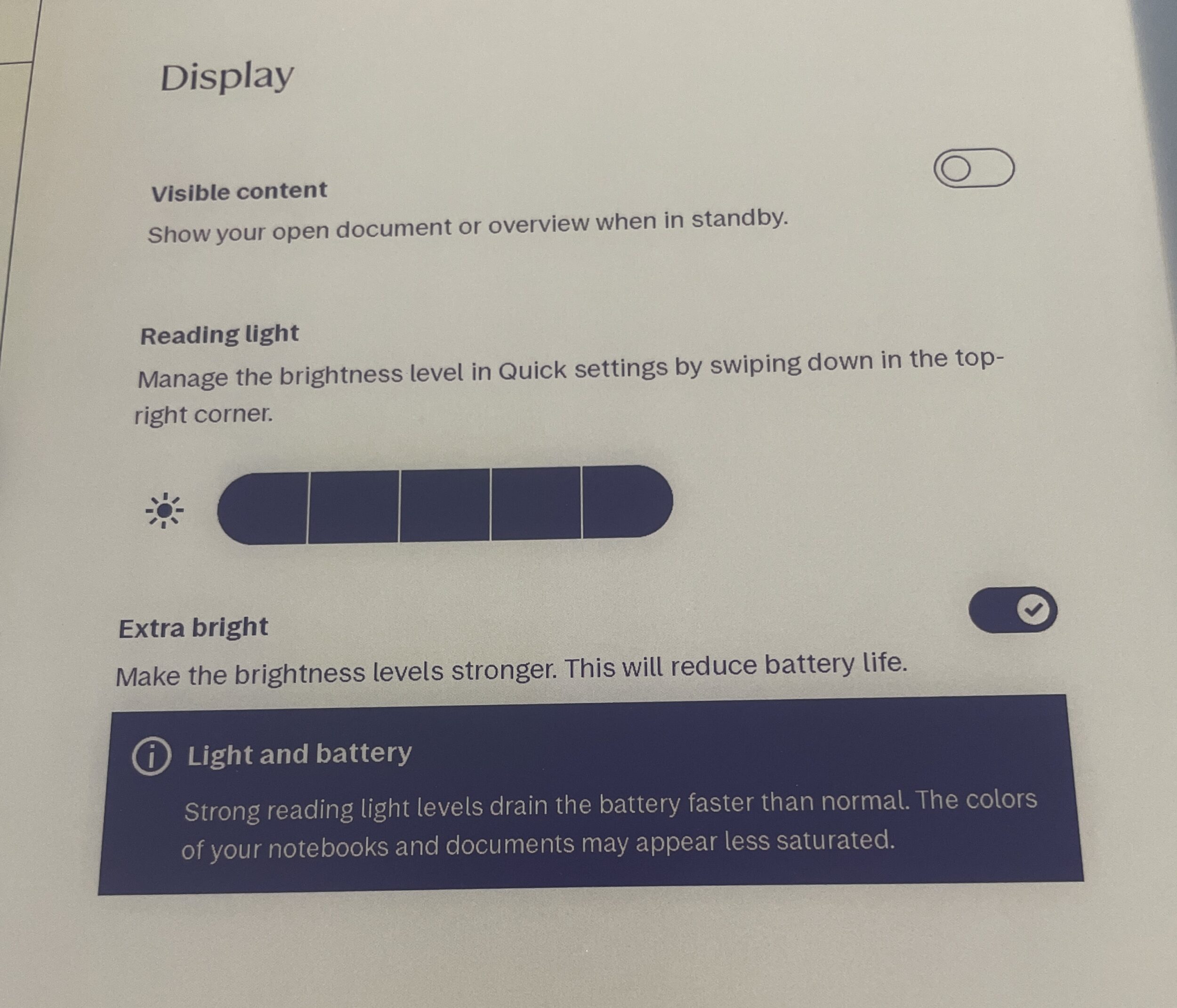
Un eink a colori deve assolutamente essere accompagnato da una luce perché resta un po’ più scuro di uno schermo in bianco e nero. Da reMarkable, c’è un solo colore: giallo. E 5 intensità di luce. Per essere onesti, non ci sono molte differenze tra le 5 intensità, quindi è come se si potesse solo fare ON/OFF.
Le persone sono contente perché possono leggere la sera. Le foto non rendono giustizia, sembra illeggibile, ma sinceramente, questa intensità di luce è sufficiente per leggere nel buio totale.
Recentemente (aggiornamento 3.19), per chi trova il tablet troppo scuro, si può configurare la modalità “super light” cioè aumentare la luce del 240%. Tuttavia, questa modalità scaricherà la batteria più rapidamente e la danneggerà più velocemente.
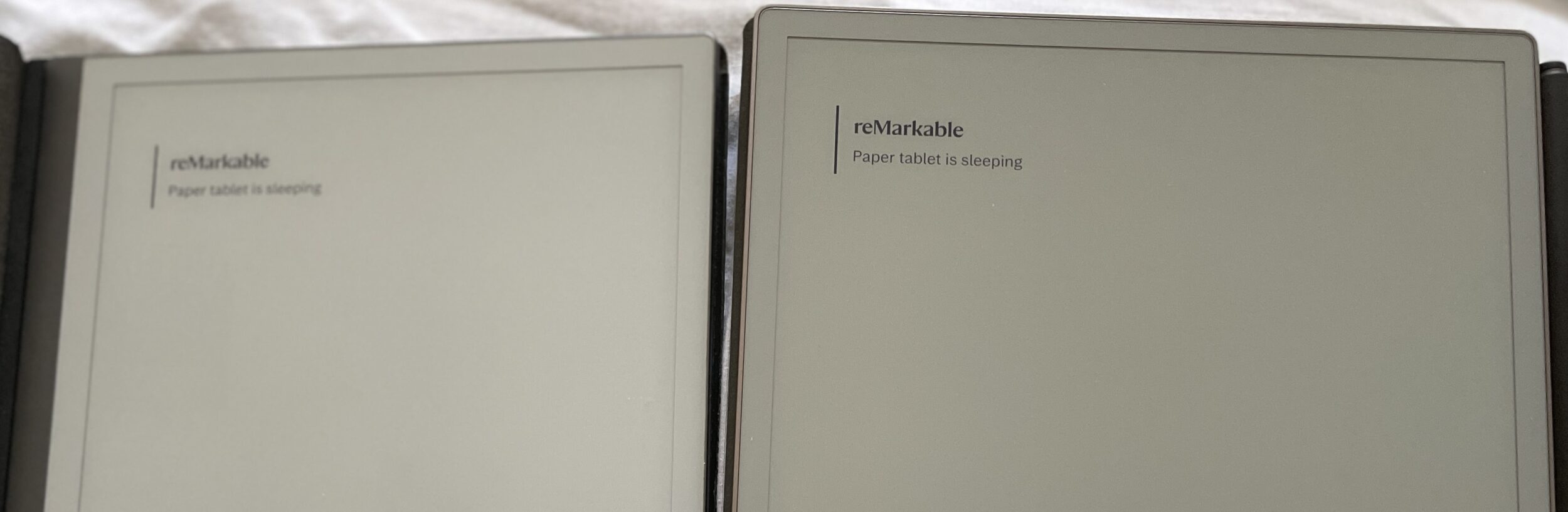
Per permetterti di confrontare la luminosità dello schermo con un foglio bianco, ho messo reMarkable 2, Paper Pro e un foglio A4 bianco fianco a fianco. Ecco gli schermi SENZA luce.
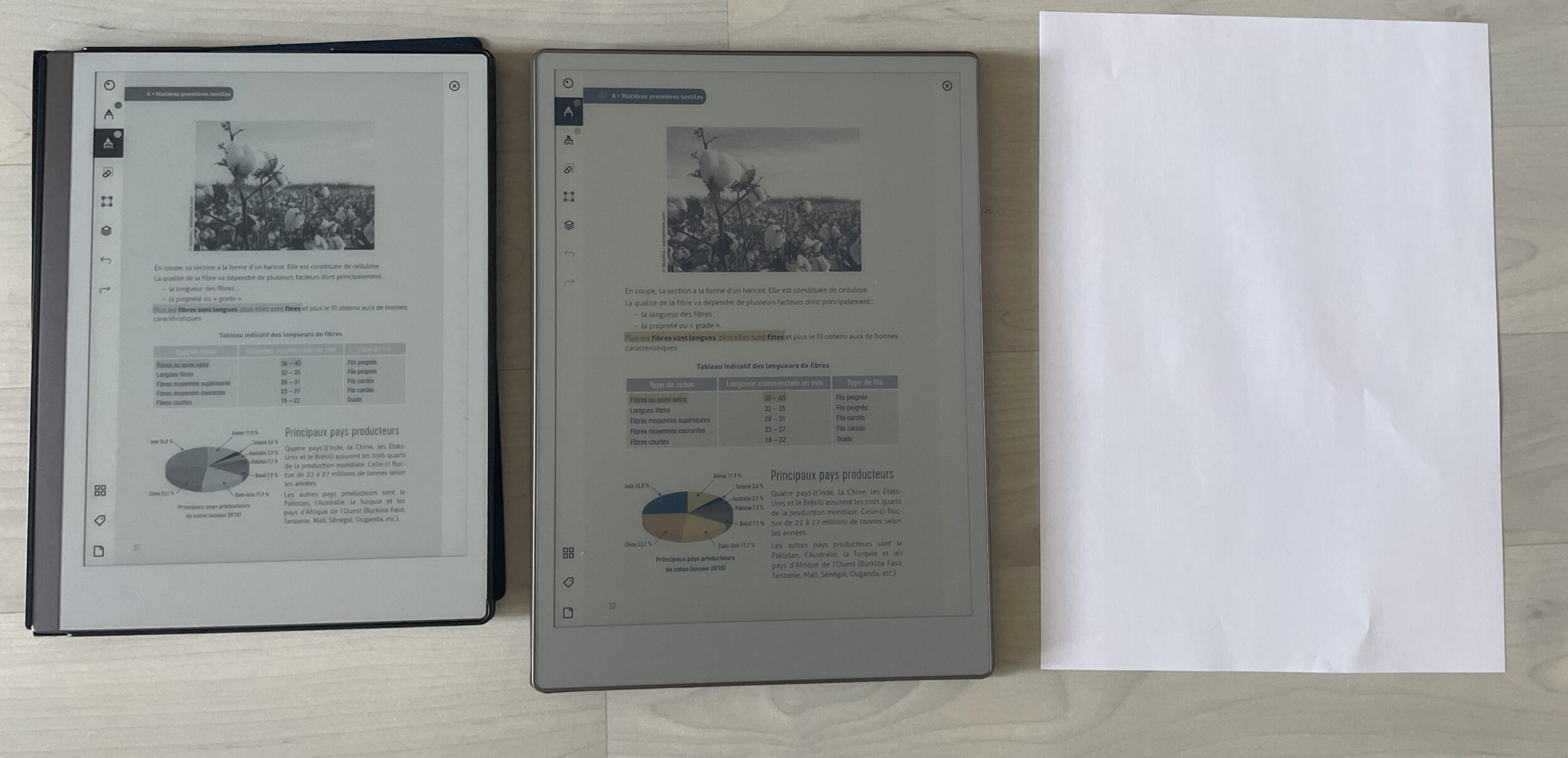
Ed ecco con il Paper Pro con il front light.
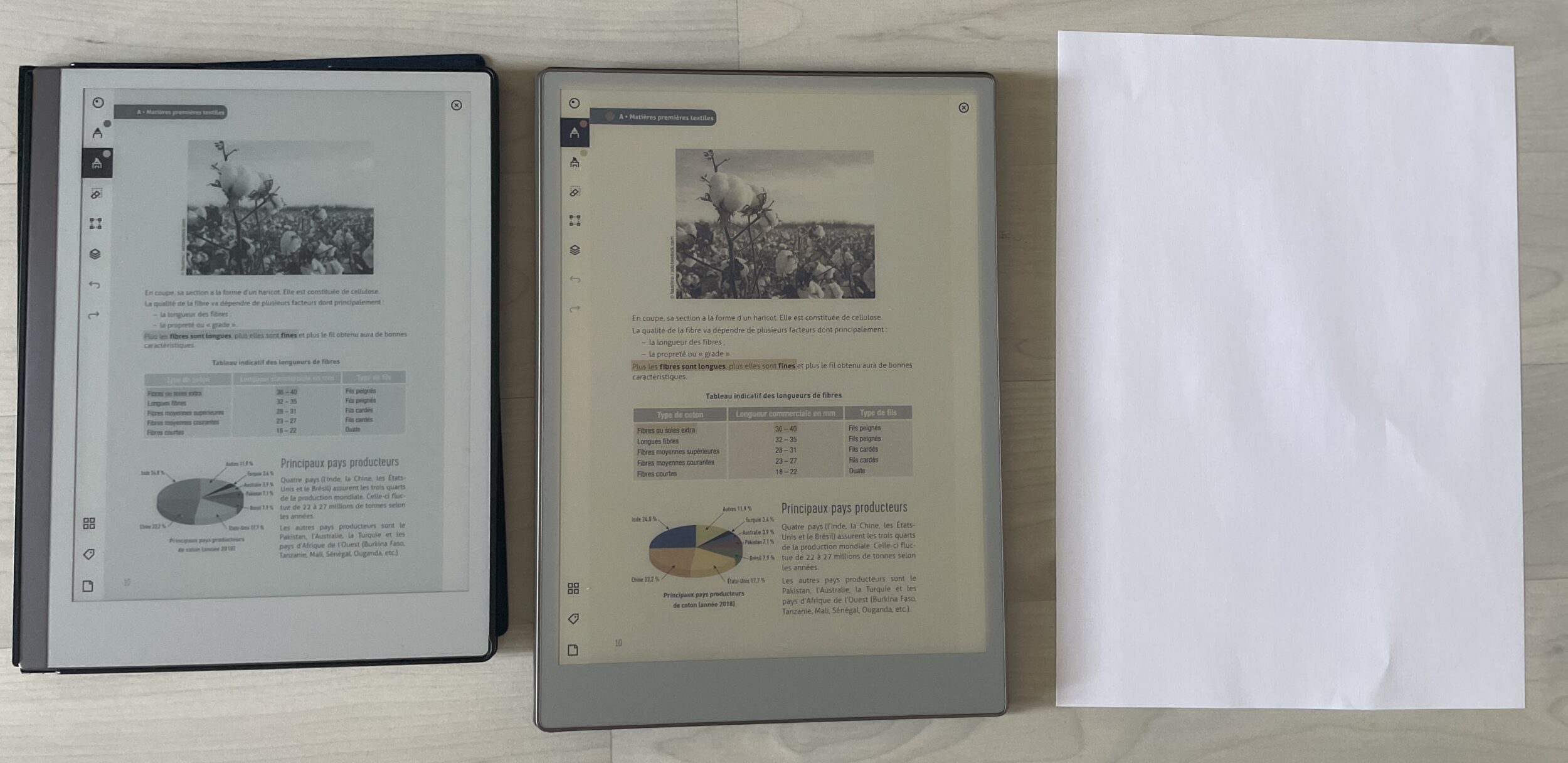
Senza luce, Paper Pro è naturalmente più scuro di reMarkable 2
Per raggiungere la stessa luminosità di reMarkable 2, bisogna impostare il front light al livello 2/5:
La penna
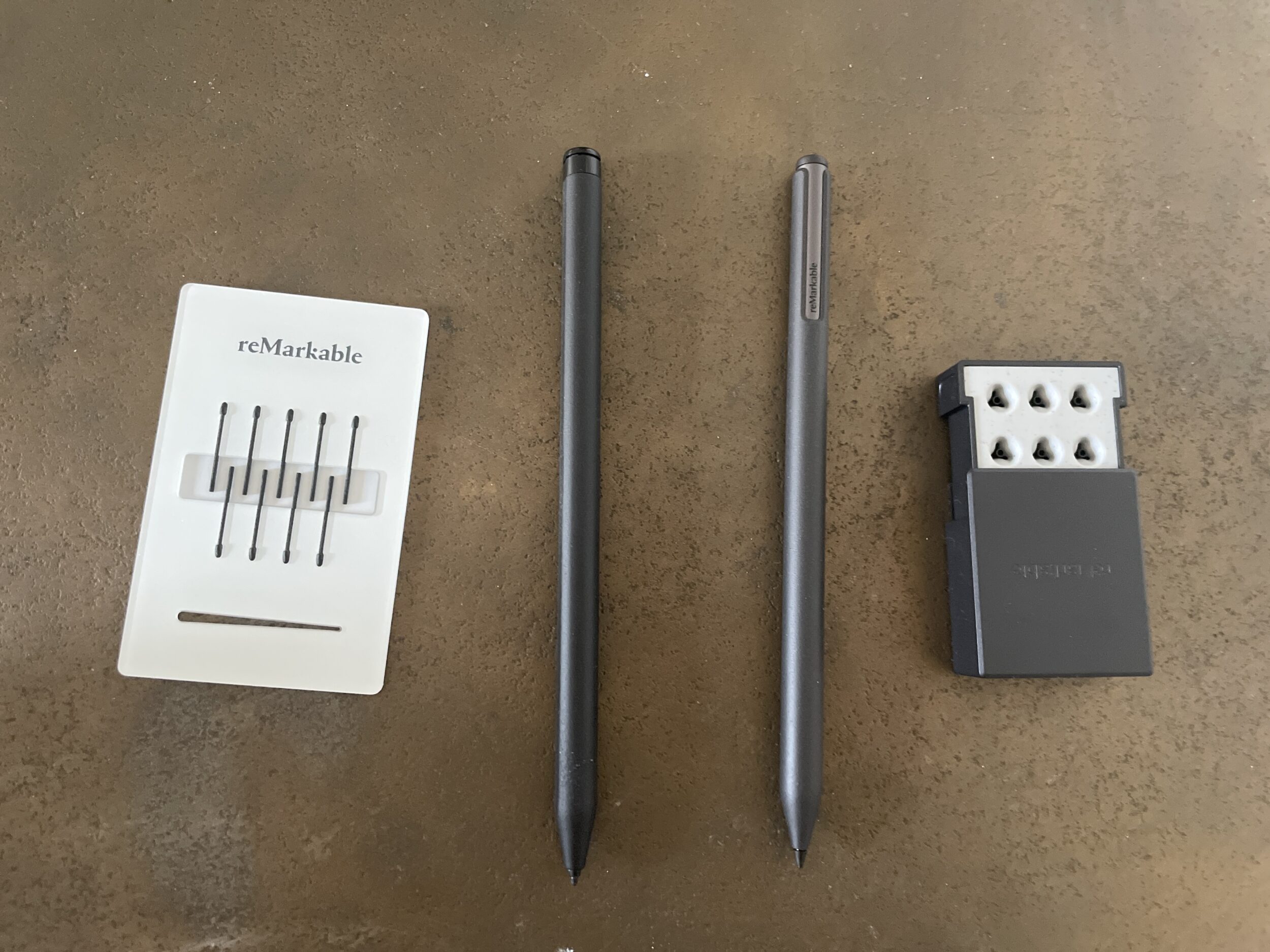
Ho optato per una penna con gomma (Marker Plus, nonostante i 50€ supplementari), perché trovo le penne senza gomma poco pratiche. Le penne reMarkable sono eccezionali. Il loro design magnetico aderisce perfettamente alla curvatura del tablet, evitando di perderle. La penna del Paper Pro integra una batteria, necessaria per la tecnologia E Ink Gallery 3, e si ricarica automaticamente quando viene riposta sul lato destro del tablet. A causa di questa batteria, è leggermente più pesante e larga rispetto a quella della reMarkable 2.
So che Amazon propone una penna compatibile con Paper Pro ma vi sconsiglio perché dovrete pensare a ricaricare la penna da soli. Inoltre, reMarkable distribuisce aggiornamenti per le sue penne ufficiali. Hanno un livello di sensibilità superiore rispetto alle penne non ufficiali.
Ho notato che molte persone le ripongono male. Bisogna che la punta punti verso il basso.
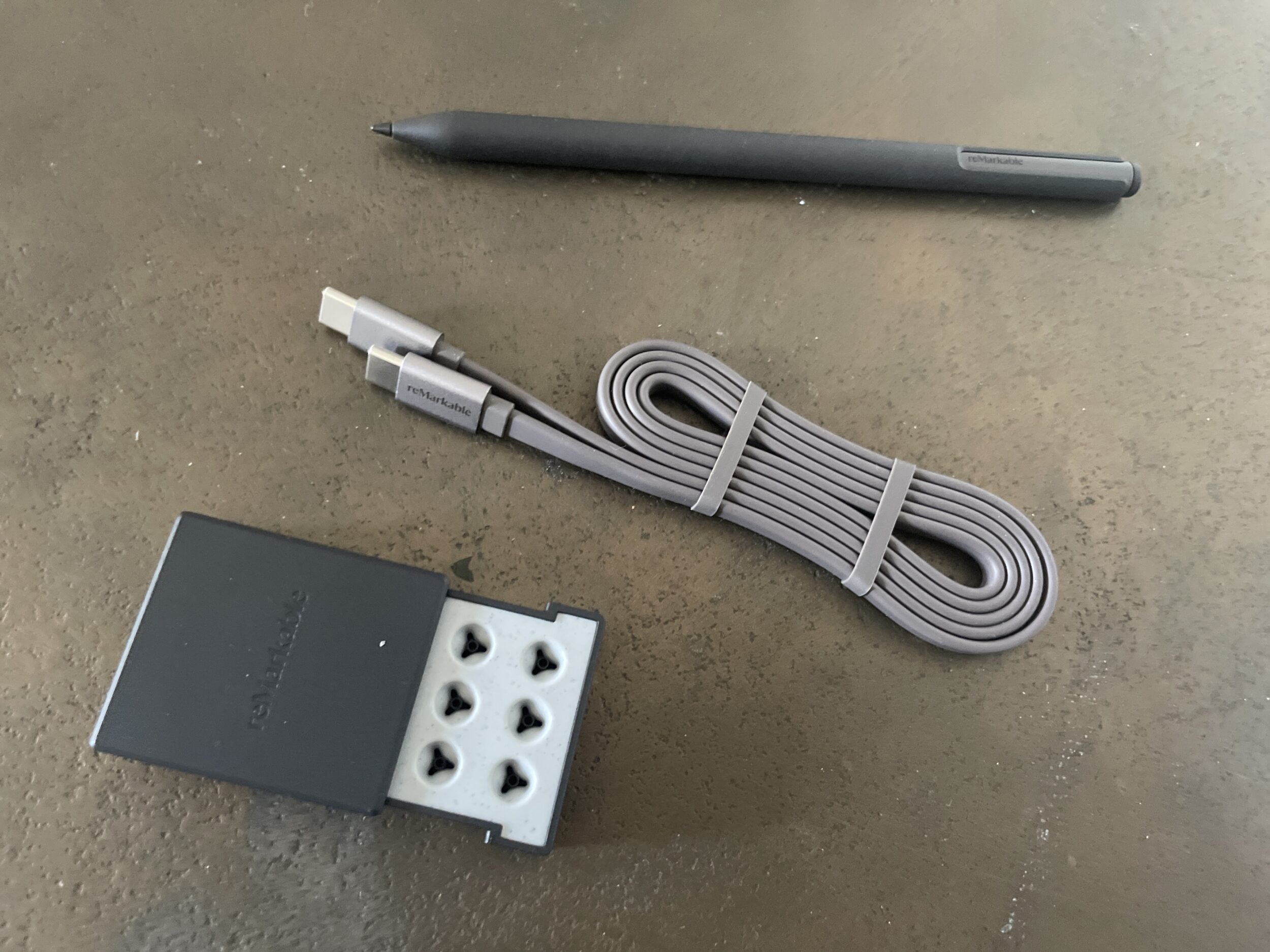
Come dicevo, la punta di questa nuova penna reMarkable è più dura rispetto alla reMarkable 2, ma questo significa che potremo usarla più a lungo. Allo stesso tempo, non cambio le punte della reMarkable 2 così spesso. Potete notare che le punte di ricambio ora sono in una scatola super elegante.
Notate che le penne della reMarkable 2 non sono compatibili con il Paper Pro a causa delle differenze tecnologiche.
La tastiera
La tastiera della reMarkable 2 non sarà compatibile nemmeno con reMarkable Paper Pro. Non ho mai usato la tastiera della reMarkable perché non ne sento il bisogno, ma ho sentito parecchi feedback positivi.
Notate che la custodia tipo folio della reMarkable 2 non è compatibile con il Paper Pro a causa della differenza di dimensioni.
La batteria
A causa della luce, la batteria del Paper Pro (5,030 mAh) può scaricarsi più velocemente di quella della reMarkable 2 (3,000 mAh). Inoltre, la stessa batteria deve essere utilizzata per caricare la penna. Ma non è un problema perché posso comunque usarlo tutto il giorno. E se la batteria è vuota, posso sempre caricarlo mentre continuo a usarlo (fate attenzione a caricarlo tramite un computer per evitare che la batteria si surriscaldi).
Le rifiniture
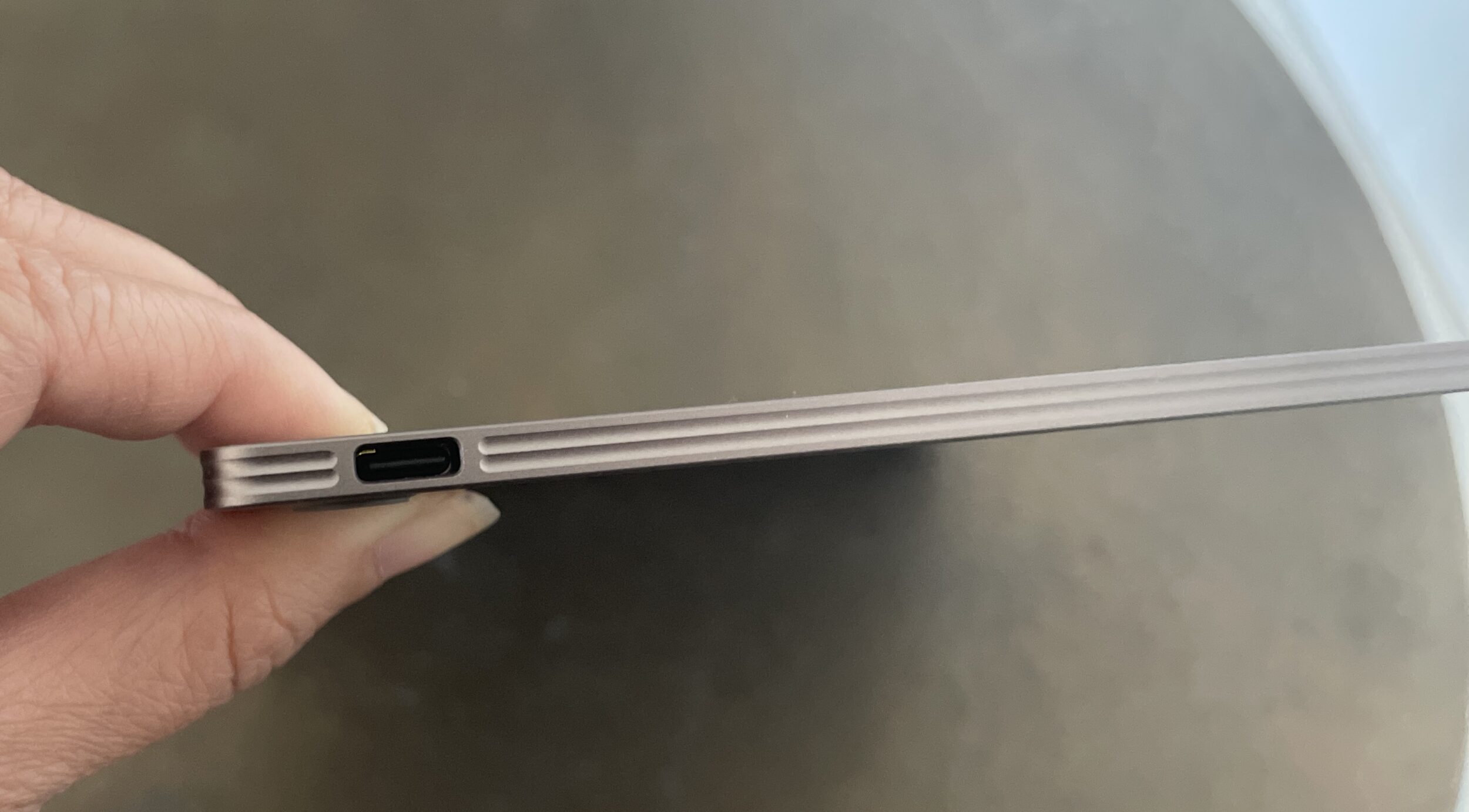
È inutile dire quanto reMarkable Paper Pro sia sublime. Siamo di fronte a una qualità stile Apple. Anche se Paper Pro ha guadagnato qualche millimetro di spessore, resta molto sottile. Tutto è bello da loro, comprese le confezioni & il design delle confezioni. Vi lascio guardare il video unboxing per rendervi conto dell’attenzione ai dettagli di questa azienda.
Il mio utilizzo
A parte tutti gli usi che ho già citato nel mio altro articolo su reMarkable 2, l’aggiunta dei colori mi permette di:
- Leggere contenuti a colori (idealmente testi in bianco & nero con qualche grafico a colori qua e là)
- Vedere meglio le mie evidenziazioni colorate, il che facilita notevolmente le mie riletture
- Progettare i miei design di borse in cuoio con i colori
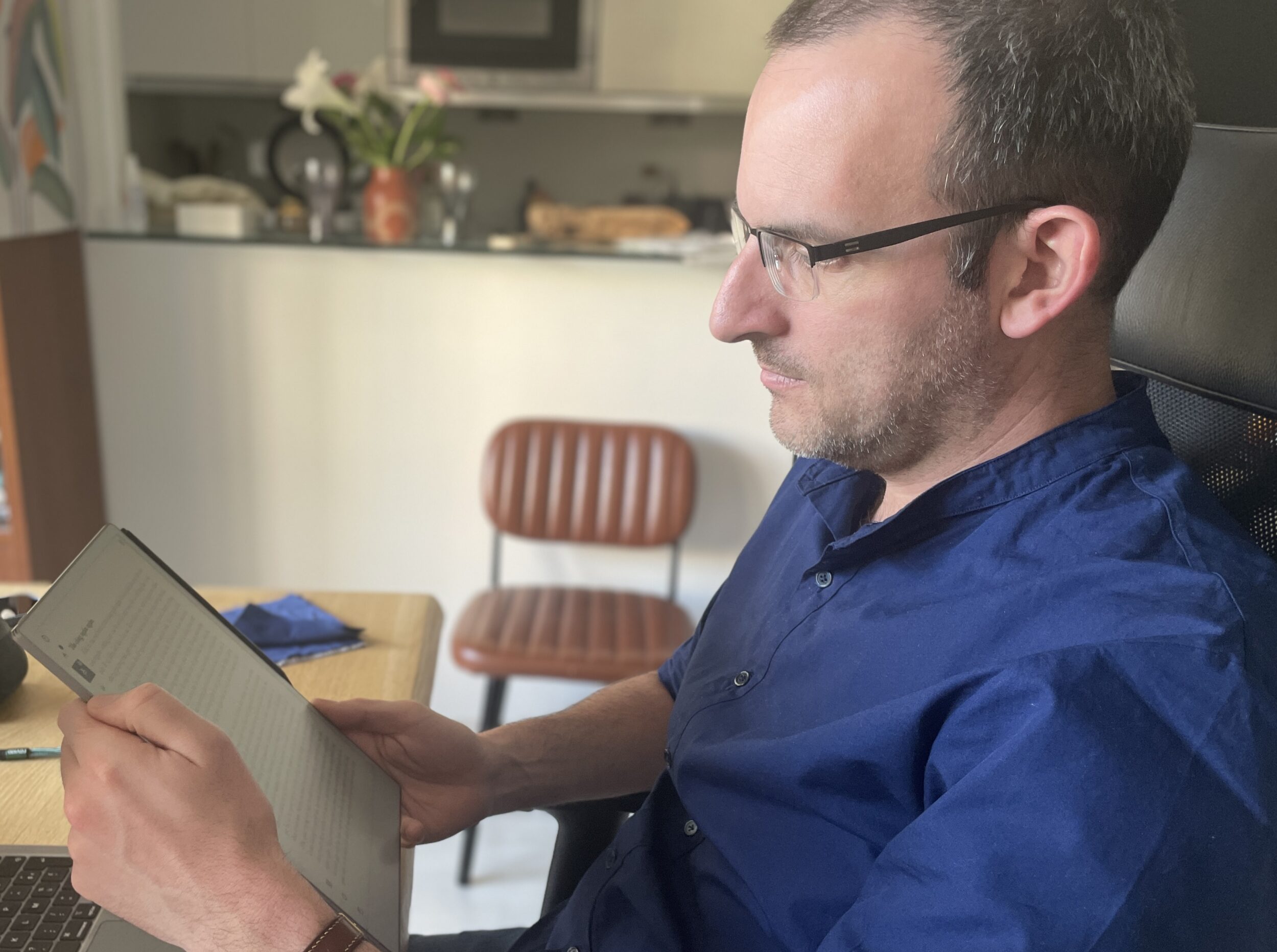
- Usare le mie due tablet in sincronia: leggo su una e prendo appunti sull’altra, con tutti i miei documenti sincronizzati tra i due dispositivi, poiché uso lo stesso account my reMarkable su entrambe
- La pixelizzazione rende la lettura faticosa, per la lettura di riviste 100% a colori & fumetti a colori, ma teoricamente si può fare (ma non lo consiglio)
- Sulle scansioni dei libri miniati, ridisegno a mano sopra i motivi per ottenere un livello vettoriale. Qui lavoro sui racemi del manoscritto Les Belles Heures du duc de Berry con la mia reMarkable Paper Pro, per ottenere un motivo digitale stampabile e modificabile.
I pro e i contro di reMarkable Paper Pro
I punti di forza
- La migliore tecnologia eink in colori sul mercato: 20 000 sfumature di colori, e meno scuro rispetto agli altri schermi a colori
- Esperienza “Senza distrazioni”
- Uno schermo più grande
- Accesso via SSH per creare i propri script
- Un’esperienza di scrittura abbastanza vicina alla carta
- Un design pulito ed elegante
- Molti gesti manuali per andare più veloci. Tutti questi gesti sono chiaramente spiegati al primo utilizzo della tavoletta.
- Aggiornamenti software regolari, non c’è obsolescenza programmata: anche le tavolette vecchie (reMarkable 1) vengono sempre aggiornate.
- Si può usare lo stesso account my remarkable su più dispositivi. Io personalmente ho gli stessi documenti su reMarkable 2 e Paper Pro.
- La tavoletta si risveglia automaticamente all’apertura della custodia magnetica (per reMarkable 2, al contrario, va premuto un pulsante).
I punti negativi.
- Il prezzo elevato (ma ne parleremo più avanti).
- Sensazione di carta inferiore a quella del reMarkable 2.
- Il peso, oltre 500 g, diventa abbastanza pesante da portare con una mano.
- DPI di soli 229.
- Gli accessori di reMarkable 2 non sono compatibili con reMarkable Paper Pro, quindi bisogna ricomprare tutto.
- La tecnologia eink Gallery 3 presenta ancora degli svantaggi tecnici: sfarfallio a ogni aggiunta di colori, schermo un po’ più scuro di uno schermo in bianco e nero (ma abbastanza luminoso rispetto a Kobo & Cie.), colori pastello, un nero piuttosto blu.
- I seguenti svantaggi non sono legati a Paper Pro ma a tutte le tavolette reMarkable:
- Il menu è esclusivamente in inglese. Beh, serve un livello molto base di inglese per capire questo menu, ma posso capire che dia fastidio ad alcuni.
- Come tutte le tavolette reMarkable, serve un abbonamento Connect per accedere alle funzionalità più avanzate ma io personalmente non le uso molto queste funzionalità avanzate (primo anno gratuito, poi 2,99€/mese).
- Non si possono sincronizzare del tutto i propri documenti con Google Drive/Dropbox. In pratica, si accede ai Drive per scaricare i file sulla tavoletta, poi si ricaricano i file in questi Drive: non è una vera sincronizzazione. Ma il cloud reMarkable permette una vera sincronizzazione.
- Nessuna compatibilità diretta con Kindle, Kobo, Google Play ecc. bisogna scaricare i libri senza DRM (senza protezione) e metterli nella tavoletta in formato epub o pdf. Ho già indicato qui come rimuovere il DRM per Kindle e per Kobo è molto facile ma capisco che alcune persone non si sentano abbastanza geek per farlo e preferiscano una soluzione più semplice. Tuttavia, è l’unico modo per annotare direttamente un ebook. Anche su Kindle Scribe, devi scrivere su un post-it a parte a causa del DRM.
Manuale d’uso della reMarkable Paper Pro in francese
Come al solito, mi sono dedicata per tradurvi il manuale di avvio della reMarkable Paper Pro in francese. Potete scaricarlo qui (file pdf).
Per le funzionalità, vi consiglio questo articolo, questo manuale d’uso per reMarkable in generale (pdf)), e i funzionalità esclusive di Paper Pro qui
Quanto costa e dove comprarla?
La tavoletta si acquista su il sito ufficiale di reMarkable. Potete trovarla anche su Amazon ma a un prezzo molto più alto. I prezzi sono in euro (reMarkable è un’azienda norvegese), la spedizione avviene tramite FEDEX (contate da 2 a 6 giorni lavorativi – non scegliete la consegna espressa, con la consegna standard, ho ordinato il 9 e ricevuto l’11) e non si pagano né spese doganali né spese di consegna.
- La tavoletta costa 649€ con la penna standard (senza gomma).
- Ma per 50€ in più, avete il Marker Plus con gomma (cosa che vi consiglio vivamente, è un vero game-changer avere la gomma e soprattutto una penna magnetica che si attacca al tablet)
- Le custodie ufficiali costano minimo 99€, ma potete trovare alternative su Amazon per circa 20€
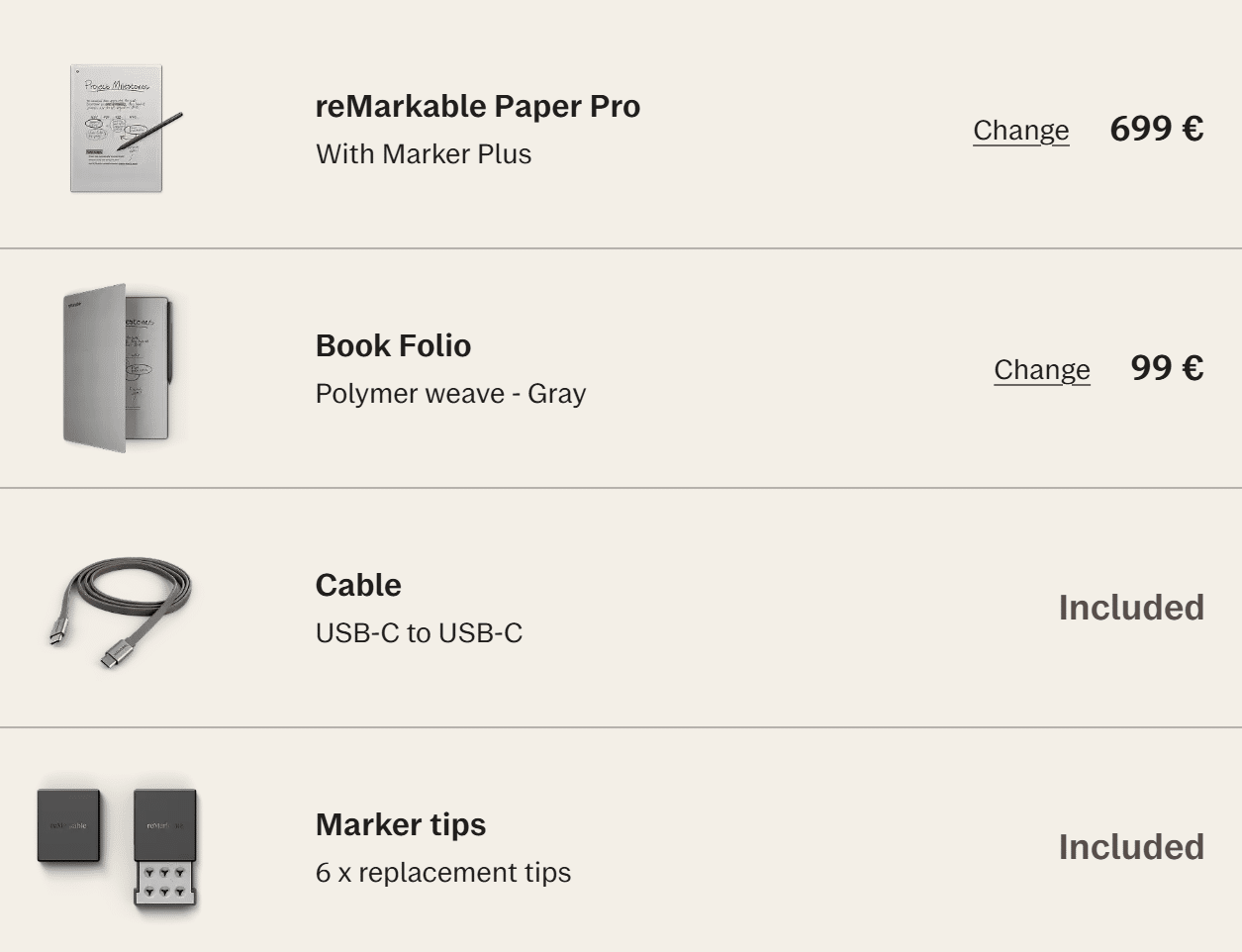
Quello che vi propongo è di risparmiare un po’ acquistando una custodia equivalente alla custodia ufficiale su Amazon, il che vi fa risparmiare 80€ !!
| reMarkable Paper Pro + con il Marker Plus (con gomma) | 699€ |
| Custodia Amazon (link Amazon) | 20€ |
| TOTALE | 719€ |
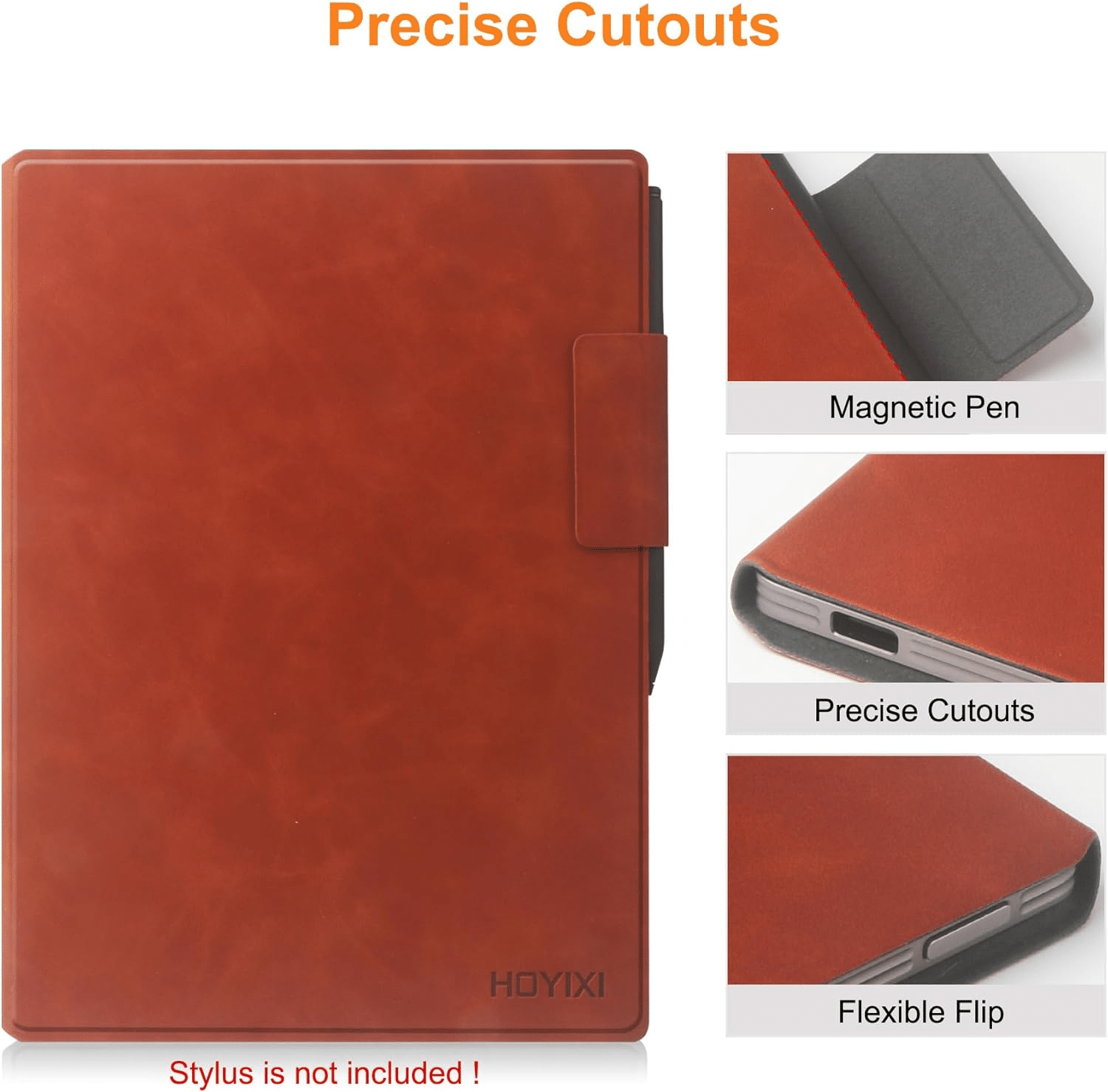
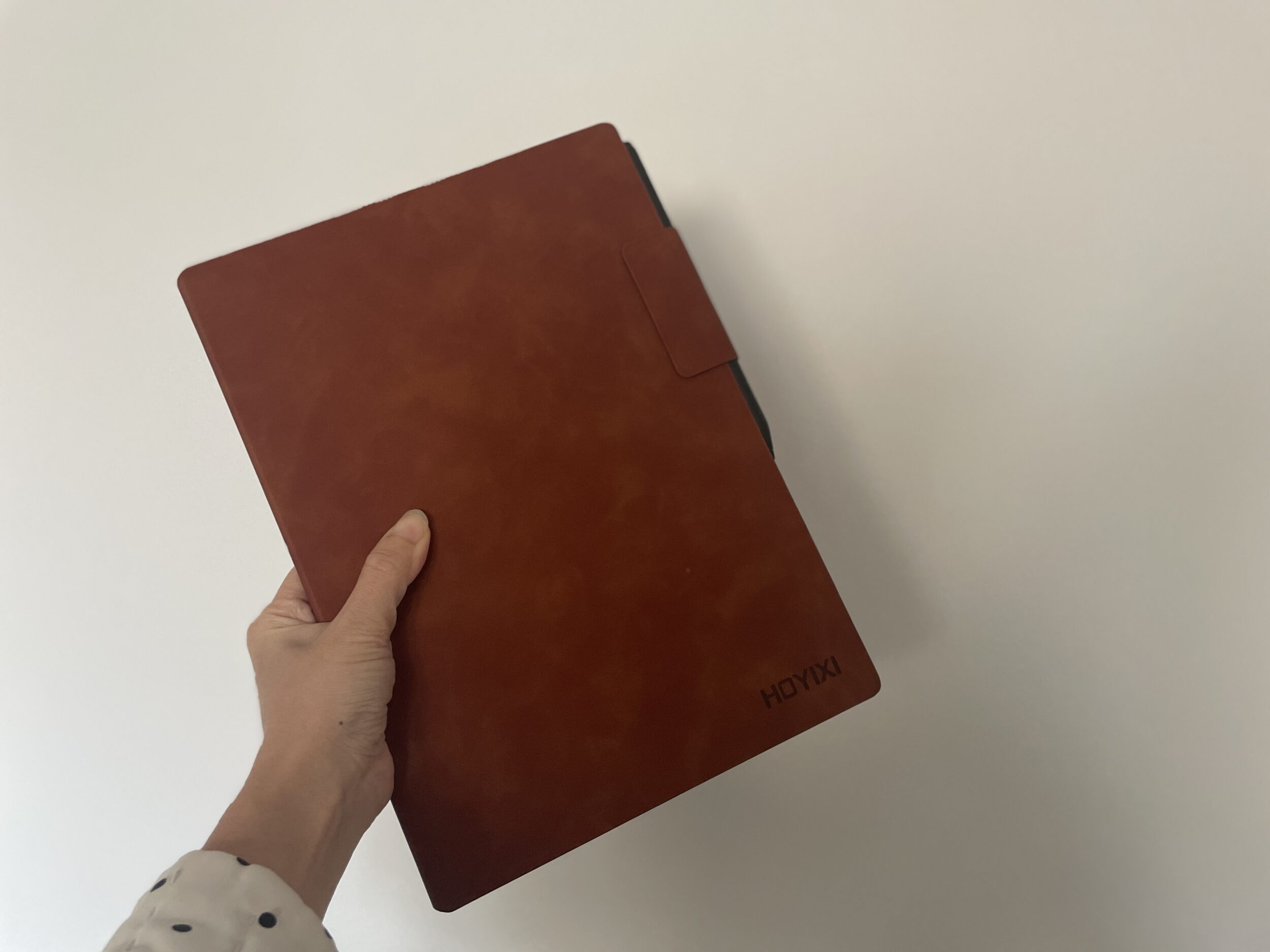
La custodia Amazon (link Amazon) assomiglia molto alla custodia ufficiale. È leggermente più pesante, ma ha le funzionalità di base (la possibilità di rimuoverla facilmente, l’apertura magnetica accende il tablet automaticamente, alloggiamento per la penna). È in pelle sintetica e ha un tocco molto piacevole.
Connect
C’è un abbonamento Connect (gratuito il primo anno, 2,99€/mese in seguito) per accedere alle funzionalità avanzate ma non le uso molto:
- Accesso a Google Drive e Dropbox: senza Connect, si può aggirare usando le app reMarkable (computer, telefono) per inviare i file su reMarkable
- trasformare un documento scritto a mano in testo dattiloscritto: non ne ho bisogno
- visualizzare in diretta lo schermo di reMarkable sul computer: molto utile per i prof, io personalmente non ne ho bisogno
- sincronizzazione continua e illimitata con il cloud reMarkable: senza Connect, tutti i file vengono sincronizzati sul cloud reMarkable a condizione di aprirli ogni 50 giorni. Quando vedete che un file non è più sincronizzato con il cloud reMarkable, basta aprirlo sul tablet e il gioco è fatto
- spazio cloud reMarkable illimitato: francamente dopo 2 anni e mezzo, ho bisogno solo di 4GB sul mio tablet quindi il lato illimitato non mi è indispensabile. Paper Pro ha 64GB, siamo larghissimi.
- digitare testo sull’app reMarkable (su computer & smartphone)
Poiché Connect è gratuito il primo anno, vi consiglio comunque di provarlo per vedere se ne avete davvero bisogno o no.
reMarkable vi dà 100 giorni di prova (il reso è gratuito tramite FEDEX) quindi se avete un dubbio, provate e poi restituitelo dopo.
Conclusione
Tengo a precisare che non ho nessuna affiliazione con reMarkable. Ho comprato questo tablet con i miei soldi. Il mio obiettivo è semplicemente aiutarvi a prendere una decisione consapevole, dato che ho sia reMarkable 2 che Paper Pro.
Se siete indecisi tra reMarkable 2 e Paper Pro, spero che questo articolo vi abbia aiutato a vedere più chiaro. Il Paper Pro offre certamente degli extra come i colori e il front light, ma questi miglioramenti minori si accompagnano a compromessi significativi sulla sensazione della carta e di limitazioni tecniche inerenti alla tecnologia E Ink a colori attuale. La domanda resta: queste funzionalità valgono davvero i 280€ supplementari?
Personalmente, ho intenzione di tenere il mio tablet reMarkable Paper Pro perché nonostante queste imperfezioni, voglio sostenere l’innovazione e le aziende che osano superare i limiti della tecnologia. Nell’universo dei colori E Ink, reMarkable Paper Pro rappresenta il meglio disponibile attualmente. Con le priorità attuali della R&D tecnologica in gran parte rivolte all’IA e ad altri settori più redditizi, è improbabile che un progresso significativo in questa tecnologia di nicchia appaia prima di diversi anni. Tanto vale approfittare subito dell’opzione migliore disponibile, anche se non è perfetta.
Se i colori pastello e l’illuminazione non sono elementi essenziali per te, il reMarkable 2 in versione “refurbished” a 419€ rappresenta chiaramente il miglior rapporto qualità-prezzo, offrendo anche 100 giorni di prova. Anche nel 2025, il modello precedente rimane perfettamente competitivo rispetto alle altre tavolette con pennino, senza farti pagare un sovrapprezzo per una tecnologia a colori ancora imperfetta.
Q&A
Alcuni mi chiedono se reMarkable possa adattarsi al loro uso, ma non posso rispondere perché ognuno è unico. So che spendere 700€ per provare un prodotto e recuperare i soldi 100 giorni dopo se non piace non è un lusso che tutti possono permettersi, ma se hai il budget e stai ancora leggendo questo articolo, è che forse fai parte del target?
Il programma di referral di reMarkable è stato messo in pausa e non si sa quando tornerà. Ma seguendo i miei consigli, risparmi già 80€ sulla custodia.
Pertanto, chiuderò i commenti di questo articolo e non risponderò alle richieste riguardanti reMarkable, perché alcuni mi scambiano per il servizio clienti francofono di reMarkable o per la signora Irma (“quando uscirà questa funzionalità?”). Tengo a precisare che non ho alcuna affiliazione con reMarkable. Puoi contattarli, rispondono super super velocemente. Puoi anche rileggere il mio articolo su reMarkable 2 e l’elenco delle funzionalità qui.

